

Requisitos previos
Antes de comenzar, asegúrate de tener:Requisitos de acceso
- Credenciales válidas para el Business Portal de Localpayment.
- Cuenta de usuario con permisos de configuración de seguridad.
Requisitos técnicos
- SFTP: URL del servidor, credenciales, puerto, ruta
- Correo electrónico: Lista de direcciones de destinatarios
Ruta de navegación
Guías paso a paso
Notificaciones de informes por correo electrónico
- Navega al módulo de Configuraciones.
- Dentro de Configuraciones, selecciona la sección Clientes.
- Haz clic en la opción Editar para abrir la configuración de tu cuenta.
- En la configuración de tu cuenta, localiza y selecciona la pestaña Notificaciones.
- Selecciona Informes en el menú Notificaciones.
- Selecciona la pestaña Correo electrónico para configurar las notificaciones por correo electrónico.
- Haz clic en el botón Agregar.
-
Selecciona el nombre del informe entre las siguientes opciones:
- Informe de saldo : Muestra el saldo después de cada transacción, junto con el método de pago, el estado y los detalles del pago (importe, cotización de divisas, impuestos, etc.) para todas las transacciones completadas.
- Informe Fides : Indica el saldo disponible una vez completada la transacción; las transacciones se agrupan según su origen (débito/crédito).
- Informe detallado : Este informe contiene todos los detalles sobre una transacción, incluidos los pagadores y los beneficiarios.
- Informe de actividad : Proporciona todos los detalles sobre cada tipo de transacción, incluido su estado.
- Informe de consolidación global: muestra el saldo después de cada transacción, junto con el método de pago, el estado y los detalles del pago (importe, cotización de divisas, impuestos, etc.) para todas las transacciones completadas de una cuenta global.
- Selecciona el campo País y aparecerán todos los países disponibles.
- Selecciona un número de cuenta. Este campo muestra todas tus cuentas de Localpayment para el país seleccionado. Si seleccionas Todas en el campo País, también debes seleccionar Todas en el campo Número de cuenta.
-
Selecciona la frecuencia de entrega de informes que prefieras:
- Diario: Se entrega todos los días a las 2 am GMT y contiene todas las transacciones del día anterior (00:00 - 23:59 GMT).
- Semanal: Se entrega todos los lunes a las 3 am GMT e incluye todas las transacciones de la semana completa anterior (de lunes a domingo).
- Mensual: Se entrega el día 1 de cada mes a las 4 am GMT y contiene todas las transacciones del mes calendario anterior.
- Selecciona el tipo de archivo del informe entre las siguientes opciones: XLS o CSV.
- Configurar el nombre del archivo: Para usar un nombre personalizado: configura el interruptor en Cadena libre e ingresa el nombre en el campo Nombre de archivo. Para crear un nombre dinámico: activa la opción Con etiquetas, selecciona un separador y elige las etiquetas para formar el nombre del archivo.
- Introduce la dirección de correo electrónico que recibirá las notificaciones del informe.
- Finaliza el proceso haciendo clic en Confirmar y aparecerá un mensaje de confirmación.
Notificaciones de informes SFTP
- Navega al módulo de Configuraciones.
- Dentro de Configuraciones, selecciona la sección Clientes.
- Haz clic en la opción Editar para abrir la configuración de tu cuenta.
- En la configuración de tu cuenta, localiza y selecciona la pestaña Notificaciones.
- Selecciona Informes en el menú Notificaciones.
- Selecciona la pestaña FTP para configurar las notificaciones por correo electrónico.
- Haz clic en el botón Agregar.
-
Selecciona el nombre del informe entre las siguientes opciones:
- Informe de saldo : Muestra el saldo después de cada transacción, junto con el método de pago, el estado y los detalles del pago (importe, cotización de divisas, impuestos, etc.) para todas las transacciones completadas.
- Informe Fides : Indica el saldo disponible una vez completada la transacción; las transacciones se agrupan según su origen (débito/crédito).
- Informe detallado : Este informe contiene todos los detalles sobre una transacción, incluidos los pagadores y los beneficiarios.
- Informe de actividad : Proporciona todos los detalles sobre cada tipo de transacción, incluido su estado.
- Informe de consolidación global: muestra el saldo después de cada transacción, junto con el método de pago, el estado y los detalles del pago (importe, cotización de divisas, impuestos, etc.) para todas las transacciones completadas de una cuenta global.
- Selecciona el campo País y aparecerán todos los países disponibles.
- Selecciona un número de cuenta. Este campo muestra todas tus cuentas de Localpayment para el país seleccionado. Si seleccionas Todas en el campo País, también debes seleccionar Todas en el campo Número de cuenta.
-
Selecciona la frecuencia de entrega de informes que prefieras:
- Diario: Se entrega todos los días a las 2 am GMT y contiene todas las transacciones del día anterior (00:00 - 23:59 GMT).
- Semanal: Se entrega todos los lunes a las 3 am GMT e incluye todas las transacciones de la semana completa anterior (de lunes a domingo).
- Mensual: Se entrega el día 1 de cada mes a las 4 am GMT y contiene todas las transacciones del mes calendario anterior.
- Selecciona el tipo de archivo del informe entre las siguientes opciones: XLS o CSV.
- Configurar el nombre del archivo: Para usar un nombre personalizado: configura el interruptor en Cadena libre e ingresa el nombre en el campo Nombre de archivo. Para crear un nombre dinámico: activa la opción Con etiquetas, selecciona un separador y elige las etiquetas para formar el nombre del archivo.
- Proporciona los siguientes detalles de conexión: URL, Usuario, Puerto y Ruta. Para autenticarse, introduce una contraseña o carga un archivo de clave privada.
- Finaliza el proceso haciendo clic en Confirmar y aparecerá un mensaje de confirmación.
Gestionar tus notificaciones
Modificación de notificaciones existentes
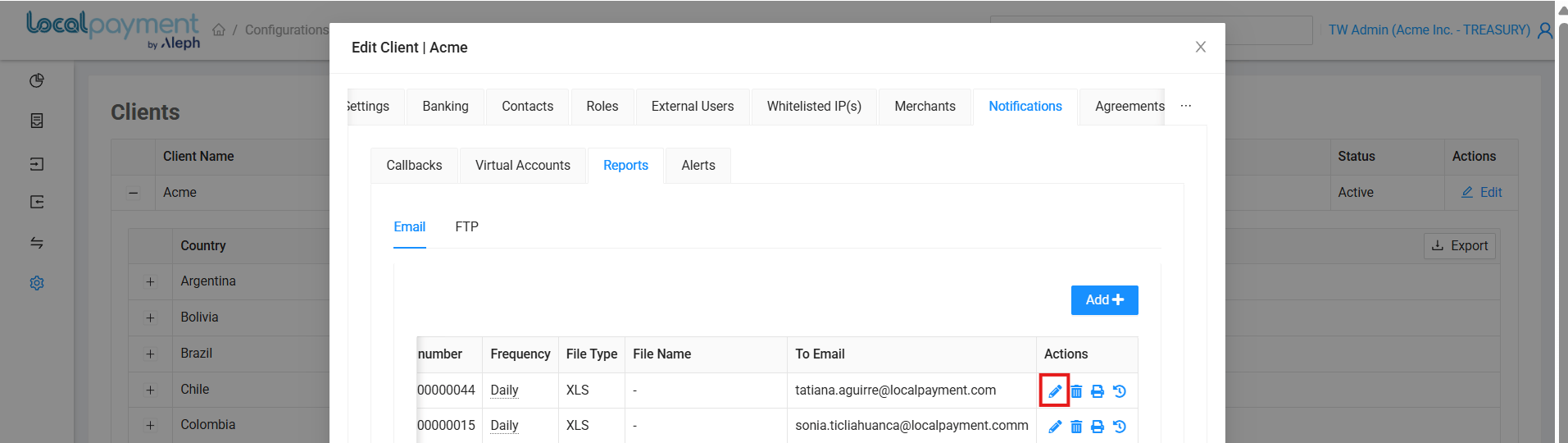
- Haz clic en el icono Editar para configurar las notificaciones como desees.
- Actualiza la frecuencia de las notificaciones, el tipo de archivo, el nombre del archivo, el correo electrónico, la URL, el usuario, la contraseña, la clave privada, el puerto y la ruta.
- Haz clic en Confirmar para aplicar los cambios.
Historial de notificaciones
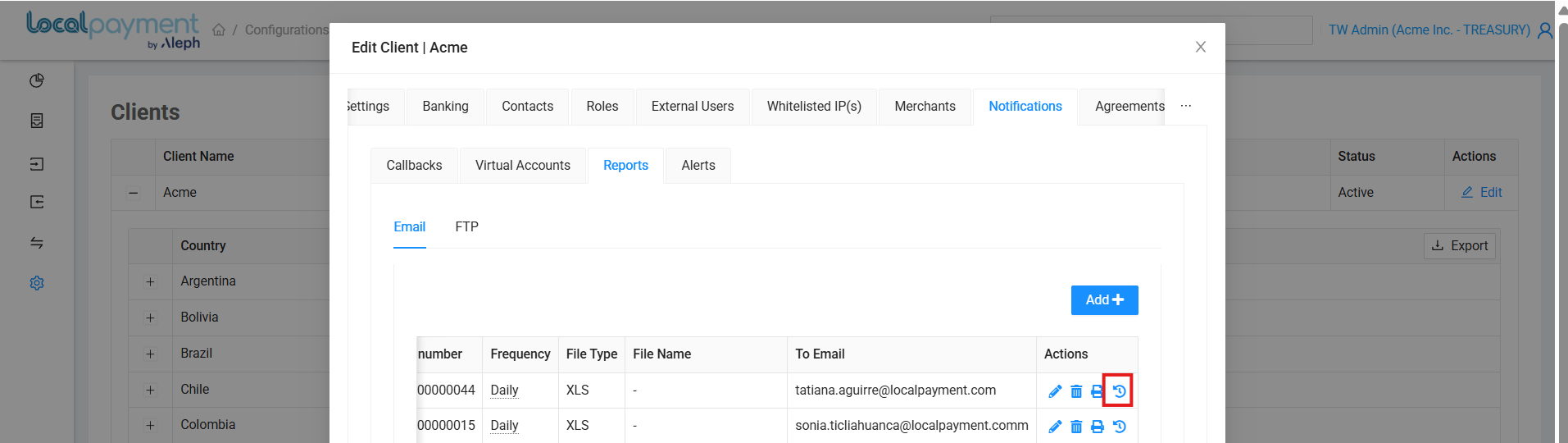
- Haz clic en el icono de Historial para la notificación que desees.
- Se mostrarán los detalles de la notificación y un historial de cambios, incluyendo el editor, la acción y la fecha.
Eliminar notificación
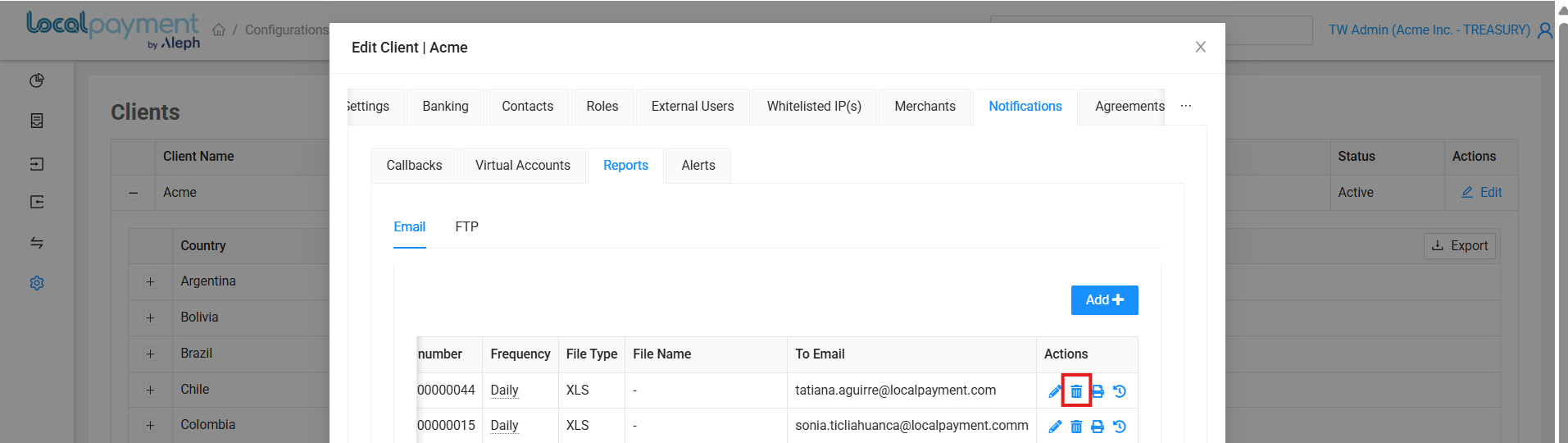
- Haz clic en el icono Eliminar que aparece junto a la notificación que deseas borrar.
- Confirma la acción haciendo clic en Aceptar.
- La notificación se desactivará inmediatamente y se eliminará de tu configuración.
Notificación de prueba
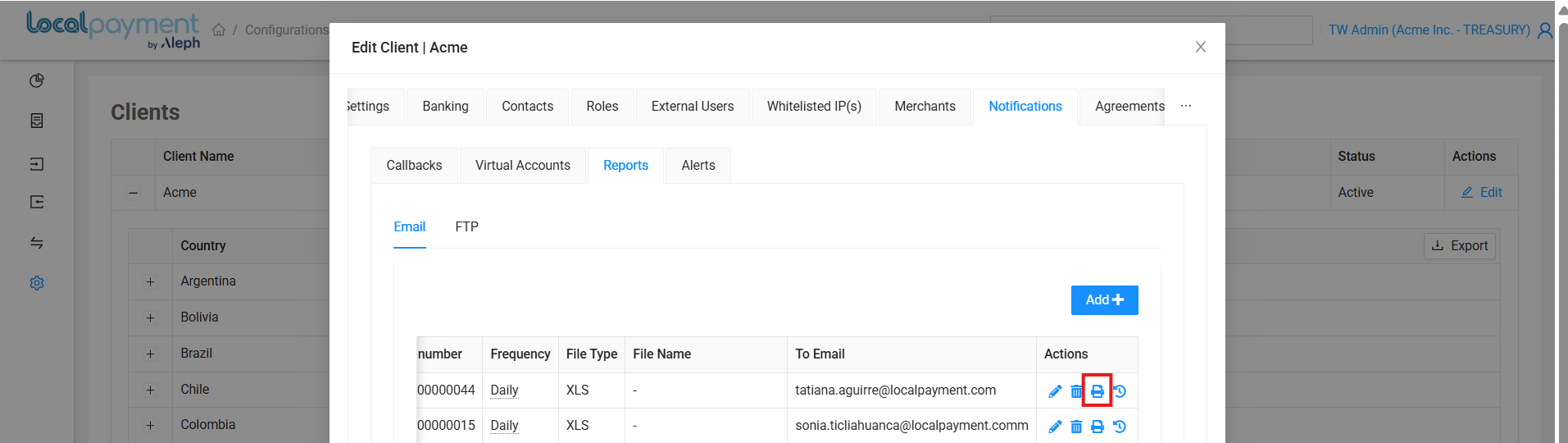
- Haz clic en el icono de Probar notificación que aparece junto a la notificación que deseas probar.
- Selecciona el período de tiempo para el informe estableciendo un rango de fechas.
- Confirma la acción haciendo clic en Confirmar.
¿Necesitas ayuda? Si tienes preguntas sobre este proceso o cualquier otra función, nuestro equipo de soporte está a tu disposición. Podemos ayudarte con la resolución de problemas, la planificación de la integración y la optimización.