

Requisitos previos
Antes de comenzar, asegúrate de tener:Requisitos de acceso
- Credenciales válidas para el Business Portal de Localpayment.
- Cuenta de usuario con permisos de configuración de seguridad.
Requisitos técnicos
- Dirección de correo electrónico del destinatario
Ruta de navegación
Guías paso a paso
- Navega al módulo de Configuraciones.
- Dentro de Configuraciones, selecciona la sección Clientes.
- Haz clic en la opción Editar para abrir la configuración de tu cuenta.
- En la configuración de tu cuenta, localiza y selecciona la pestaña Notificaciones.
- Selecciona Alertas en el menú Notificaciones.
- Selecciona la pestaña Correo electrónico para configurar las notificaciones por correo electrónico.
- Haz clic en el botón Agregar.
- Selecciona el nombre de la alerta entre las siguientes opciones:
- Saldo bajo : Recibe una notificación cuando tu saldo sea bajo.
- Selecciona la frecuencia de entrega de informes que prefieras:
- Por hora: Define la frecuencia del informe especificando el número de horas en cada intervalo.
- Diario: Se entrega todos los días a las 2 am GMT y contiene todas las transacciones del día anterior (00:00 - 23:59 GMT).
- Semanal: Se entrega todos los lunes a las 3 am GMT e incluye todas las transacciones de la semana completa anterior (de lunes a domingo).
- Mensual: Se entrega el día 1 de cada mes a las 4 am GMT y contiene todas las transacciones del mes calendario anterior.
- Introduce la dirección de correo electrónico que recibirá las alertas.
- Finaliza el proceso haciendo clic en Guardar y aparecerá un mensaje de confirmación.
Gestionar tus alertas
Modificación de alertas existentes
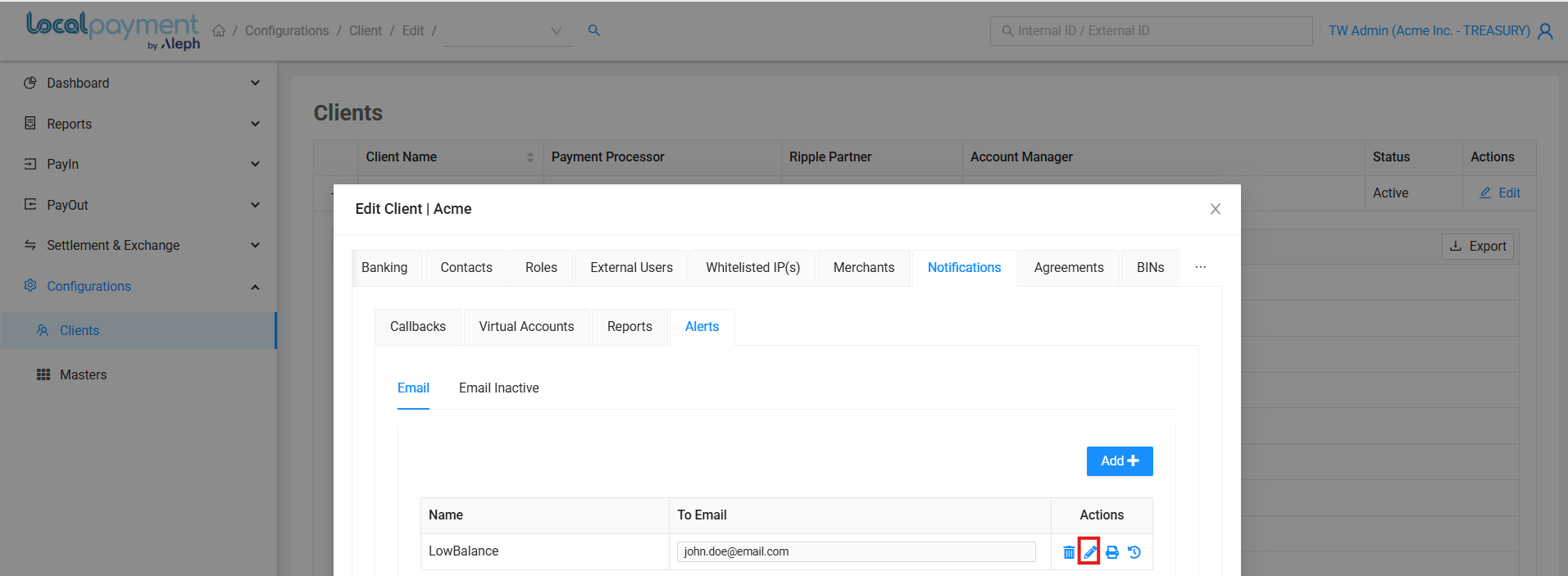
- Haz clic en el icono Editar para configurar la alerta deseada.
- Actualiza la frecuencia y el correo electrónico de la alerta.
- Haz clic en Guardar para aplicar los cambios.
Historial de alertas
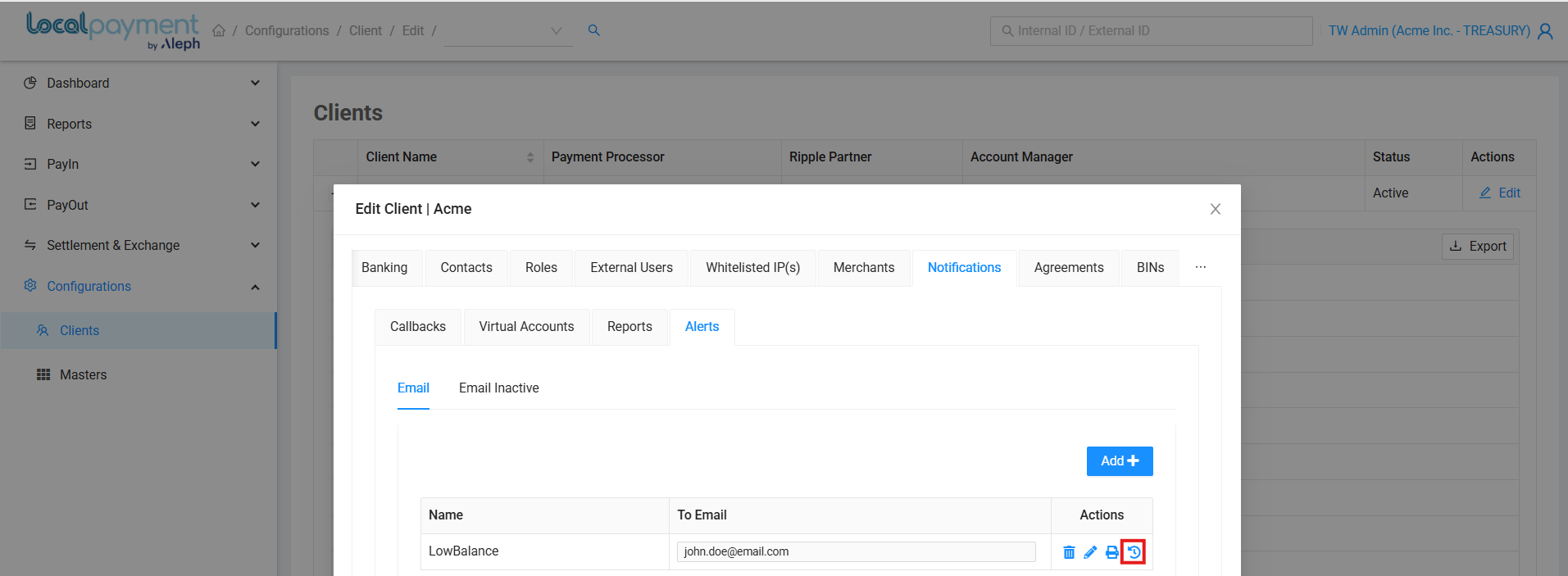
- Haz clic en el icono de Historial para la alerta deseada.
- Se mostrarán los detalles de las alertas y un historial de cambios, incluyendo el editor, la acción y la fecha.
Eliminando alerta
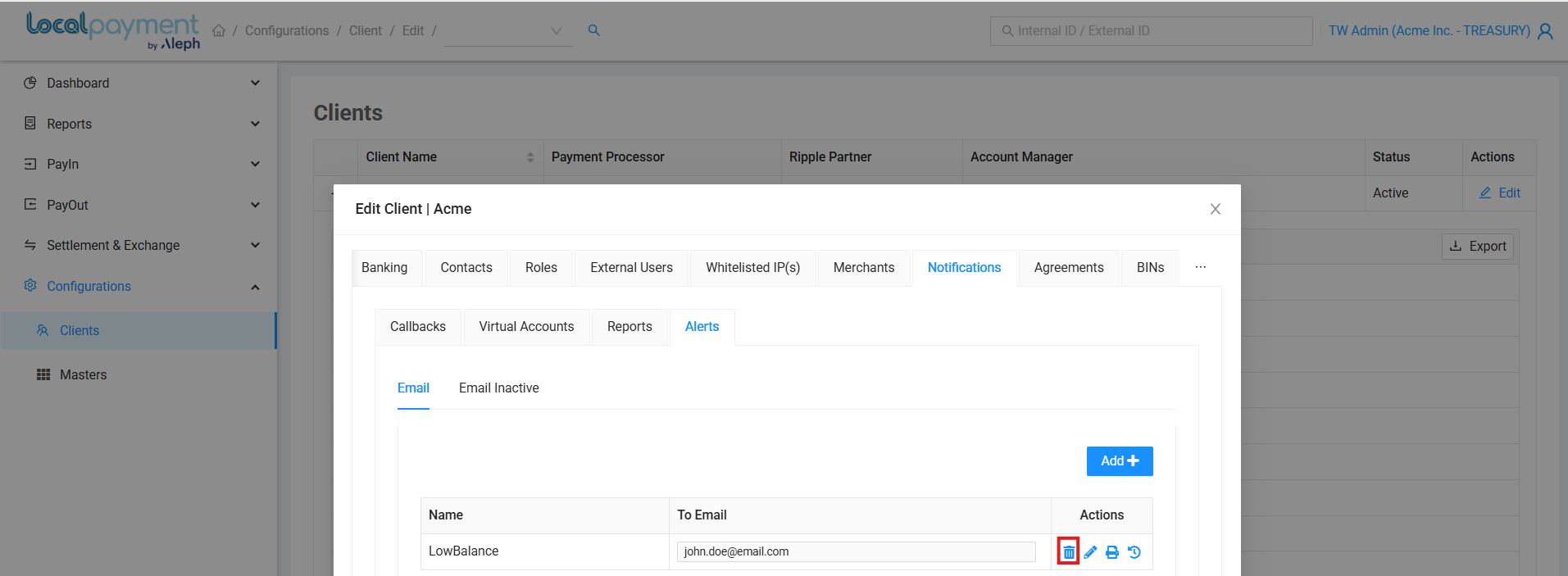
- Haz clic en el icono Eliminar que aparece junto a la alerta que deseas eliminar.
- Confirma la acción haciendo clic en Aceptar.
- La alerta se desactivará inmediatamente y se eliminará de tu configuración.
Alerta de prueba
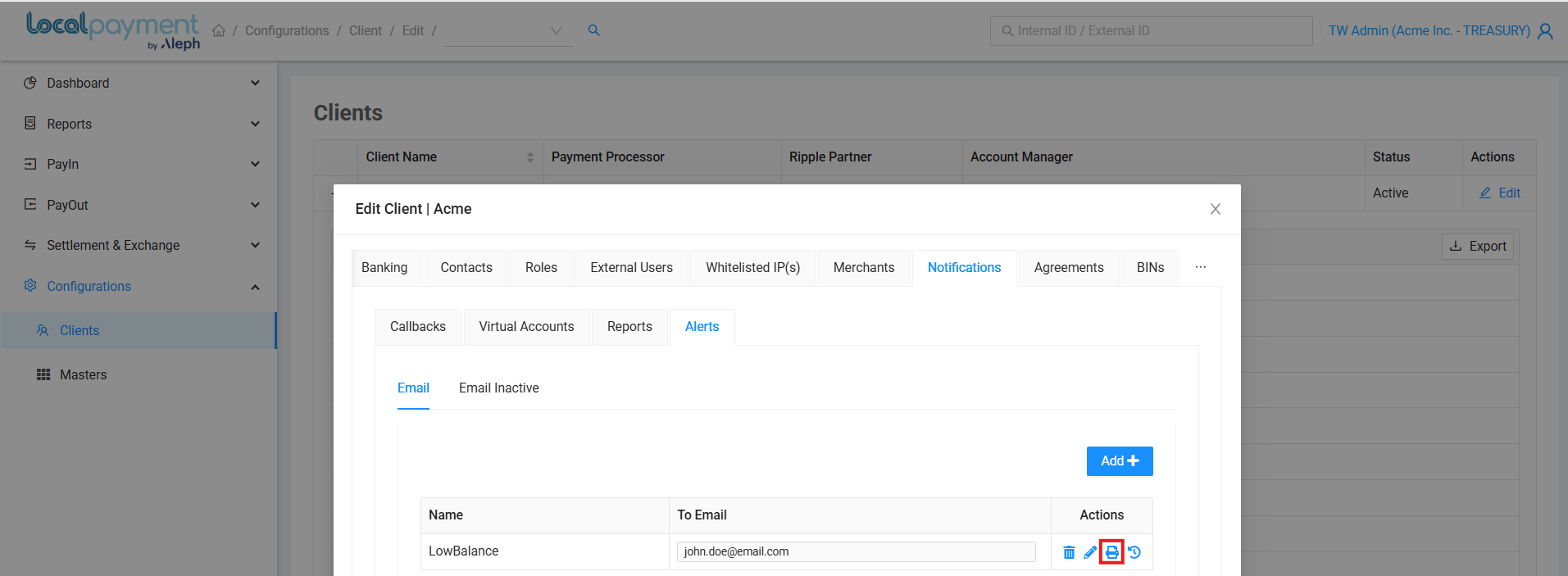
- Haz clic en el icono “Enviar alerta” que aparece junto a la alerta que deseas probar.
- Confirma la acción haciendo clic en Aceptar.
¿Necesitas ayuda? Si tienes preguntas sobre este proceso o cualquier otra función, nuestro equipo de soporte está a tu disposición. Podemos ayudarte con la resolución de problemas, la planificación de la integración y la optimización.