

Requisitos previos
Antes de comenzar, asegúrate de tener:Requisitos de acceso
- Credenciales válidas para el portal comercial de Localpayment
- Cuenta de usuario con los permisos adecuados para crear solicitudes de pago
Requisitos adicionales
- Información del pagador
- Métodos de pago habilitados para tu cuenta
Ruta de navegación
Guía paso a paso
- Accede al módulo PayIn desde el menú lateral.
- Selecciona la sección de Pago.
- Luego, selecciona la sección Pago web.
- Configura los ajustes de Información de la cuenta:
- País: Selecciona el país donde se originará el pago.
- Cuenta de destino: Elige la cuenta que recibirá el pago.
- Haz clic en Siguiente para continuar.
- Completa la sección Información del pagador:
- Tipo: Selecciona “Individuo” o “Empresa”.
- Nombre: Ingresa el nombre del pagador o la razón social de la empresa.
- Apellido: Ingresa el apellido del pagador (solo para individuos).
- Tipo de documento: Selecciona el tipo de identificación correspondiente
- ID del documento (opcional): Ingresa el número de identificación
- Correo electrónico: Proporciona una dirección de correo electrónico válida
- Teléfono (opcional): Agrega un número de contacto como referencia
- Haz clic en Siguiente para continuar.
- Selecciona la Divisa de la transacción.
- En el campo Cantidad, elige una de las opciones disponibles:
- Ingresa directamente un monto específico.
- Activa Agregar artículos detallados para detallar la transacción.
Artículos frecuentesSi has activado los artículos detallados, puedes seleccionar artículos frecuentes guardados previamente o crear nuevos. Los artículos agregados al carrito se guardarán automáticamente para uso futuro.
- Asigna un ID externo para tu seguimiento interno.
- Si corresponde, agrega la Dirección de envío:
- País: País de destino
- Estado/Provincia: Subdivisión regional
- Ciudad: Nombre de la ciudad
- Dirección: Dirección completa
- Comentarios adicionales: Instrucciones de entrega o notas
- Haz clic en Siguiente para continuar.
- Selecciona un Tipo de método de pago entre las opciones disponibles:
- Tarjeta de crédito
- Tarjeta de débito
- Transferencia bancaria
- Elige un proveedor de Método de pago específico entre las opciones disponibles.
Los métodos de pago disponibles dependen de la configuración de tu cuenta y de las capacidades de la cuenta de destino seleccionada.
- Proporciona la información de Detalles del pago específica del método.
- Haz clic en Enviar para generar la solicitud de pago. Según el método de pago:
- Pagos con tarjeta: Recibirás la confirmación del pago de inmediato.
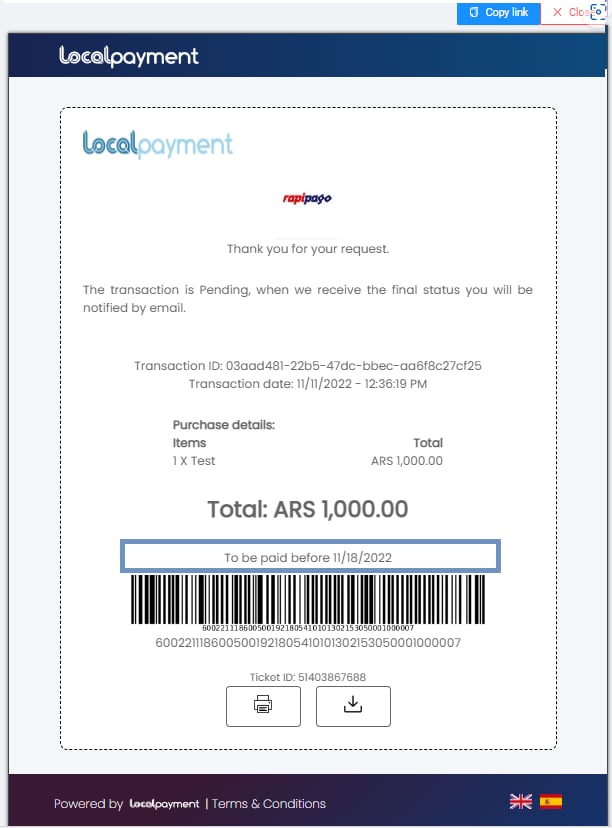
- Transferencias bancarias: Recibirás instrucciones de pago o un comprobante.
Confirmación de payout
¿Necesitas ayuda? Si tienes preguntas sobre este proceso o cualquier otra función, nuestro equipo de soporte está a tu disposición. Podemos ayudarte con la resolución de problemas, la planificación de la integración y la optimización.