

Características principales
- Crea y administra categorías de productos
- Almacena productos y servicios de uso frecuente
- Acceso rápido durante las transacciones de checkout
- Compatibilidad con múltiples divisas
- Descripciones detalladas de productos y precios
Beneficios
- Procesamiento de transacciones más rápido
- Información de productos consistente
- Menor ingreso manual de datos
- Mejor organización de los productos
- Experiencia del cliente mejorada
Requisitos previos
Antes de comenzar, asegúrate de tener:Requisitos de acceso
- Credenciales válidas para el portal comercial de Localpayment.
- Cuenta de usuario con permisos adecuados
Preparación
- Información de los productos lista (nombres, códigos, precios)
- Estructura de categorías planificada
Ruta de navegación
Agregar productos a tu biblioteca
Sigue estos pasos para agregar nuevos artículos a tu biblioteca de Artículos frecuentes:- Accede al módulo PayIn desde el menú lateral.
- Selecciona la sección de Pago.
- Luego, selecciona la sección Artículos frecuentes.
- Haz clic en el botón Añadir artículo dentro de la categoría donde deseas agregar tu producto.
- Completa los detalles del producto requeridos:
- Título: El nombre del producto que se mostrará.
- Código: Un identificador único para el producto.
- Categoría: Preseleccionada según tu elección, pero se puede cambiar.
- Descripción: Información detallada sobre el producto.
- Divisa: Selecciona la divisa adecuada para el precio.
- Precio unitario: El costo por unidad del producto.
- Haz clic en Aceptar para guardar tu producto. Aparecerá un mensaje de confirmación para confirmar que se agregó correctamente.
Administración de categorías
Las categorías ayudan a organizar tus productos para facilitar la navegación y la selección durante las transacciones.Crear una nueva categoría
- Haz clic en el botón Añadir categoría en la sección Artículos frecuentes.
- Ingresa el Nombre de la categoría.
- Haz clic en Aceptar para crear la categoría.
- Aparecerá un mensaje de confirmación una vez que la creación sea exitosa.

Editar categorías existentes
- Haz clic en el icono Editar junto a la categoría que deseas modificar.
- Actualiza el nombre de la categoría según sea necesario.
- Haz clic en Aceptar para guardar los cambios.
- Confirma la acción cuando se te solicite.

Eliminar categorías
- Haz clic en el icono Eliminar junto a la categoría
- Revisa cuidadosamente el mensaje de confirmación
- Haz clic en Aceptar para eliminar la categoría de forma permanente

Administración de productos
Editar productos existentes
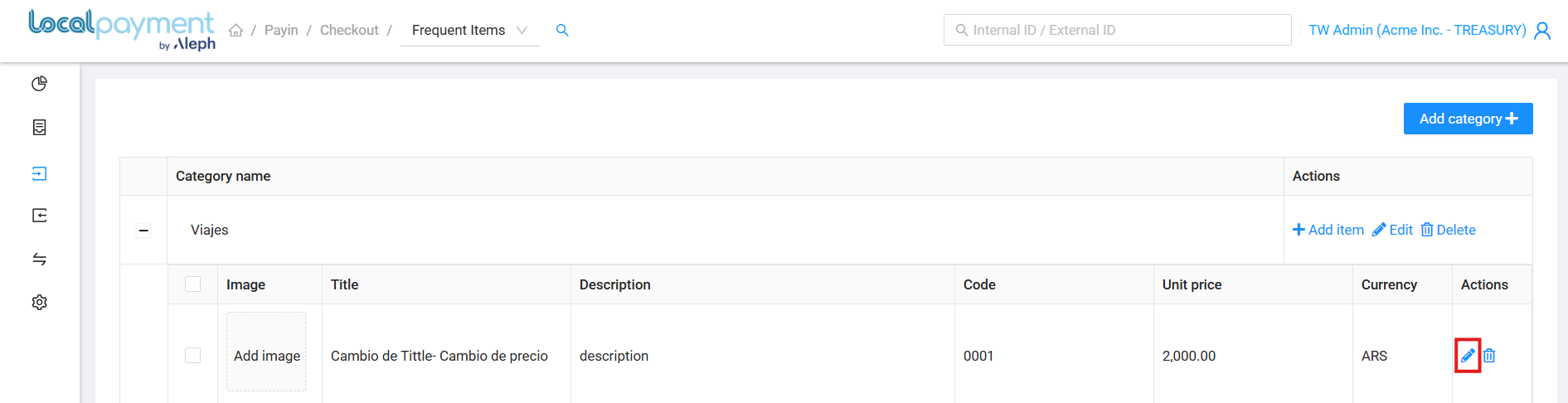
Para modificar la información de un producto:- Localiza el producto en tu biblioteca de Artículos frecuentes.
- Haz clic en el icono Editar junto al producto.
- Actualiza cualquiera de los siguientes campos: Título, Código, Categoría, Descripción, Divisa y Precio unitario.
- Haz clic en Aceptar para guardar tus cambios.
- Confirma la actualización cuando se te solicite.
Eliminar productos
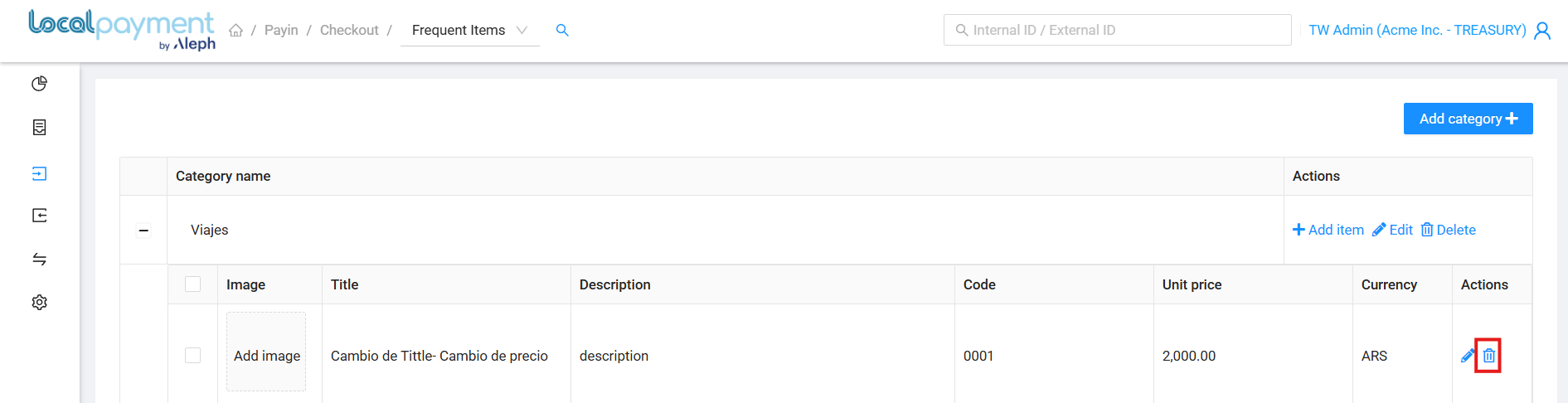
Para eliminar un producto de tu biblioteca:- Encuentra el producto que deseas eliminar.
- Haz clic en el icono Eliminar.
- Revisa el mensaje de confirmación.
- Haz clic en Aceptar para eliminar el producto de forma permanente.
¿Necesitas ayuda? Si tienes preguntas sobre este proceso o cualquier otra función, nuestro equipo de soporte está a tu disposición. Podemos ayudarte con la resolución de problemas, la planificación de la integración y la optimización.