Définissez et gérez des rôles utilisateur personnalisés dans le Business Portal de Localpayment. Ce guide vous montre comment créer, modifier et supprimer des rôles, afin de contrôler finement les autorisations, de gérer vos opérations de paiement en toute sécurité et d’appliquer vos politiques de sécurité.
Prérequis
Avant de commencer, assurez-vous de disposer des éléments suivants :Conditions d’accès
Side Menu → Configurations → Client → Edit → Roles
Guide étape par étape
Accédez au module Configurations.
Dans Configurations, sélectionnez la section Clients.
Cliquez sur l’option Edit pour ouvrir les paramètres de votre compte.
Dans les paramètres de votre compte, repérez et sélectionnez l’onglet Roles.
Cliquez sur le bouton ADD ROLE.
Dans le formulaire qui s’affiche, renseignez les informations du rôle :
Type : ce champ est fixé sur External et ne peut pas être modifié.
Name : saisissez un nom unique pour le rôle.
Description : saisissez une description du nouveau rôle.
Permissions : sélectionnez au moins une autorisation. Survolez une autorisation pour afficher une infobulle contenant plus de détails.
Cliquez sur Save. Le nouveau rôle peut désormais être attribué à vos utilisateurs.
Liste des autorisations
Voici les autorisations disponibles pouvant être attribuées à un rôle personnalisé. Chaque autorisation détermine le niveau d’accès et les actions qu’un utilisateur peut effectuer dans des modules spécifiques du Localpayment Panel.
API : donne accès aux identifiants d’API, à la configuration et aux outils d’intégration.
Balances : permet de consulter et de surveiller les soldes des comptes dans les différentes devises.
Business Portal : donne accès à la vue d’ensemble principale, avec les indicateurs clés de performance et l’activité récente.
Payin : permet de gérer les paiements entrants, notamment de consulter le détail des transactions et de lancer des remboursements.
Payout : donne le contrôle des paiements sortants et permet aux utilisateurs de lancer et de gérer des transferts de fonds.
Reports : permet de générer, consulter et télécharger des rapports financiers et opérationnels. Comprend les sous-autorisations suivantes :
Clients : accès aux rapports au niveau du client, notamment les rapports d’activité, de solde, Fides et d’abonnements.
Historical : accès aux rapports historiques sur les transactions et les mouvements.
Export : permet d’exporter les données des rapports dans un fichier. Cette sous-autorisation n’est disponible que pour les utilisateurs disposant du rôle intégré ADMIN ou d’un rôle personnalisé auquel elle a été explicitement accordée.
Settlement - Exchange : permet de consulter et de gérer les détails des règlements et les opérations de change.
Configurations : donne accès aux paramètres généraux de la plateforme, aux profils des commerçants et aux autres configurations globales.
Gérer vos rôles
Modifier un rôle existant
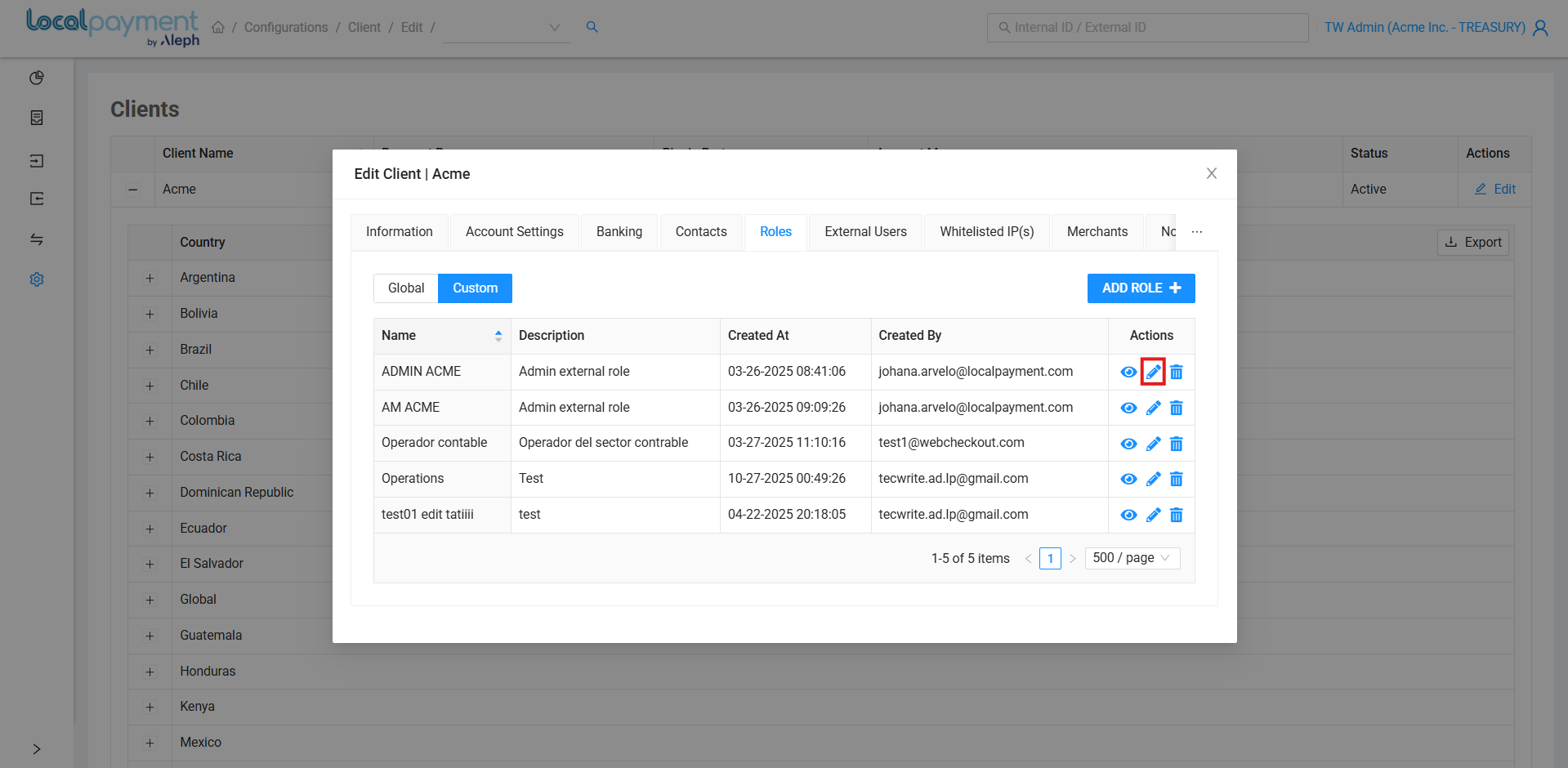
Cliquez sur l’icône Edit Role du rôle concerné
Modifiez le nom, la description et les autorisations du rôle selon vos besoins.
Cliquez sur Save pour appliquer les modifications.
Supprimer un rôle
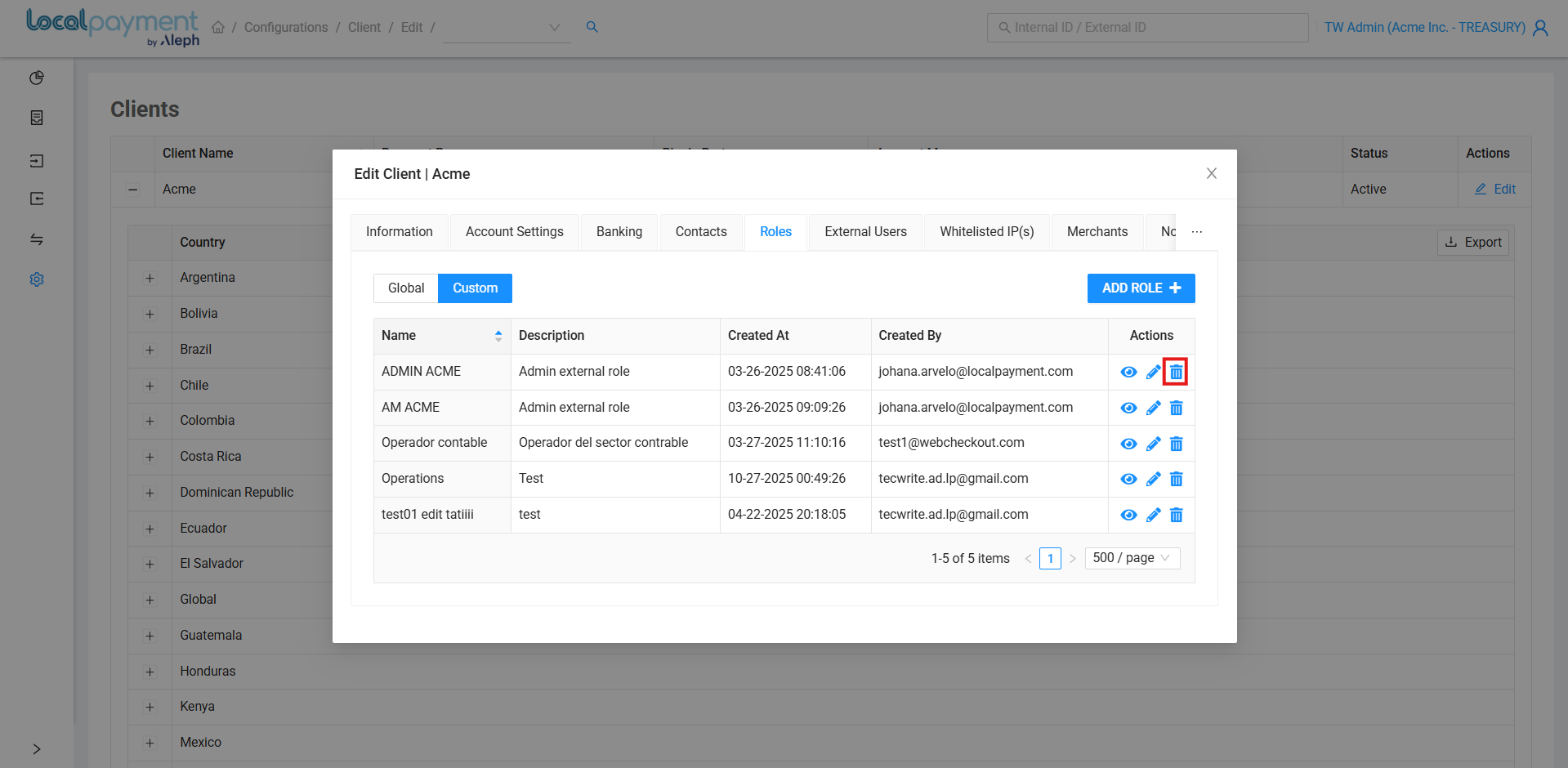
Cliquez sur l’icône Delete Role à côté du rôle concerné.
Confirmez l’action en cliquant sur Yes.
ImportantAvant de supprimer un rôle, assurez-vous qu’il n’est attribué à aucun utilisateur actif afin d’éviter tout problème d’accès.
Besoin d’aide ? Si vous avez des questions sur ce processus ou sur toute autre fonctionnalité, notre équipe d’assistance est à votre disposition. Nous pouvons vous accompagner pour le dépannage, la planification de l’intégration et l’optimisation.
Dernière modification le 22 novembre 2026
{"docsConfig":{"theme":"mint","$schema":"https://mintlify.com/docs.json","name":"Localpayment","colors":{"primary":"#4557a7","light":"#b8d6fa","dark":"#31467c"},"logo":{"light":"https://mintcdn.com/localpayment-1fee3d41/thasGykLOKju8tM0/images/brand/logo-light.png?fit=max\u0026auto=format\u0026n=thasGykLOKju8tM0\u0026q=85\u0026s=d79d3ed1c4518052ff82edf4dc37bc8d","dark":"https://mintcdn.com/localpayment-1fee3d41/thasGykLOKju8tM0/images/brand/logo-dark.png?fit=max\u0026auto=format\u0026n=thasGykLOKju8tM0\u0026q=85\u0026s=cc4ffc94452d6b7f62bb777449ff557a","href":"/"},"favicon":{"light":"https://mintcdn.com/localpayment-1fee3d41/thasGykLOKju8tM0/images/brand/favicon.png?fit=max\u0026auto=format\u0026n=thasGykLOKju8tM0\u0026q=85\u0026s=b308692a91612939ca850ec26dbef00d","dark":"https://mintcdn.com/localpayment-1fee3d41/thasGykLOKju8tM0/images/brand/favicon-dark.png?fit=max\u0026auto=format\u0026n=thasGykLOKju8tM0\u0026q=85\u0026s=4b8dabe324d8a2c300678221cf1d4a85"},"background":{"decoration":"gradient","color":{"light":"#ffffff","dark":"#0c1a29"}},"seo":{"metatags":{"robots":"noindex","og:image":"https://docs.localpayment.com/images/brand/og-image.png","twitter:image":"https://docs.localpayment.com/images/brand/og-image.png","twitter:card":"summary_large_image"}},"fonts":{"heading":{"family":"Manrope","weight":700},"body":{"family":"Overpass"}},"icons":{"library":"lucide"},"styling":{"codeblocks":{"theme":{"light":"github-light-high-contrast","dark":"github-dark-high-contrast"}},"latex":true},"contextual":{"options":["copy","view","chatgpt","claude","perplexity","mcp","cursor","vscode"],"display":"header"},"metadata":{"timestamp":true},"navigation":{"languages":[{"language":"en","footer":{"socials":{"linkedin":"https://www.linkedin.com/company/localpayment"},"links":[{"header":"Resources","items":[{"label":"Support","href":"mailto:support@localpayment.com"}]},{"header":"Social","items":[{"label":"LinkedIn","href":"https://www.linkedin.com/company/localpayment"}]},{"header":"Legal","items":[{"label":"Terms and conditions","href":"/docs/compliance"}]}]},"navbar":{"links":[{"href":"https://localpayment.com/","label":"Site"}],"primary":{"type":"button","label":"Go to Dashboard","href":"https://ui.v3.localpayment.com/login"}},"href":""},{"language":"es","footer":{"socials":{"linkedin":"https://www.linkedin.com/company/localpayment"},"links":[{"header":"Recursos","items":[{"label":"Soporte","href":"mailto:support@localpayment.com"}]},{"header":"Redes sociales","items":[{"label":"LinkedIn","href":"https://www.linkedin.com/company/localpayment"}]},{"header":"Legal","items":[{"label":"Términos y condiciones","href":"/es/docs/compliance"}]}]},"navbar":{"links":[{"href":"https://localpayment.com/","label":"Sitio"}],"primary":{"type":"button","label":"Ir al Dashboard","href":"https://ui.v3.localpayment.com/login"}},"href":"es"},{"language":"pt-BR","footer":{"socials":{"linkedin":"https://www.linkedin.com/company/localpayment"},"links":[{"header":"Recursos","items":[{"label":"Suporte","href":"mailto:support@localpayment.com"}]},{"header":"Social","items":[{"label":"LinkedIn","href":"https://www.linkedin.com/company/localpayment"}]},{"header":"Jurídico","items":[{"label":"Termos e condições","href":"/pt-br/docs/compliance"}]}]},"navbar":{"links":[{"href":"https://localpayment.com/","label":"Site"}],"primary":{"type":"button","label":"Acessar o Dashboard","href":"https://ui.v3.localpayment.com/login"}},"href":"pt-br"},{"language":"zh-Hans","footer":{"socials":{"linkedin":"https://www.linkedin.com/company/localpayment"},"links":[{"header":"资源","items":[{"label":"支持","href":"mailto:support@localpayment.com"}]},{"header":"社交媒体","items":[{"label":"LinkedIn","href":"https://www.linkedin.com/company/localpayment"}]},{"header":"法律","items":[{"label":"条款和条件","href":"/zh/docs/compliance"}]}]},"navbar":{"links":[{"href":"https://localpayment.com/","label":"网站"}],"primary":{"type":"button","label":"前往控制台","href":"https://ui.v3.localpayment.com/login"}},"href":"zh"},{"language":"fr","footer":{"socials":{"linkedin":"https://www.linkedin.com/company/localpayment"},"links":[{"header":"Ressources","items":[{"label":"Assistance","href":"mailto:support@localpayment.com"}]},{"header":"Réseaux sociaux","items":[{"label":"LinkedIn","href":"https://www.linkedin.com/company/localpayment"}]},{"header":"Mentions légales","items":[{"label":"Conditions générales","href":"/fr/docs/compliance"}]}]},"navbar":{"links":[{"href":"https://localpayment.com/","label":"Site"}],"primary":{"type":"button","label":"Accéder au Dashboard","href":"https://ui.v3.localpayment.com/login"}},"href":"fr"},{"language":"de","footer":{"socials":{"linkedin":"https://www.linkedin.com/company/localpayment"},"links":[{"header":"Ressourcen","items":[{"label":"Support","href":"mailto:support@localpayment.com"}]},{"header":"Soziale Medien","items":[{"label":"LinkedIn","href":"https://www.linkedin.com/company/localpayment"}]},{"header":"Rechtliches","items":[{"label":"Allgemeine Geschäftsbedingungen","href":"/de/docs/compliance"}]}]},"navbar":{"links":[{"href":"https://localpayment.com/","label":"Website"}],"primary":{"type":"button","label":"Zum Dashboard","href":"https://ui.v3.localpayment.com/login"}},"href":"de"},{"language":"it","footer":{"socials":{"linkedin":"https://www.linkedin.com/company/localpayment"},"links":[{"header":"Risorse","items":[{"label":"Assistenza","href":"mailto:support@localpayment.com"}]},{"header":"Social","items":[{"label":"LinkedIn","href":"https://www.linkedin.com/company/localpayment"}]},{"header":"Note legali","items":[{"label":"Termini e condizioni","href":"/it/docs/compliance"}]}]},"navbar":{"links":[{"href":"https://localpayment.com/","label":"Sito"}],"primary":{"type":"button","label":"Vai alla Dashboard","href":"https://ui.v3.localpayment.com/login"}},"href":"it"}]}},"deployment":{"deploymentMetadataValue":{"subdomain":"localpayment-1fee3d41","hasAudioNarration":false,"actualSubdomain":"localpayment-1fee3d41","customDomains":["docs.localpayment.com"],"gitSource":{"type":"github","owner":"localpayment-doc","repo":"docs","deployBranch":"main","contentDirectory":"","isPrivate":true,"mountPath":"","label":"","_id":"6af516faf58f2a18542825de"},"entitlements":{"AI_CHAT":{"status":"ENABLED"},"WEB_MCP":{"status":"ENABLED"},"NARRATION":{"status":"ENABLED"}},"buildId":"6b038171429c2eb6eb1b45d6","clientVersion":"0.0.4271","searchFilterCounts":[{"language":"de","tag":"Leitfäden","count":160},{"language":"en","tag":"Guides","count":160},{"language":"es","tag":"Guías","count":160},{"language":"fr","tag":"Guides","count":160},{"language":"it","tag":"Guide","count":160},{"language":"pt-BR","tag":"Guias","count":160},{"language":"zh-Hans","tag":"指南","count":160},{"language":"de","tag":"API-Referenz","count":99},{"language":"en","tag":"API Reference","count":99},{"language":"es","tag":"Referencia de la API","count":99},{"language":"fr","tag":"Référence de l'API","count":99},{"language":"it","tag":"Riferimento API","count":99},{"language":"pt-BR","tag":"Referência da API","count":99},{"language":"zh-Hans","tag":"API 参考","count":99},{"language":"zh-Hans","tag":"代收","count":80},{"language":"de","tag":"PAYINS","count":68},{"language":"en","tag":"PAYINS","count":68},{"language":"es","tag":"PAYINS","count":68},{"language":"fr","tag":"PAYINS","count":68},{"language":"it","tag":"PAYIN","count":68},{"language":"pt-BR","tag":"PAYINS","count":68},{"language":"de","tag":"BUSINESS-PORTAL-LEITFADEN","count":40},{"language":"en","tag":"BUSINESS PORTAL GUIDE","count":40},{"language":"es","tag":"GUÍA DEL PORTAL EMPRESARIAL","count":40},{"language":"fr","tag":"GUIDE DU BUSINESS PORTAL","count":40},{"language":"it","tag":"GUIDA AL BUSINESS PORTAL","count":40},{"language":"pt-BR","tag":"GUIA DO PORTAL EMPRESARIAL","count":40},{"language":"zh-Hans","tag":"商户门户指南","count":40},{"language":"zh-Hans","tag":"实体","count":34},{"language":"de","tag":"ENTITÄTEN","count":26},{"language":"en","tag":"ENTITIES","count":26},{"language":"es","tag":"ENTIDADES","count":26},{"language":"fr","tag":"ENTITÉS","count":26},{"language":"it","tag":"ENTITÀ","count":26},{"language":"pt-BR","tag":"ENTIDADES","count":26},{"language":"zh-Hans","tag":"代付","count":23},{"language":"de","tag":"LOCALPAYMENT-API","count":22},{"language":"en","tag":"LOCALPAYMENT API","count":22},{"language":"es","tag":"API DE LOCALPAYMENT","count":22},{"language":"fr","tag":"API LOCALPAYMENT","count":22},{"language":"it","tag":"API LOCALPAYMENT","count":22},{"language":"pt-BR","tag":"API LOCALPAYMENT","count":22},{"language":"zh-Hans","tag":"Localpayment API","count":22},{"language":"de","tag":"EINFÜHRUNG","count":19},{"language":"de","tag":"PAYOUTS","count":19},{"language":"en","tag":"INTRODUCTION","count":19},{"language":"en","tag":"PAYOUTS","count":19},{"language":"es","tag":"INTRODUCCIÓN","count":19},{"language":"es","tag":"PAYOUTS","count":19},{"language":"fr","tag":"INTRODUCTION","count":19},{"language":"fr","tag":"PAYOUTS","count":19},{"language":"it","tag":"INTRODUZIONE","count":19},{"language":"it","tag":"PAYOUT","count":19},{"language":"pt-BR","tag":"INTRODUÇÃO","count":19},{"language":"pt-BR","tag":"PAYOUTS","count":19},{"language":"zh-Hans","tag":"简介","count":19},{"language":"de","tag":"Virtuelle Konten","count":18},{"language":"en","tag":"Virtual Accounts","count":18},{"language":"es","tag":"Cuentas virtuales","count":18},{"language":"fr","tag":"Comptes virtuels","count":18},{"language":"it","tag":"Conti virtuali","count":18},{"language":"pt-BR","tag":"Virtual Accounts","count":18},{"language":"zh-Hans","tag":"虚拟账户","count":18},{"language":"de","tag":"TREASURY UND FX","count":17},{"language":"en","tag":"TREASURY \u0026 FX","count":17},{"language":"es","tag":"TESORERÍA Y FX","count":17},{"language":"fr","tag":"TRÉSORERIE ET FX","count":17},{"language":"it","tag":"TESORERIA E FX","count":17},{"language":"pt-BR","tag":"TESOURARIA E FX","count":17},{"language":"zh-Hans","tag":"资金管理与 FX","count":17}]},"assistantConfig":{"enableAskAiButton":false,"enableStarterQuestions":false,"enableContextualStarterQuestions":false,"enableAskAiSearchBar":true},"basePath":"","hasChatPermissions":true,"hasWebMcpPermissions":true,"toggles":[{"name":"kill-isr","enabled":true,"variant":{"name":"disabled","enabled":false,"feature_enabled":true},"impressionData":false},{"name":"custom-rbac-roles","enabled":true,"variant":{"name":"disabled","enabled":false,"feature_enabled":true},"impressionData":false},{"name":"agent-mintlify-slack","enabled":true,"variant":{"name":"disabled","enabled":false,"feature_enabled":true},"impressionData":false},{"name":"agent-integrations-settings","enabled":true,"variant":{"name":"disabled","enabled":false,"feature_enabled":true},"impressionData":false},{"name":"rbac-expansion","enabled":true,"variant":{"name":"disabled","enabled":false,"feature_enabled":true},"impressionData":false},{"name":"automations-pr-grouping","enabled":true,"variant":{"name":"disabled","enabled":false,"feature_enabled":true},"impressionData":false},{"name":"custom-prefix","enabled":true,"variant":{"name":"disabled","enabled":false,"feature_enabled":true},"impressionData":false},{"name":"analytics-v7","enabled":true,"variant":{"name":"disabled","enabled":false,"feature_enabled":true},"impressionData":false},{"name":"user-flows-analytics","enabled":true,"variant":{"name":"disabled","enabled":false,"feature_enabled":true},"impressionData":false},{"name":"no-publish-flow","enabled":true,"variant":{"name":"disabled","enabled":false,"feature_enabled":true},"impressionData":false},{"name":"workos-onboarding","enabled":true,"variant":{"name":"disabled","enabled":false,"feature_enabled":true},"impressionData":false},{"name":"snapshot-serving-live","enabled":true,"variant":{"name":"disabled","enabled":false,"feature_enabled":true},"impressionData":false},{"name":"stripTemperatureMiddleware","enabled":true,"variant":{"name":"disabled","enabled":false,"feature_enabled":true},"impressionData":false},{"name":"support-platform-pylon-zendesk","enabled":true,"variant":{"name":"disabled","enabled":false,"feature_enabled":true},"impressionData":false},{"name":"snapshot-serving","enabled":true,"variant":{"name":"disabled","enabled":false,"feature_enabled":true},"impressionData":false},{"name":"instant-rollback","enabled":true,"variant":{"name":"disabled","enabled":false,"feature_enabled":true},"impressionData":false},{"name":"granular-notifications-server","enabled":true,"variant":{"name":"disabled","enabled":false,"feature_enabled":true},"impressionData":false},{"name":"granular-notifications","enabled":true,"variant":{"name":"disabled","enabled":false,"feature_enabled":true},"impressionData":false},{"name":"automations-fable","enabled":true,"variant":{"name":"disabled","enabled":false,"feature_enabled":true},"impressionData":false},{"name":"fixed-ai-action-pricing","enabled":true,"variant":{"name":"disabled","enabled":false,"feature_enabled":true},"impressionData":false},{"name":"site-roles","enabled":true,"variant":{"name":"disabled","enabled":false,"feature_enabled":true},"impressionData":false},{"name":"automation-resolve-merge-conflict","enabled":true,"variant":{"name":"disabled","enabled":false,"feature_enabled":true},"impressionData":false},{"name":"scoped-publishing","enabled":true,"variant":{"name":"disabled","enabled":false,"feature_enabled":true},"impressionData":false},{"name":"mintql","enabled":true,"variant":{"name":"disabled","enabled":false,"feature_enabled":true},"impressionData":false},{"name":"page-level-analytics","enabled":true,"variant":{"name":"disabled","enabled":false,"feature_enabled":true},"impressionData":false},{"name":"editor-version-history-v2","enabled":true,"variant":{"name":"disabled","enabled":false,"feature_enabled":true},"impressionData":false},{"name":"billing-page-v2","enabled":true,"variant":{"name":"disabled","enabled":false,"feature_enabled":true},"impressionData":false},{"name":"full-page-search","enabled":true,"variant":{"name":"disabled","enabled":false,"feature_enabled":true},"impressionData":false},{"name":"workspace-projects","enabled":true,"variant":{"name":"disabled","enabled":false,"feature_enabled":true},"impressionData":false},{"name":"assistant-v5","enabled":true,"variant":{"name":"disabled","enabled":false,"feature_enabled":true},"impressionData":false},{"name":"fork-pr-previews","enabled":true,"variant":{"name":"disabled","enabled":false,"feature_enabled":true},"impressionData":false},{"name":"revalidation-jwt","enabled":true,"variant":{"name":"disabled","enabled":false,"feature_enabled":true},"impressionData":false},{"name":"workos-sso-scim","enabled":true,"variant":{"name":"disabled","enabled":false,"feature_enabled":true},"impressionData":false},{"name":"hobby-abuse-scan","enabled":true,"variant":{"name":"disabled","enabled":false,"feature_enabled":true},"impressionData":false},{"name":"dashboard-inbox","enabled":true,"variant":{"name":"disabled","enabled":false,"feature_enabled":true},"impressionData":false},{"name":"workos-signup","enabled":true,"variant":{"name":"disabled","enabled":false,"feature_enabled":true},"impressionData":false},{"name":"turbopuffer-dual-write","enabled":true,"variant":{"name":"disabled","enabled":false,"feature_enabled":true},"impressionData":false},{"name":"workos-enabled","enabled":true,"variant":{"name":"disabled","enabled":false,"feature_enabled":true},"impressionData":false},{"name":"approve-review-flow","enabled":true,"variant":{"name":"disabled","enabled":false,"feature_enabled":true},"impressionData":false},{"name":"editor-metadata","enabled":true,"variant":{"name":"disabled","enabled":false,"feature_enabled":true},"impressionData":false},{"name":"sso-setup-deadline-banner","enabled":true,"variant":{"name":"disabled","enabled":false,"feature_enabled":true},"impressionData":false},{"name":"turbopuffer-serve","enabled":true,"variant":{"name":"disabled","enabled":false,"feature_enabled":true},"impressionData":false},{"name":"live-agents","enabled":true,"variant":{"name":"disabled","enabled":false,"feature_enabled":true},"impressionData":false},{"name":"starter-pricing","enabled":true,"variant":{"name":"treatment","enabled":true,"payload":{"type":"string","value":"treatment"},"feature_enabled":true},"impressionData":false},{"name":"llms-txt-v2","enabled":true,"variant":{"name":"disabled","enabled":false,"feature_enabled":true},"impressionData":false},{"name":"wildcard-email-auth","enabled":true,"variant":{"name":"disabled","enabled":false,"feature_enabled":true},"impressionData":false}],"googleFontsInlined":true},"customCss":[{"filePath":"style.css","href":"/_mintlify/custom/localpayment-1fee3d41/eafbeabcda3f66ff/style.css"}]}
{"page":{"pagePath":"fr/docs/dashboard-roles","slug":"/fr/docs/dashboard-roles","pageMetadata":{"title":"Rôles","description":null,"href":"/fr/docs/dashboard-roles"},"pageType":"default","mdx":{"mdxSource":{"compiledSource":"\"use strict\";const{Fragment:_Fragment,jsx:_jsx,jsxs:_jsxs}=arguments[0];const{useMDXComponents:_provideComponents}=arguments[0];const SimpleStep=({children})=>{return _jsx(`div`,{className:`lp-stepper-step`,children})};const SimpleStepper=({children,lang=`en`})=>{const[current,setCurrent]=useState(0);const STRINGS={en:{steps:`Steps`,step:`Step`,count:(n,total)=>`Step ${n} of ${total}`,back:`Back`,next:`Next`},es:{steps:`Pasos`,step:`Paso`,count:(n,total)=>`Paso ${n} de ${total}`,back:`Atrás`,next:`Siguiente`},\"pt-BR\":{steps:`Etapas`,step:`Etapa`,count:(n,total)=>`Etapa ${n} de ${total}`,back:`Voltar`,next:`Próximo`},\"zh-Hans\":{steps:`步骤`,step:`步骤`,count:(n,total)=>`步骤 ${n} / ${total}`,back:`返回`,next:`下一步`},fr:{steps:`Étapes`,step:`Étape`,count:(n,total)=>`Étape ${n} sur ${total}`,back:`Retour`,next:`Suivant`},de:{steps:`Schritte`,step:`Schritt`,count:(n,total)=>`Schritt ${n} von ${total}`,back:`Zurück`,next:`Weiter`},it:{steps:`Passaggi`,step:`Passaggio`,count:(n,total)=>`Passaggio ${n} di ${total}`,back:`Indietro`,next:`Avanti`}};const t=STRINGS[lang]||STRINGS.en;const steps=(Array.isArray(children)?children:[children]).filter(child=>child\u0026\u0026typeof child===`object`\u0026\u0026child.props);if(!steps.length)return null;const index=Math.min(current,steps.length-1);const step=steps[index];const isFirst=index===0;const isLast=index===steps.length-1;const isGeneric=!step.props.header||/^\\s*(step|paso|etapa|步骤|étape|schritt|passaggio)\\s*\\d+\\s*$/i.test(step.props.header);const onKeyDown=e=>{const target={ArrowRight:index+1,ArrowLeft:index-1,Home:0,End:steps.length-1}[e.key];if(target===undefined)return;e.preventDefault();const next=Math.max(0,Math.min(steps.length-1,target));const nav=e.currentTarget;setCurrent(next);setTimeout(()=>{const dot=nav.querySelector(`[data-step=\"${next}\"]`);if(dot)dot.focus()},0)};return _jsxs(`div`,{className:`lp-stepper not-prose`,children:[_jsx(`div`,{className:`lp-stepper-nav`,role:`group`,\"aria-label\":t.steps,onKeyDown,children:steps.map((s,i)=>_jsx(`button`,{type:`button`,className:`lp-stepper-dot`,\"data-step\":i,\"aria-current\":i===index?`step`:undefined,\"aria-label\":s.props.header||`${t.step} ${i+1}`,onClick:()=>setCurrent(i),children:i+1},i))}),_jsxs(`div`,{className:`lp-stepper-meta`,\"aria-live\":`polite`,children:[_jsx(`span`,{className:`lp-stepper-count`,children:t.count(index+1,steps.length)}),isGeneric?null:_jsx(`span`,{className:`lp-stepper-title`,children:step.props.header})]}),_jsx(`div`,{className:`lp-stepper-body`,children:step},index),_jsxs(`div`,{className:`lp-stepper-actions`,children:[_jsx(`button`,{type:`button`,className:`lp-btn lp-btn--primary`,disabled:isFirst,onClick:()=>setCurrent(index-1),children:t.back}),_jsx(`button`,{type:`button`,className:`lp-btn lp-btn--primary`,disabled:isLast,onClick:()=>setCurrent(index+1),children:t.next})]})]})};function _createMdxContent(props){const _components={a:`a`,blockquote:`blockquote`,code:`code`,hr:`hr`,li:`li`,ol:`ol`,p:`p`,pre:`pre`,span:`span`,strong:`strong`,ul:`ul`,..._provideComponents(),...props.components},{CodeBlock,Frame,Heading,OptimizedImage,Warning,_MdxComponentBoundary}=_components;if(!CodeBlock)_missingMdxReference(`CodeBlock`,true);if(!Frame)_missingMdxReference(`Frame`,true);if(!Heading)_missingMdxReference(`Heading`,true);if(!OptimizedImage)_missingMdxReference(`OptimizedImage`,true);if(!Warning)_missingMdxReference(`Warning`,true);if(!_MdxComponentBoundary)_missingMdxReference(`_MdxComponentBoundary`,true);return _jsxs(_Fragment,{children:[_jsx(_components.p,{children:`Définissez et gérez des rôles utilisateur personnalisés dans le Business Portal de Localpayment. Ce guide vous montre comment créer, modifier et supprimer des rôles, afin de contrôler finement les autorisations, de gérer vos opérations de paiement en toute sécurité et d’appliquer vos politiques de sécurité.`}),`\n`,_jsx(Heading,{level:`2`,id:`prerequisites`,children:`Prérequis`}),`\n`,_jsx(_components.p,{children:`Avant de commencer, assurez-vous de disposer des éléments suivants\\xA0:`}),`\n`,_jsx(_components.p,{children:_jsx(_components.strong,{children:`Conditions d’accès`})}),`\n`,_jsxs(_components.ul,{children:[`\n`,_jsxs(_components.li,{children:[`Des identifiants valides pour le `,_jsx(_components.a,{href:`https://ui.v3.localpayment.com/login`,children:`Business Portal de Localpayment`})]}),`\n`,_jsxs(_components.li,{children:[`Un compte utilisateur disposant des `,_jsx(_components.a,{href:`/fr/docs/user-roles-and-permissions`,children:`autorisations de paramètres de sécurité`})]}),`\n`]}),`\n`,_jsx(_components.hr,{}),`\n`,_jsx(Heading,{level:`2`,id:`navigation-path`,children:`Chemin de navigation`}),`\n`,_jsx(CodeBlock,{numberOfLines:`2`,language:`text`,children:_jsx(_components.pre,{className:`shiki shiki-themes github-light-high-contrast github-dark-high-contrast`,style:{backgroundColor:`#ffffff`,\"--shiki-dark-bg\":`#0a0c10`,color:`#0e1116`,\"--shiki-dark\":`#f0f3f6`},language:`text`,children:_jsxs(_components.code,{language:`text`,numberOfLines:`2`,children:[_jsx(_components.span,{className:`line`,children:_jsx(_components.span,{children:`Side Menu → Configurations → Client → Edit → Roles`})}),`\n`,_jsx(_components.span,{className:`line`,children:_jsx(_components.span,{})})]})})}),`\n`,_jsx(_components.hr,{}),`\n`,_jsx(Heading,{level:`2`,id:`step-by-step-guide`,children:`Guide étape par étape`}),`\n`,_jsxs(_components.ol,{children:[`\n`,_jsxs(_components.li,{children:[`Accédez au module `,_jsx(_components.strong,{children:`Configurations`}),`.`]}),`\n`,_jsxs(_components.li,{children:[`Dans Configurations, sélectionnez la section `,_jsx(_components.strong,{children:`Clients`}),`.`]}),`\n`,_jsxs(_components.li,{children:[`Cliquez sur l’option `,_jsx(_components.strong,{children:`Edit`}),` pour ouvrir les paramètres de votre compte.`]}),`\n`,_jsxs(_components.li,{children:[`Dans les paramètres de votre compte, repérez et sélectionnez l’onglet `,_jsx(_components.strong,{children:`Roles`}),`.`]}),`\n`,_jsxs(_components.li,{children:[`Cliquez sur le bouton `,_jsx(_components.strong,{children:`ADD ROLE`}),`.`]}),`\n`,_jsxs(_components.li,{children:[`Dans le formulaire qui s’affiche, renseignez les informations du rôle\\xA0:`,`\n`,_jsxs(_components.ul,{children:[`\n`,_jsxs(_components.li,{children:[_jsx(_components.strong,{children:`Type`}),`\\xA0: ce champ est fixé sur `,_jsx(_components.strong,{children:`External`}),` et ne peut pas être modifié.`]}),`\n`,_jsxs(_components.li,{children:[_jsx(_components.strong,{children:`Name`}),`\\xA0: saisissez un nom unique pour le rôle.`]}),`\n`,_jsxs(_components.li,{children:[_jsx(_components.strong,{children:`Description`}),`\\xA0: saisissez une description du nouveau rôle.`]}),`\n`,_jsxs(_components.li,{children:[_jsx(_components.strong,{children:`Permissions`}),`\\xA0: sélectionnez au moins une autorisation. Survolez une autorisation pour afficher une infobulle contenant plus de détails.`]}),`\n`]}),`\n`]}),`\n`,_jsxs(_components.li,{children:[`Cliquez sur `,_jsx(_components.strong,{children:`Save`}),`. Le nouveau rôle peut désormais être attribué à vos utilisateurs.`]}),`\n`]}),`\n`,_jsx(_MdxComponentBoundary,{name:`SimpleStepper`,children:_jsxs(SimpleStepper,{lang:`fr`,children:[_jsx(_MdxComponentBoundary,{name:`SimpleStep`,children:_jsxs(SimpleStep,{header:`Étape 1`,children:[_jsxs(_components.p,{children:[`Accédez au module `,_jsx(_components.strong,{children:`Configurations`}),`.`]}),_jsx(Frame,{children:_jsx(OptimizedImage,{src:`https://mintcdn.com/localpayment-1fee3d41/oFZuSE0fcOk5ECyA/images/docs/e0b31e6797aead93d5f3d643acea2d370f242310b5d15c244d018a0149694733-image.png?fit=max\u0026auto=format\u0026n=oFZuSE0fcOk5ECyA\u0026q=85\u0026s=702d9cce60ed4a61538a74a7b055ff28`,align:`center`,\"data-og-width\":`1922`,width:`1922`,\"data-og-height\":`947`,height:`947`,\"data-path\":`images/docs/e0b31e6797aead93d5f3d643acea2d370f242310b5d15c244d018a0149694733-image.png`,\"data-optimize\":`true`,\"data-opv\":`3`,srcset:`https://mintcdn.com/localpayment-1fee3d41/oFZuSE0fcOk5ECyA/images/docs/e0b31e6797aead93d5f3d643acea2d370f242310b5d15c244d018a0149694733-image.png?w=280\u0026fit=max\u0026auto=format\u0026n=oFZuSE0fcOk5ECyA\u0026q=85\u0026s=df548c28fc34e480109aafcf63d34999 280w, https://mintcdn.com/localpayment-1fee3d41/oFZuSE0fcOk5ECyA/images/docs/e0b31e6797aead93d5f3d643acea2d370f242310b5d15c244d018a0149694733-image.png?w=560\u0026fit=max\u0026auto=format\u0026n=oFZuSE0fcOk5ECyA\u0026q=85\u0026s=383acb2667515d3240460f3c9e192553 560w, https://mintcdn.com/localpayment-1fee3d41/oFZuSE0fcOk5ECyA/images/docs/e0b31e6797aead93d5f3d643acea2d370f242310b5d15c244d018a0149694733-image.png?w=840\u0026fit=max\u0026auto=format\u0026n=oFZuSE0fcOk5ECyA\u0026q=85\u0026s=aeabc817a49bd508b46025cb5fbaa37a 840w, https://mintcdn.com/localpayment-1fee3d41/oFZuSE0fcOk5ECyA/images/docs/e0b31e6797aead93d5f3d643acea2d370f242310b5d15c244d018a0149694733-image.png?w=1100\u0026fit=max\u0026auto=format\u0026n=oFZuSE0fcOk5ECyA\u0026q=85\u0026s=093a294bc4ef0133fa121af1daa74d54 1100w, https://mintcdn.com/localpayment-1fee3d41/oFZuSE0fcOk5ECyA/images/docs/e0b31e6797aead93d5f3d643acea2d370f242310b5d15c244d018a0149694733-image.png?w=1650\u0026fit=max\u0026auto=format\u0026n=oFZuSE0fcOk5ECyA\u0026q=85\u0026s=1ef3669d6e3cfe3fbab1062bc836ad3e 1650w, https://mintcdn.com/localpayment-1fee3d41/oFZuSE0fcOk5ECyA/images/docs/e0b31e6797aead93d5f3d643acea2d370f242310b5d15c244d018a0149694733-image.png?w=2500\u0026fit=max\u0026auto=format\u0026n=oFZuSE0fcOk5ECyA\u0026q=85\u0026s=9f6c9e0f12155a2ceed70ae0b0d68ecc 2500w`})})]})}),_jsx(_MdxComponentBoundary,{name:`SimpleStep`,children:_jsxs(SimpleStep,{header:`Étape 2`,children:[_jsxs(_components.p,{children:[`Dans Configurations, sélectionnez la section `,_jsx(_components.strong,{children:`Clients`}),`.`]}),_jsx(Frame,{children:_jsx(OptimizedImage,{src:`https://mintcdn.com/localpayment-1fee3d41/oFZuSE0fcOk5ECyA/images/docs/dcbec917bfb334d8d72674be038956c53bd79126c7b4116c1d3f83f7800e2bff-image.png?fit=max\u0026auto=format\u0026n=oFZuSE0fcOk5ECyA\u0026q=85\u0026s=562df275f6933883832b321f01afefce`,align:`center`,\"data-og-width\":`1918`,width:`1918`,\"data-og-height\":`948`,height:`948`,\"data-path\":`images/docs/dcbec917bfb334d8d72674be038956c53bd79126c7b4116c1d3f83f7800e2bff-image.png`,\"data-optimize\":`true`,\"data-opv\":`3`,srcset:`https://mintcdn.com/localpayment-1fee3d41/oFZuSE0fcOk5ECyA/images/docs/dcbec917bfb334d8d72674be038956c53bd79126c7b4116c1d3f83f7800e2bff-image.png?w=280\u0026fit=max\u0026auto=format\u0026n=oFZuSE0fcOk5ECyA\u0026q=85\u0026s=c429eae1f8556942ee4277503847d8dd 280w, https://mintcdn.com/localpayment-1fee3d41/oFZuSE0fcOk5ECyA/images/docs/dcbec917bfb334d8d72674be038956c53bd79126c7b4116c1d3f83f7800e2bff-image.png?w=560\u0026fit=max\u0026auto=format\u0026n=oFZuSE0fcOk5ECyA\u0026q=85\u0026s=6bbbc170e21ed9d97e3ed42fb78cab3d 560w, https://mintcdn.com/localpayment-1fee3d41/oFZuSE0fcOk5ECyA/images/docs/dcbec917bfb334d8d72674be038956c53bd79126c7b4116c1d3f83f7800e2bff-image.png?w=840\u0026fit=max\u0026auto=format\u0026n=oFZuSE0fcOk5ECyA\u0026q=85\u0026s=1c642205a02fab679ddfe49ea873758c 840w, https://mintcdn.com/localpayment-1fee3d41/oFZuSE0fcOk5ECyA/images/docs/dcbec917bfb334d8d72674be038956c53bd79126c7b4116c1d3f83f7800e2bff-image.png?w=1100\u0026fit=max\u0026auto=format\u0026n=oFZuSE0fcOk5ECyA\u0026q=85\u0026s=4182209a1af7a5146ee72a094dc8a86f 1100w, https://mintcdn.com/localpayment-1fee3d41/oFZuSE0fcOk5ECyA/images/docs/dcbec917bfb334d8d72674be038956c53bd79126c7b4116c1d3f83f7800e2bff-image.png?w=1650\u0026fit=max\u0026auto=format\u0026n=oFZuSE0fcOk5ECyA\u0026q=85\u0026s=9c613c58743d6ddfb427d38621572e76 1650w, https://mintcdn.com/localpayment-1fee3d41/oFZuSE0fcOk5ECyA/images/docs/dcbec917bfb334d8d72674be038956c53bd79126c7b4116c1d3f83f7800e2bff-image.png?w=2500\u0026fit=max\u0026auto=format\u0026n=oFZuSE0fcOk5ECyA\u0026q=85\u0026s=5a5e5884018e0946af6b7b4b763add1a 2500w`})})]})}),_jsx(_MdxComponentBoundary,{name:`SimpleStep`,children:_jsxs(SimpleStep,{header:`Étape 3`,children:[_jsxs(_components.p,{children:[`Cliquez sur l’option `,_jsx(_components.strong,{children:`Edit`}),` pour ouvrir les paramètres de votre compte.`]}),_jsx(Frame,{children:_jsx(OptimizedImage,{src:`https://mintcdn.com/localpayment-1fee3d41/thasGykLOKju8tM0/images/docs/027aec6709a8f0aac50c7e16fa033d93b4edb231017628644905e8a9f8576309-image.png?fit=max\u0026auto=format\u0026n=thasGykLOKju8tM0\u0026q=85\u0026s=349fe1926b9b871500710d0377d43ce4`,align:`center`,\"data-og-width\":`1919`,width:`1919`,\"data-og-height\":`947`,height:`947`,\"data-path\":`images/docs/027aec6709a8f0aac50c7e16fa033d93b4edb231017628644905e8a9f8576309-image.png`,\"data-optimize\":`true`,\"data-opv\":`3`,srcset:`https://mintcdn.com/localpayment-1fee3d41/thasGykLOKju8tM0/images/docs/027aec6709a8f0aac50c7e16fa033d93b4edb231017628644905e8a9f8576309-image.png?w=280\u0026fit=max\u0026auto=format\u0026n=thasGykLOKju8tM0\u0026q=85\u0026s=69113d2d4d3fcf7c496e29832b3ec1f5 280w, https://mintcdn.com/localpayment-1fee3d41/thasGykLOKju8tM0/images/docs/027aec6709a8f0aac50c7e16fa033d93b4edb231017628644905e8a9f8576309-image.png?w=560\u0026fit=max\u0026auto=format\u0026n=thasGykLOKju8tM0\u0026q=85\u0026s=2eb118b8f397bf79e40648e4c0ee9d05 560w, https://mintcdn.com/localpayment-1fee3d41/thasGykLOKju8tM0/images/docs/027aec6709a8f0aac50c7e16fa033d93b4edb231017628644905e8a9f8576309-image.png?w=840\u0026fit=max\u0026auto=format\u0026n=thasGykLOKju8tM0\u0026q=85\u0026s=94f513bea00f346814fa8b6af3090b22 840w, https://mintcdn.com/localpayment-1fee3d41/thasGykLOKju8tM0/images/docs/027aec6709a8f0aac50c7e16fa033d93b4edb231017628644905e8a9f8576309-image.png?w=1100\u0026fit=max\u0026auto=format\u0026n=thasGykLOKju8tM0\u0026q=85\u0026s=6f5a1aa556a7e4390a574774c220a1b4 1100w, https://mintcdn.com/localpayment-1fee3d41/thasGykLOKju8tM0/images/docs/027aec6709a8f0aac50c7e16fa033d93b4edb231017628644905e8a9f8576309-image.png?w=1650\u0026fit=max\u0026auto=format\u0026n=thasGykLOKju8tM0\u0026q=85\u0026s=13ec8d2f6eef928f2f0fba71c861e24c 1650w, https://mintcdn.com/localpayment-1fee3d41/thasGykLOKju8tM0/images/docs/027aec6709a8f0aac50c7e16fa033d93b4edb231017628644905e8a9f8576309-image.png?w=2500\u0026fit=max\u0026auto=format\u0026n=thasGykLOKju8tM0\u0026q=85\u0026s=4cc7639b3f3015ba654e1fff15dfd1f3 2500w`})})]})}),_jsx(_MdxComponentBoundary,{name:`SimpleStep`,children:_jsxs(SimpleStep,{header:`Étape 4`,children:[_jsxs(_components.p,{children:[`Dans les paramètres de votre compte, repérez et sélectionnez l’onglet `,_jsx(_components.strong,{children:`Roles`}),`.`]}),_jsx(Frame,{children:_jsx(OptimizedImage,{src:`https://mintcdn.com/localpayment-1fee3d41/x0nXcqwNUmbD9R8W/images/docs/575919e6b0977b073d220c3fb77fe95ebf90f5d9ad4aaddeab1583b19797b97c-image.png?fit=max\u0026auto=format\u0026n=x0nXcqwNUmbD9R8W\u0026q=85\u0026s=75c226e7ee472fff5d8c9ae880909451`,align:`center`,\"data-og-width\":`1915`,width:`1915`,\"data-og-height\":`941`,height:`941`,\"data-path\":`images/docs/575919e6b0977b073d220c3fb77fe95ebf90f5d9ad4aaddeab1583b19797b97c-image.png`,\"data-optimize\":`true`,\"data-opv\":`3`,srcset:`https://mintcdn.com/localpayment-1fee3d41/x0nXcqwNUmbD9R8W/images/docs/575919e6b0977b073d220c3fb77fe95ebf90f5d9ad4aaddeab1583b19797b97c-image.png?w=280\u0026fit=max\u0026auto=format\u0026n=x0nXcqwNUmbD9R8W\u0026q=85\u0026s=b4ce06e389fa24bc19cb7d46b9ef026e 280w, https://mintcdn.com/localpayment-1fee3d41/x0nXcqwNUmbD9R8W/images/docs/575919e6b0977b073d220c3fb77fe95ebf90f5d9ad4aaddeab1583b19797b97c-image.png?w=560\u0026fit=max\u0026auto=format\u0026n=x0nXcqwNUmbD9R8W\u0026q=85\u0026s=8db81fda392053e12a531073467d3e40 560w, https://mintcdn.com/localpayment-1fee3d41/x0nXcqwNUmbD9R8W/images/docs/575919e6b0977b073d220c3fb77fe95ebf90f5d9ad4aaddeab1583b19797b97c-image.png?w=840\u0026fit=max\u0026auto=format\u0026n=x0nXcqwNUmbD9R8W\u0026q=85\u0026s=7452254c201c92d8d95a0f2ca4b894c7 840w, https://mintcdn.com/localpayment-1fee3d41/x0nXcqwNUmbD9R8W/images/docs/575919e6b0977b073d220c3fb77fe95ebf90f5d9ad4aaddeab1583b19797b97c-image.png?w=1100\u0026fit=max\u0026auto=format\u0026n=x0nXcqwNUmbD9R8W\u0026q=85\u0026s=19f7134240d3ca2c9546875c427d4519 1100w, https://mintcdn.com/localpayment-1fee3d41/x0nXcqwNUmbD9R8W/images/docs/575919e6b0977b073d220c3fb77fe95ebf90f5d9ad4aaddeab1583b19797b97c-image.png?w=1650\u0026fit=max\u0026auto=format\u0026n=x0nXcqwNUmbD9R8W\u0026q=85\u0026s=2eb3a959c1441f56fe9c6eaf0cf35194 1650w, https://mintcdn.com/localpayment-1fee3d41/x0nXcqwNUmbD9R8W/images/docs/575919e6b0977b073d220c3fb77fe95ebf90f5d9ad4aaddeab1583b19797b97c-image.png?w=2500\u0026fit=max\u0026auto=format\u0026n=x0nXcqwNUmbD9R8W\u0026q=85\u0026s=8af72756798905b52ae2e2bcfa663b27 2500w`})})]})}),_jsx(_MdxComponentBoundary,{name:`SimpleStep`,children:_jsxs(SimpleStep,{header:`Étape 5`,children:[_jsxs(_components.p,{children:[`Cliquez sur le bouton `,_jsx(_components.strong,{children:`ADD ROLE`}),`.`]}),_jsx(Frame,{children:_jsx(OptimizedImage,{src:`https://mintcdn.com/localpayment-1fee3d41/R2R5JIQRe6pRQ97b/images/docs/aa8814a04623cee1d5d7fa4b53b69a11fef40ec16367b56d729491adcf1ba5e3-image.png?fit=max\u0026auto=format\u0026n=R2R5JIQRe6pRQ97b\u0026q=85\u0026s=cce1cdcca6bb39293bb2906d597892c6`,align:`center`,\"data-og-width\":`1915`,width:`1915`,\"data-og-height\":`945`,height:`945`,\"data-path\":`images/docs/aa8814a04623cee1d5d7fa4b53b69a11fef40ec16367b56d729491adcf1ba5e3-image.png`,\"data-optimize\":`true`,\"data-opv\":`3`,srcset:`https://mintcdn.com/localpayment-1fee3d41/R2R5JIQRe6pRQ97b/images/docs/aa8814a04623cee1d5d7fa4b53b69a11fef40ec16367b56d729491adcf1ba5e3-image.png?w=280\u0026fit=max\u0026auto=format\u0026n=R2R5JIQRe6pRQ97b\u0026q=85\u0026s=713195c5542ee7bde2db0c1cbd7fd745 280w, https://mintcdn.com/localpayment-1fee3d41/R2R5JIQRe6pRQ97b/images/docs/aa8814a04623cee1d5d7fa4b53b69a11fef40ec16367b56d729491adcf1ba5e3-image.png?w=560\u0026fit=max\u0026auto=format\u0026n=R2R5JIQRe6pRQ97b\u0026q=85\u0026s=a051bb95a529c1f60292f01f70f484cc 560w, https://mintcdn.com/localpayment-1fee3d41/R2R5JIQRe6pRQ97b/images/docs/aa8814a04623cee1d5d7fa4b53b69a11fef40ec16367b56d729491adcf1ba5e3-image.png?w=840\u0026fit=max\u0026auto=format\u0026n=R2R5JIQRe6pRQ97b\u0026q=85\u0026s=8a042ea430878bb0b74f0e721d99b16e 840w, https://mintcdn.com/localpayment-1fee3d41/R2R5JIQRe6pRQ97b/images/docs/aa8814a04623cee1d5d7fa4b53b69a11fef40ec16367b56d729491adcf1ba5e3-image.png?w=1100\u0026fit=max\u0026auto=format\u0026n=R2R5JIQRe6pRQ97b\u0026q=85\u0026s=deac7a6b217745866789518ec18d7ba7 1100w, https://mintcdn.com/localpayment-1fee3d41/R2R5JIQRe6pRQ97b/images/docs/aa8814a04623cee1d5d7fa4b53b69a11fef40ec16367b56d729491adcf1ba5e3-image.png?w=1650\u0026fit=max\u0026auto=format\u0026n=R2R5JIQRe6pRQ97b\u0026q=85\u0026s=d6efbdeb5c72a2490e172ae0cb537e81 1650w, https://mintcdn.com/localpayment-1fee3d41/R2R5JIQRe6pRQ97b/images/docs/aa8814a04623cee1d5d7fa4b53b69a11fef40ec16367b56d729491adcf1ba5e3-image.png?w=2500\u0026fit=max\u0026auto=format\u0026n=R2R5JIQRe6pRQ97b\u0026q=85\u0026s=37e0a5f7e1e93702347e0879eb401c0d 2500w`})})]})}),_jsx(_MdxComponentBoundary,{name:`SimpleStep`,children:_jsxs(SimpleStep,{header:`Étape 6`,children:[_jsx(_components.p,{children:`Dans le formulaire qui s’affiche, renseignez les informations du rôle.`}),_jsx(Frame,{children:_jsx(OptimizedImage,{src:`https://mintcdn.com/localpayment-1fee3d41/R2R5JIQRe6pRQ97b/images/docs/986777d35fa69ce31a334e6fa780af3356c16795ed5786c01bba6d5e9e3fde5d-image.png?fit=max\u0026auto=format\u0026n=R2R5JIQRe6pRQ97b\u0026q=85\u0026s=1075db5a04a89eb21937f8a895261a50`,align:`center`,\"data-og-width\":`1907`,width:`1907`,\"data-og-height\":`949`,height:`949`,\"data-path\":`images/docs/986777d35fa69ce31a334e6fa780af3356c16795ed5786c01bba6d5e9e3fde5d-image.png`,\"data-optimize\":`true`,\"data-opv\":`3`,srcset:`https://mintcdn.com/localpayment-1fee3d41/R2R5JIQRe6pRQ97b/images/docs/986777d35fa69ce31a334e6fa780af3356c16795ed5786c01bba6d5e9e3fde5d-image.png?w=280\u0026fit=max\u0026auto=format\u0026n=R2R5JIQRe6pRQ97b\u0026q=85\u0026s=4b24ab34ad95737fe6566c675fd0ac51 280w, https://mintcdn.com/localpayment-1fee3d41/R2R5JIQRe6pRQ97b/images/docs/986777d35fa69ce31a334e6fa780af3356c16795ed5786c01bba6d5e9e3fde5d-image.png?w=560\u0026fit=max\u0026auto=format\u0026n=R2R5JIQRe6pRQ97b\u0026q=85\u0026s=b9a6543afb42ad9bfeeaaf1a1583c269 560w, https://mintcdn.com/localpayment-1fee3d41/R2R5JIQRe6pRQ97b/images/docs/986777d35fa69ce31a334e6fa780af3356c16795ed5786c01bba6d5e9e3fde5d-image.png?w=840\u0026fit=max\u0026auto=format\u0026n=R2R5JIQRe6pRQ97b\u0026q=85\u0026s=0057aa527f411d4b6cc8f2b8822267a2 840w, https://mintcdn.com/localpayment-1fee3d41/R2R5JIQRe6pRQ97b/images/docs/986777d35fa69ce31a334e6fa780af3356c16795ed5786c01bba6d5e9e3fde5d-image.png?w=1100\u0026fit=max\u0026auto=format\u0026n=R2R5JIQRe6pRQ97b\u0026q=85\u0026s=24938eb0c2e9cc6a56e198e20c70a78b 1100w, https://mintcdn.com/localpayment-1fee3d41/R2R5JIQRe6pRQ97b/images/docs/986777d35fa69ce31a334e6fa780af3356c16795ed5786c01bba6d5e9e3fde5d-image.png?w=1650\u0026fit=max\u0026auto=format\u0026n=R2R5JIQRe6pRQ97b\u0026q=85\u0026s=a34b1f0ba6d35fbf86380a0a7796d9eb 1650w, https://mintcdn.com/localpayment-1fee3d41/R2R5JIQRe6pRQ97b/images/docs/986777d35fa69ce31a334e6fa780af3356c16795ed5786c01bba6d5e9e3fde5d-image.png?w=2500\u0026fit=max\u0026auto=format\u0026n=R2R5JIQRe6pRQ97b\u0026q=85\u0026s=535d327eb0340580e6bbe464c9274320 2500w`})})]})}),_jsx(_MdxComponentBoundary,{name:`SimpleStep`,children:_jsxs(SimpleStep,{header:`Étape 7`,children:[_jsxs(_components.p,{children:[`Cliquez sur `,_jsx(_components.strong,{children:`Save`}),`. Le nouveau rôle peut désormais être attribué à vos utilisateurs.`]}),_jsx(Frame,{children:_jsx(OptimizedImage,{src:`https://mintcdn.com/localpayment-1fee3d41/oFZuSE0fcOk5ECyA/images/docs/dde76b9ca583933b3543075279b6953e275970f870935437f5c30ced20e188f6-image.png?fit=max\u0026auto=format\u0026n=oFZuSE0fcOk5ECyA\u0026q=85\u0026s=ea86fa5522660bfabf748b77b27c6ce7`,align:`center`,\"data-og-width\":`1913`,width:`1913`,\"data-og-height\":`945`,height:`945`,\"data-path\":`images/docs/dde76b9ca583933b3543075279b6953e275970f870935437f5c30ced20e188f6-image.png`,\"data-optimize\":`true`,\"data-opv\":`3`,srcset:`https://mintcdn.com/localpayment-1fee3d41/oFZuSE0fcOk5ECyA/images/docs/dde76b9ca583933b3543075279b6953e275970f870935437f5c30ced20e188f6-image.png?w=280\u0026fit=max\u0026auto=format\u0026n=oFZuSE0fcOk5ECyA\u0026q=85\u0026s=7f5c1e19b8b24db214baea81c2284473 280w, https://mintcdn.com/localpayment-1fee3d41/oFZuSE0fcOk5ECyA/images/docs/dde76b9ca583933b3543075279b6953e275970f870935437f5c30ced20e188f6-image.png?w=560\u0026fit=max\u0026auto=format\u0026n=oFZuSE0fcOk5ECyA\u0026q=85\u0026s=5968bb2f37edda6a9bec037b034c0735 560w, https://mintcdn.com/localpayment-1fee3d41/oFZuSE0fcOk5ECyA/images/docs/dde76b9ca583933b3543075279b6953e275970f870935437f5c30ced20e188f6-image.png?w=840\u0026fit=max\u0026auto=format\u0026n=oFZuSE0fcOk5ECyA\u0026q=85\u0026s=96afc760cc485de5fba2885a7ff7e3e4 840w, https://mintcdn.com/localpayment-1fee3d41/oFZuSE0fcOk5ECyA/images/docs/dde76b9ca583933b3543075279b6953e275970f870935437f5c30ced20e188f6-image.png?w=1100\u0026fit=max\u0026auto=format\u0026n=oFZuSE0fcOk5ECyA\u0026q=85\u0026s=1480eddfafcab51aa9361bbb7379f840 1100w, https://mintcdn.com/localpayment-1fee3d41/oFZuSE0fcOk5ECyA/images/docs/dde76b9ca583933b3543075279b6953e275970f870935437f5c30ced20e188f6-image.png?w=1650\u0026fit=max\u0026auto=format\u0026n=oFZuSE0fcOk5ECyA\u0026q=85\u0026s=bde0728793d633092a5e403e558a3639 1650w, https://mintcdn.com/localpayment-1fee3d41/oFZuSE0fcOk5ECyA/images/docs/dde76b9ca583933b3543075279b6953e275970f870935437f5c30ced20e188f6-image.png?w=2500\u0026fit=max\u0026auto=format\u0026n=oFZuSE0fcOk5ECyA\u0026q=85\u0026s=2d59629ec2a2541871090ed730712d81 2500w`})})]})})]})}),`\n`,_jsx(_components.hr,{}),`\n`,_jsx(Heading,{level:`2`,id:`permissions-list`,children:`Liste des autorisations`}),`\n`,_jsxs(_components.p,{children:[`Voici les autorisations disponibles pouvant être attribuées à un rôle personnalisé. Chaque autorisation détermine le niveau d’accès et les actions qu’un utilisateur peut effectuer dans des modules spécifiques du `,_jsx(_components.strong,{children:`Localpayment Panel`}),`.`]}),`\n`,_jsxs(_components.ul,{children:[`\n`,_jsxs(_components.li,{children:[_jsx(_components.strong,{children:`API`}),`\\xA0: donne accès aux identifiants d’API, à la configuration et aux outils d’intégration.`]}),`\n`,_jsxs(_components.li,{children:[_jsx(_components.strong,{children:`Balances`}),`\\xA0: permet de consulter et de surveiller les soldes des comptes dans les différentes devises.`]}),`\n`,_jsxs(_components.li,{children:[_jsx(_components.strong,{children:`Business Portal`}),`\\xA0: donne accès à la vue d’ensemble principale, avec les indicateurs clés de performance et l’activité récente.`]}),`\n`,_jsxs(_components.li,{children:[_jsx(_components.strong,{children:`Payin`}),`\\xA0: permet de gérer les paiements entrants, notamment de consulter le détail des transactions et de lancer des remboursements.`]}),`\n`,_jsxs(_components.li,{children:[_jsx(_components.strong,{children:`Payout`}),`\\xA0: donne le contrôle des paiements sortants et permet aux utilisateurs de lancer et de gérer des transferts de fonds.`]}),`\n`,_jsxs(_components.li,{children:[_jsx(_components.strong,{children:`Reports`}),`\\xA0: permet de générer, consulter et télécharger des rapports financiers et opérationnels. Comprend les sous-autorisations suivantes\\xA0:`,`\n`,_jsxs(_components.ul,{children:[`\n`,_jsxs(_components.li,{children:[_jsx(_components.strong,{children:`Clients`}),`\\xA0: accès aux rapports au niveau du client, notamment les rapports d’activité, de solde, Fides et d’abonnements.`]}),`\n`,_jsxs(_components.li,{children:[_jsx(_components.strong,{children:`Historical`}),`\\xA0: accès aux rapports historiques sur les transactions et les mouvements.`]}),`\n`,_jsxs(_components.li,{children:[_jsx(_components.strong,{children:`Export`}),`\\xA0: permet d’exporter les données des rapports dans un fichier. Cette sous-autorisation n’est disponible que pour les utilisateurs disposant du rôle intégré `,_jsx(_components.strong,{children:`ADMIN`}),` ou d’un rôle personnalisé auquel elle a été explicitement accordée.`]}),`\n`]}),`\n`]}),`\n`,_jsxs(_components.li,{children:[_jsx(_components.strong,{children:`Settlement - Exchange`}),`\\xA0: permet de consulter et de gérer les détails des règlements et les opérations de change.`]}),`\n`,_jsxs(_components.li,{children:[_jsx(_components.strong,{children:`Configurations`}),`\\xA0: donne accès aux paramètres généraux de la plateforme, aux profils des commerçants et aux autres configurations globales.`]}),`\n`]}),`\n`,_jsx(_components.hr,{}),`\n`,_jsx(Heading,{level:`2`,id:`managing-your-roles`,children:`Gérer vos rôles`}),`\n`,_jsx(Heading,{level:`3`,id:`modifying-existing-role`,children:`Modifier un rôle existant`}),`\n`,_jsxs(_components.ol,{children:[`\n`,_jsxs(_components.li,{children:[`Cliquez sur l’icône `,_jsx(_components.strong,{children:`Edit Role`}),` du rôle concerné`]}),`\n`,_jsx(_components.li,{children:`Modifiez le nom, la description et les autorisations du rôle selon vos besoins.`}),`\n`,_jsxs(_components.li,{children:[`Cliquez sur `,_jsx(_components.strong,{children:`Save`}),` pour appliquer les modifications.`]}),`\n`]}),`\n`,_jsx(Frame,{children:_jsx(OptimizedImage,{src:`https://mintcdn.com/localpayment-1fee3d41/thasGykLOKju8tM0/images/docs/00fbe443750b3c1ee72112607beacf5a098d7711d8f1a7675b50bc2c5495848f-image.png?fit=max\u0026auto=format\u0026n=thasGykLOKju8tM0\u0026q=85\u0026s=d8fc236bd9eab04c2aa1814746720e04`,\"data-og-width\":`1919`,width:`1919`,\"data-og-height\":`940`,height:`940`,\"data-path\":`images/docs/00fbe443750b3c1ee72112607beacf5a098d7711d8f1a7675b50bc2c5495848f-image.png`,\"data-optimize\":`true`,\"data-opv\":`3`,srcset:`https://mintcdn.com/localpayment-1fee3d41/thasGykLOKju8tM0/images/docs/00fbe443750b3c1ee72112607beacf5a098d7711d8f1a7675b50bc2c5495848f-image.png?w=280\u0026fit=max\u0026auto=format\u0026n=thasGykLOKju8tM0\u0026q=85\u0026s=9c415b9c6fa5e8c62b74b52fcb0c2bca 280w, https://mintcdn.com/localpayment-1fee3d41/thasGykLOKju8tM0/images/docs/00fbe443750b3c1ee72112607beacf5a098d7711d8f1a7675b50bc2c5495848f-image.png?w=560\u0026fit=max\u0026auto=format\u0026n=thasGykLOKju8tM0\u0026q=85\u0026s=1d675e0b2422852a8e95e8a008b20cf6 560w, https://mintcdn.com/localpayment-1fee3d41/thasGykLOKju8tM0/images/docs/00fbe443750b3c1ee72112607beacf5a098d7711d8f1a7675b50bc2c5495848f-image.png?w=840\u0026fit=max\u0026auto=format\u0026n=thasGykLOKju8tM0\u0026q=85\u0026s=af2657c78fcca5a4dc2b8a5f86e43d39 840w, https://mintcdn.com/localpayment-1fee3d41/thasGykLOKju8tM0/images/docs/00fbe443750b3c1ee72112607beacf5a098d7711d8f1a7675b50bc2c5495848f-image.png?w=1100\u0026fit=max\u0026auto=format\u0026n=thasGykLOKju8tM0\u0026q=85\u0026s=cf7983630c743073eddb902862d45c6a 1100w, https://mintcdn.com/localpayment-1fee3d41/thasGykLOKju8tM0/images/docs/00fbe443750b3c1ee72112607beacf5a098d7711d8f1a7675b50bc2c5495848f-image.png?w=1650\u0026fit=max\u0026auto=format\u0026n=thasGykLOKju8tM0\u0026q=85\u0026s=ebf4aba27be008666116e3476fd597fb 1650w, https://mintcdn.com/localpayment-1fee3d41/thasGykLOKju8tM0/images/docs/00fbe443750b3c1ee72112607beacf5a098d7711d8f1a7675b50bc2c5495848f-image.png?w=2500\u0026fit=max\u0026auto=format\u0026n=thasGykLOKju8tM0\u0026q=85\u0026s=ff0e9bd3003684d70eaf15279d1d7f0a 2500w`})}),`\n`,_jsx(`br`,{}),`\n`,_jsx(Heading,{level:`3`,id:`removing-role`,children:`Supprimer un rôle`}),`\n`,_jsxs(_components.ol,{children:[`\n`,_jsxs(_components.li,{children:[`Cliquez sur l’icône `,_jsx(_components.strong,{children:`Delete Role`}),` à côté du rôle concerné.`]}),`\n`,_jsxs(_components.li,{children:[`Confirmez l’action en cliquant sur `,_jsx(_components.strong,{children:`Yes`}),`.`]}),`\n`]}),`\n`,_jsxs(Warning,{children:[_jsx(_components.p,{children:_jsx(_components.strong,{children:`Important`})}),_jsx(_components.p,{children:`Avant de supprimer un rôle, assurez-vous qu’il n’est attribué à aucun utilisateur actif afin d’éviter tout problème d’accès.`})]}),`\n`,_jsx(Frame,{children:_jsx(OptimizedImage,{src:`https://mintcdn.com/localpayment-1fee3d41/oFZuSE0fcOk5ECyA/images/docs/db8c51300c1a7a5eb26878648335f2cbbc4c072db807fa4f225c34c77c4af23a-image.png?fit=max\u0026auto=format\u0026n=oFZuSE0fcOk5ECyA\u0026q=85\u0026s=5f95615439b03d62173c7ebba90552f1`,\"data-og-width\":`1919`,width:`1919`,\"data-og-height\":`940`,height:`940`,\"data-path\":`images/docs/db8c51300c1a7a5eb26878648335f2cbbc4c072db807fa4f225c34c77c4af23a-image.png`,\"data-optimize\":`true`,\"data-opv\":`3`,srcset:`https://mintcdn.com/localpayment-1fee3d41/oFZuSE0fcOk5ECyA/images/docs/db8c51300c1a7a5eb26878648335f2cbbc4c072db807fa4f225c34c77c4af23a-image.png?w=280\u0026fit=max\u0026auto=format\u0026n=oFZuSE0fcOk5ECyA\u0026q=85\u0026s=1424c25473a2a7647885c663161ed9dd 280w, https://mintcdn.com/localpayment-1fee3d41/oFZuSE0fcOk5ECyA/images/docs/db8c51300c1a7a5eb26878648335f2cbbc4c072db807fa4f225c34c77c4af23a-image.png?w=560\u0026fit=max\u0026auto=format\u0026n=oFZuSE0fcOk5ECyA\u0026q=85\u0026s=6f4ccccfec33c966a2ab963dabde1acb 560w, https://mintcdn.com/localpayment-1fee3d41/oFZuSE0fcOk5ECyA/images/docs/db8c51300c1a7a5eb26878648335f2cbbc4c072db807fa4f225c34c77c4af23a-image.png?w=840\u0026fit=max\u0026auto=format\u0026n=oFZuSE0fcOk5ECyA\u0026q=85\u0026s=bba85f010360f2edd8ccc2815e229d3c 840w, https://mintcdn.com/localpayment-1fee3d41/oFZuSE0fcOk5ECyA/images/docs/db8c51300c1a7a5eb26878648335f2cbbc4c072db807fa4f225c34c77c4af23a-image.png?w=1100\u0026fit=max\u0026auto=format\u0026n=oFZuSE0fcOk5ECyA\u0026q=85\u0026s=a14dd6eaf5ca15356c18c27f031f192d 1100w, https://mintcdn.com/localpayment-1fee3d41/oFZuSE0fcOk5ECyA/images/docs/db8c51300c1a7a5eb26878648335f2cbbc4c072db807fa4f225c34c77c4af23a-image.png?w=1650\u0026fit=max\u0026auto=format\u0026n=oFZuSE0fcOk5ECyA\u0026q=85\u0026s=1fa9eff987238bed239f980b0ac4d0d4 1650w, https://mintcdn.com/localpayment-1fee3d41/oFZuSE0fcOk5ECyA/images/docs/db8c51300c1a7a5eb26878648335f2cbbc4c072db807fa4f225c34c77c4af23a-image.png?w=2500\u0026fit=max\u0026auto=format\u0026n=oFZuSE0fcOk5ECyA\u0026q=85\u0026s=bd568ff42d69e1dcfbdecf4cd3bcd2c6 2500w`})}),`\n`,_jsx(`br`,{}),`\n`,_jsx(_components.hr,{}),`\n`,_jsxs(_components.blockquote,{children:[`\n`,_jsxs(_components.p,{children:[_jsx(_components.strong,{children:`Besoin d’aide\\xA0?`}),` Si vous avez des questions sur ce processus ou sur toute autre fonctionnalité, notre `,_jsx(_components.a,{href:`mailto:support@localpayment.com`,children:`équipe d’assistance`}),` est à votre disposition. Nous pouvons vous accompagner pour le dépannage, la planification de l’intégration et l’optimisation.`]}),`\n`]})]})}function MDXContent(props={}){const{wrapper:MDXLayout}={..._provideComponents(),...props.components};return MDXLayout?_jsx(MDXLayout,{...props,children:_jsx(_createMdxContent,{...props})}):_createMdxContent(props)}return{SimpleStep,SimpleStepper,default:MDXContent};function _missingMdxReference(id,component){throw new Error(`Expected `+(component?`component`:`object`)+\" `\"+id+\"` to be defined: you likely forgot to import, pass, or provide it.\")}","frontmatter":{},"scope":{"codeStyling":{"theme":{"light":"github-light-high-contrast","dark":"github-dark-high-contrast"}},"config":{},"pageMetadata":{"title":"Rôles","description":null,"href":"/fr/docs/dashboard-roles"}}},"mdxSourceWithNoJs":null,"noJsSplices":[[144,155,"per=()=>null;const SimpleStep=({children"],[219,2828,""],[31191,31211,"per,SimpleStep,defau"]]},"mdxExtracts":{"tableOfContents":[{"title":"Prérequis","slug":"prerequisites","depth":2,"children":[]},{"title":"Chemin de navigation","slug":"navigation-path","depth":2,"children":[]},{"title":"Guide étape par étape","slug":"step-by-step-guide","depth":2,"children":[]},{"title":"Liste des autorisations","slug":"permissions-list","depth":2,"children":[]},{"title":"Gérer vos rôles","slug":"managing-your-roles","depth":2,"children":[{"title":"Modifier un rôle existant","slug":"modifying-existing-role","depth":3,"children":[]},{"title":"Supprimer un rôle","slug":"removing-role","depth":3,"children":[]}]}],"codeExamples":{}},"jsLinks":["/_mintlify/custom/localpayment-1fee3d41/ab5ba9ce3224df15/a11y-enhance.js","/_mintlify/custom/localpayment-1fee3d41/85e4a07c12de504a/localize-logo.js"],"subdomain":"localpayment-1fee3d41","siteName":"Localpayment","title":"Rôles - Localpayment","navMaps":{"firstHrefInVersion":{},"firstHrefInLanguage":{"en":{"href":"/docs/dashboard-roles","matchLevel":1},"es":{"href":"/es/docs/dashboard-roles","matchLevel":1},"pt-BR":{"href":"/pt-br/docs/dashboard-roles","matchLevel":1},"zh-Hans":{"href":"/zh/docs/dashboard-roles","matchLevel":1},"fr":{"href":"/fr/docs/dashboard-roles","matchLevel":0},"de":{"href":"/de/docs/dashboard-roles","matchLevel":1},"it":{"href":"/it/docs/dashboard-roles","matchLevel":1}}},"lastModified":"2026-11-22T23:59:27.220Z","gitLastModified":"2026-11-22T22:46:13.000Z","originalFileLocation":"fr/docs/dashboard-roles.mdx","locale":"fr"},"headHtml":"\u003cscript data-mint-head>(function(){var d=document.documentElement,p=null;if(!p){try{p=localStorage.getItem(\"isDarkMode\")}catch(e){}if(p==='true')p='dark';else if(p==='false')p='light';if(p!=='light'\u0026\u0026p!=='dark'\u0026\u0026p!=='system')p=\"system\"}var r=p==='system'?(matchMedia(\"(prefers-color-scheme: dark)\").matches?'dark':'light'):p;d.classList.remove(r==='dark'?'light':'dark');d.classList.add(r);d.setAttribute(\"data-theme-preference\",p)})();\u003c/script>\u003cmeta data-mint-head name=\"application-name\" content=\"Localpayment\">\u003cmeta data-mint-head name=\"generator\" content=\"Mintlify\">\u003cmeta data-mint-head name=\"robots\" content=\"noindex\">\u003clink data-mint-head rel=\"icon\" type=\"image/png\" sizes=\"192x192\" href=\"/mintlify-assets/_mintlify/favicons/localpayment-1fee3d41/luBquiEHjpOsDlxf/_generated/favicon/android-chrome-192x192.png\" media=\"(prefers-color-scheme: light)\">\u003clink data-mint-head rel=\"apple-touch-icon\" type=\"image/png\" sizes=\"180x180\" href=\"/mintlify-assets/_mintlify/favicons/localpayment-1fee3d41/luBquiEHjpOsDlxf/_generated/favicon/apple-touch-icon.png\">\u003clink data-mint-head rel=\"icon\" type=\"image/png\" sizes=\"16x16\" href=\"/mintlify-assets/_mintlify/favicons/localpayment-1fee3d41/luBquiEHjpOsDlxf/_generated/favicon/favicon-16x16.png\" media=\"(prefers-color-scheme: light)\">\u003clink data-mint-head rel=\"icon\" type=\"image/png\" sizes=\"32x32\" href=\"/mintlify-assets/_mintlify/favicons/localpayment-1fee3d41/luBquiEHjpOsDlxf/_generated/favicon/favicon-32x32.png\" media=\"(prefers-color-scheme: light)\">\u003clink data-mint-head rel=\"shortcut icon\" type=\"image/x-icon\" href=\"/mintlify-assets/_mintlify/favicons/localpayment-1fee3d41/luBquiEHjpOsDlxf/_generated/favicon/favicon.ico\" media=\"(prefers-color-scheme: light)\">\u003clink data-mint-head rel=\"icon\" type=\"image/png\" sizes=\"192x192\" href=\"/mintlify-assets/_mintlify/favicons/localpayment-1fee3d41/luBquiEHjpOsDlxf/_generated/favicon-dark/android-chrome-192x192.png\" media=\"(prefers-color-scheme: dark)\">\u003clink data-mint-head rel=\"icon\" type=\"image/png\" sizes=\"16x16\" href=\"/mintlify-assets/_mintlify/favicons/localpayment-1fee3d41/luBquiEHjpOsDlxf/_generated/favicon-dark/favicon-16x16.png\" media=\"(prefers-color-scheme: dark)\">\u003clink data-mint-head rel=\"icon\" type=\"image/png\" sizes=\"32x32\" href=\"/mintlify-assets/_mintlify/favicons/localpayment-1fee3d41/luBquiEHjpOsDlxf/_generated/favicon-dark/favicon-32x32.png\" media=\"(prefers-color-scheme: dark)\">\u003clink data-mint-head rel=\"shortcut icon\" type=\"image/x-icon\" href=\"/mintlify-assets/_mintlify/favicons/localpayment-1fee3d41/luBquiEHjpOsDlxf/_generated/favicon-dark/favicon.ico\" media=\"(prefers-color-scheme: dark)\">\u003cmeta data-mint-head property=\"og:title\" content=\"Rôles - Localpayment\">\u003cmeta data-mint-head property=\"og:site_name\" content=\"Localpayment\">\u003cmeta data-mint-head property=\"og:url\" content=\"https://docs.localpayment.com/fr/docs/dashboard-roles\">\u003cmeta data-mint-head property=\"og:type\" content=\"website\">\u003cmeta data-mint-head property=\"og:image\" content=\"https://docs.localpayment.com/images/brand/og-image.png\">\u003cmeta data-mint-head property=\"og:image:width\" content=\"1200\">\u003cmeta data-mint-head property=\"og:image:height\" content=\"630\">\u003cmeta data-mint-head name=\"twitter:card\" content=\"summary_large_image\">\u003cmeta data-mint-head name=\"twitter:title\" content=\"Rôles - Localpayment\">\u003cmeta data-mint-head name=\"twitter:image\" content=\"https://docs.localpayment.com/images/brand/og-image.png\">\u003cmeta data-mint-head name=\"twitter:image:width\" content=\"1200\">\u003cmeta data-mint-head name=\"twitter:image:height\" content=\"630\">\u003cmeta data-mint-head name=\"msapplication-config\" content=\"/mintlify-assets/_mintlify/favicons/localpayment-1fee3d41/luBquiEHjpOsDlxf/_generated/favicon/browserconfig.xml\">\u003cmeta data-mint-head name=\"apple-mobile-web-app-title\" content=\"Localpayment\">\u003cmeta data-mint-head name=\"msapplication-TileColor\" content=\"#4557a7\">\u003clink data-mint-head rel=\"canonical\" href=\"https://docs.localpayment.com/fr/docs/dashboard-roles\">\u003clink data-mint-head rel=\"alternate\" type=\"application/xml\" href=\"/sitemap.xml\">\u003clink data-mint-head rel=\"alternate\" type=\"text/markdown\" href=\"/fr/docs/dashboard-roles.md\">\u003cscript data-mint-head type=\"application/ld+json\">{\"@context\":\"https://schema.org\",\"@graph\":[{\"@type\":\"Organization\",\"@id\":\"https://docs.localpayment.com/#organization\",\"name\":\"Localpayment\",\"url\":\"https://docs.localpayment.com\",\"logo\":{\"@type\":\"ImageObject\",\"url\":\"https://mintcdn.com/localpayment-1fee3d41/thasGykLOKju8tM0/images/brand/logo-light.png?fit=max\u0026auto=format\u0026n=thasGykLOKju8tM0\u0026q=85\u0026s=d79d3ed1c4518052ff82edf4dc37bc8d\"}},{\"@type\":\"WebSite\",\"@id\":\"https://docs.localpayment.com#website\",\"name\":\"Localpayment\",\"url\":\"https://docs.localpayment.com\",\"publisher\":{\"@id\":\"https://docs.localpayment.com/#organization\"}},{\"@type\":\"WebPage\",\"@id\":\"https://docs.localpayment.com/fr/docs/dashboard-roles#webpage\",\"url\":\"https://docs.localpayment.com/fr/docs/dashboard-roles\",\"name\":\"Rôles\",\"dateModified\":\"2026-11-22T22:46:13.000Z\",\"isPartOf\":{\"@id\":\"https://docs.localpayment.com#website\"},\"breadcrumb\":{\"@id\":\"https://docs.localpayment.com/fr/docs/dashboard-roles#breadcrumb\"}},{\"@type\":\"BreadcrumbList\",\"@id\":\"https://docs.localpayment.com/fr/docs/dashboard-roles#breadcrumb\",\"itemListElement\":[{\"@type\":\"ListItem\",\"position\":1,\"name\":\"GUIDE DU BUSINESS PORTAL\",\"item\":\"https://docs.localpayment.com/fr/docs/dashboard-overview\"},{\"@type\":\"ListItem\",\"position\":2,\"name\":\"Configuration\",\"item\":\"https://docs.localpayment.com/fr/docs/dashboard-clients-information\"},{\"@type\":\"ListItem\",\"position\":3,\"name\":\"Clients\",\"item\":\"https://docs.localpayment.com/fr/docs/payment-accounts\"},{\"@type\":\"ListItem\",\"position\":4,\"name\":\"Rôles\",\"item\":\"https://docs.localpayment.com/fr/docs/dashboard-roles\"}]},{\"@type\":[\"Article\",\"TechArticle\"],\"@id\":\"https://docs.localpayment.com/fr/docs/dashboard-roles#article\",\"headline\":\"Rôles\",\"name\":\"Rôles\",\"url\":\"https://docs.localpayment.com/fr/docs/dashboard-roles\",\"mainEntityOfPage\":{\"@id\":\"https://docs.localpayment.com/fr/docs/dashboard-roles#webpage\"},\"image\":\"https://docs.localpayment.com/images/brand/og-image.png\",\"dateModified\":\"2026-11-22T22:46:13.000Z\",\"publisher\":{\"@id\":\"https://docs.localpayment.com/#organization\"},\"isPartOf\":{\"@id\":\"https://docs.localpayment.com#website\"}}]}\u003c/script>\u003cscript data-mint-head type=\"application/ld+json\">{\"@context\":\"https://schema.org\",\"@type\":\"WebSite\",\"name\":\"Localpayment\",\"publisher\":{\"@type\":\"Organization\",\"name\":\"Localpayment\"},\"provider\":{\"@type\":\"Organization\",\"name\":\"Mintlify\",\"url\":\"https://mintlify.com\"}}\u003c/script>","agentPointerHref":"/fr/docs/dashboard-roles.md","siteName":"Localpayment","nav":{"global":null,"languages":[{"language":"en","footer":{"socials":{"linkedin":"https://www.linkedin.com/company/localpayment"},"links":[{"header":"Resources","items":[{"label":"Support","href":"mailto:support@localpayment.com"}]},{"header":"Social","items":[{"label":"LinkedIn","href":"https://www.linkedin.com/company/localpayment"}]},{"header":"Legal","items":[{"label":"Terms and conditions","href":"/docs/compliance"}]}]},"navbar":{"links":[{"href":"https://localpayment.com/","label":"Site"}],"primary":{"type":"button","label":"Go to Dashboard","href":"https://ui.v3.localpayment.com/login"}},"pages":[{"title":"en","href":"/docs/dashboard-roles"}]},{"language":"es","footer":{"socials":{"linkedin":"https://www.linkedin.com/company/localpayment"},"links":[{"header":"Recursos","items":[{"label":"Soporte","href":"mailto:support@localpayment.com"}]},{"header":"Redes sociales","items":[{"label":"LinkedIn","href":"https://www.linkedin.com/company/localpayment"}]},{"header":"Legal","items":[{"label":"Términos y condiciones","href":"/es/docs/compliance"}]}]},"navbar":{"links":[{"href":"https://localpayment.com/","label":"Sitio"}],"primary":{"type":"button","label":"Ir al Dashboard","href":"https://ui.v3.localpayment.com/login"}},"pages":[{"title":"es","href":"/es/docs/dashboard-roles"}]},{"language":"pt-BR","footer":{"socials":{"linkedin":"https://www.linkedin.com/company/localpayment"},"links":[{"header":"Recursos","items":[{"label":"Suporte","href":"mailto:support@localpayment.com"}]},{"header":"Social","items":[{"label":"LinkedIn","href":"https://www.linkedin.com/company/localpayment"}]},{"header":"Jurídico","items":[{"label":"Termos e condições","href":"/pt-br/docs/compliance"}]}]},"navbar":{"links":[{"href":"https://localpayment.com/","label":"Site"}],"primary":{"type":"button","label":"Acessar o Dashboard","href":"https://ui.v3.localpayment.com/login"}},"pages":[{"title":"pt-BR","href":"/pt-br/docs/dashboard-roles"}]},{"language":"zh-Hans","footer":{"socials":{"linkedin":"https://www.linkedin.com/company/localpayment"},"links":[{"header":"资源","items":[{"label":"支持","href":"mailto:support@localpayment.com"}]},{"header":"社交媒体","items":[{"label":"LinkedIn","href":"https://www.linkedin.com/company/localpayment"}]},{"header":"法律","items":[{"label":"条款和条件","href":"/zh/docs/compliance"}]}]},"navbar":{"links":[{"href":"https://localpayment.com/","label":"网站"}],"primary":{"type":"button","label":"前往控制台","href":"https://ui.v3.localpayment.com/login"}},"pages":[{"title":"zh-Hans","href":"/zh/docs/dashboard-roles"}]},{"language":"fr","footer":{"socials":{"linkedin":"https://www.linkedin.com/company/localpayment"},"links":[{"header":"Ressources","items":[{"label":"Assistance","href":"mailto:support@localpayment.com"}]},{"header":"Réseaux sociaux","items":[{"label":"LinkedIn","href":"https://www.linkedin.com/company/localpayment"}]},{"header":"Mentions légales","items":[{"label":"Conditions générales","href":"/fr/docs/compliance"}]}]},"navbar":{"links":[{"href":"https://localpayment.com/","label":"Site"}],"primary":{"type":"button","label":"Accéder au Dashboard","href":"https://ui.v3.localpayment.com/login"}},"tabs":[{"tab":"Accueil","icon":"house","pages":[{"title":"Accueil","href":"/fr"}]},{"tab":"Guides","icon":"book-open","pages":[{"group":"INTRODUCTION","icon":"book-open","pages":[{"title":"Premiers pas","href":"/fr/docs/get-started"},{"title":"Processus d'onboarding","href":"/fr/docs/onboarding-process"},{"group":"Configuration initiale","pages":[{"title":"Guide de configuration","href":"/fr/docs/setup-guide"},{"title":"Clés d'API et environnements","href":"/fr/docs/api-keys-and-environments"},{"title":"Authentification","href":"/fr/docs/authentication"}]},{"group":"Développer avec l'IA","pages":[{"title":"Vue d'ensemble de l'IA","href":"/fr/docs/ai-overview"},{"title":"Serveur MCP","href":"/fr/docs/mcp-server"},{"title":"Bibliothèque de prompts","href":"/fr/docs/prompt-library"},{"title":"Documentation en texte brut et LLMs.txt","href":"/fr/docs/llms-txt"},{"title":"Agents d'IA","href":"/fr/docs/ai-agents"},{"title":"Sécurité et bonnes pratiques en matière d'IA","href":"/fr/docs/ai-security"}]},{"title":"Rôles et autorisations des utilisateurs","href":"/fr/docs/user-roles-and-permissions"},{"title":"Effectuer votre premier paiement de test","href":"/fr/docs/make-your-first-test-payment"},{"title":"Webhooks","href":"/fr/docs/webhooks"},{"title":"Gestion des erreurs","href":"/fr/docs/error-handling"},{"title":"Tests","href":"/fr/docs/testing"},{"title":"Statut du système et suivi des incidents","href":"/fr/docs/system-status-incident-updates"},{"title":"Glossaire","href":"/fr/docs/glossary"},{"title":"FAQ","href":"/fr/docs/faq"}]},{"group":"PAYS ET MARCHÉS","icon":"globe","pages":[{"title":"Couverture mondiale","href":"/fr/docs/global-coverage"},{"group":"Pays","pages":[{"title":"Argentine","href":"/fr/docs/argentina"},{"title":"Bolivie","href":"/fr/docs/bolivia"},{"title":"Brésil","href":"/fr/docs/brazil"},{"title":"Chili","href":"/fr/docs/chile"},{"title":"Colombie","href":"/fr/docs/colombia"},{"title":"Costa Rica","href":"/fr/docs/costa-rica"},{"title":"République dominicaine","href":"/fr/docs/dominican-republic"},{"title":"Salvador","href":"/fr/docs/el-salvador"},{"title":"Guatemala","href":"/fr/docs/guatemala"},{"title":"Honduras","href":"/fr/docs/honduras"},{"title":"Mexique","href":"/fr/docs/mexico"},{"title":"Panama","href":"/fr/docs/panama"},{"title":"Paraguay","href":"/fr/docs/paraguay"},{"title":"Pérou","href":"/fr/docs/peru"}]}]},{"group":"PAYINS","icon":"arrow-down-to-line","pages":[{"title":"Vue d'ensemble des Payins","href":"/fr/docs/payins-overview"},{"group":"Carte","pages":[{"title":"Vue d'ensemble des cartes","href":"/fr/docs/card-overview"},{"title":"Codes des moyens de paiement par carte","href":"/fr/docs/card-payment-methods"},{"title":"Paiements ponctuels","href":"/fr/docs/one-time-payments"},{"title":"Tokenisation","href":"/fr/docs/tokenization"},{"title":"Préautorisation et capture","href":"/fr/docs/pre-authorization-and-capture"},{"title":"3D Secure","href":"/fr/docs/3d-secure"},{"title":"Paiements échelonnés","href":"/fr/docs/installments"}]},{"group":"Comptes virtuels","pages":[{"title":"Vue d'ensemble des comptes virtuels","href":"/fr/docs/virtual-accounts-overview"},{"title":"Créer un compte virtuel","href":"/fr/docs/create-a-virtual-account"},{"title":"Simuler un paiement sur un compte virtuel","href":"/fr/docs/simulate-virtual-account-payment"},{"title":"Création de comptes virtuels hors ligne","href":"/fr/docs/offline-virtual-account-creation"},{"title":"Obtenir le statut d'un compte virtuel","href":"/fr/docs/get-virtual-account-status"},{"title":"Instructions de paiement","href":"/fr/docs/payment-instructions"},{"title":"Activer/désactiver un compte virtuel","href":"/fr/docs/activate-deactivate-virtual-account"},{"title":"Supprimer un compte virtuel","href":"/fr/docs/delete-virtual-account"},{"title":"Recevoir les notifications de paiement","href":"/fr/docs/receive-payment-notifications"},{"title":"Gérer les alias de comptes virtuels","href":"/fr/docs/manage-virtual-account-aliases"},{"title":"Créer un compte virtuel (Brésil)","hidden":true,"href":"/fr/docs/create-a-virtual-account-brazil"},{"title":"Créer un compte virtuel avec clé Pix (Brésil)","hidden":true,"href":"/fr/docs/create-a-virtual-account-brazil-pix-key"},{"title":"Création en ligne de comptes virtuels au Chili","hidden":true,"href":"/fr/docs/chile-virtual-account-online"},{"title":"Schémas et rapprochement","hidden":true,"href":"/fr/docs/schemas-and-reconciliation"}]},{"group":"APMs","pages":[{"title":"Vue d'ensemble des APMs","href":"/fr/docs/apms-overview"},{"title":"Compte virtuel avec intention de paiement - Argentine","href":"/fr/docs/virtual-account-payment-intent-argentina"},{"title":"QR (Argentine)","href":"/fr/docs/qr-argentina"},{"title":"Debin (Argentine)","href":"/fr/docs/debin-argentina"},{"title":"QR (Bolivie)","href":"/fr/docs/qr-bolivia"},{"title":"Pix (Brésil)","href":"/fr/docs/pix-brazil"},{"title":"ETPAY (Chili)","href":"/fr/docs/etpay-chile"},{"title":"PSE (Colombie)","href":"/fr/docs/pse-colombia"},{"title":"Bre-B (Colombie)","href":"/fr/docs/bre-b-colombia"},{"title":"QR Fri (Guatemala)","href":"/fr/docs/qr-fri-guatemala"},{"title":"Wallet Fri (Guatemala)","href":"/fr/docs/wallet-fri-guatemala"},{"title":"QR (Pérou)","hidden":true,"href":"/fr/docs/qr-peru"},{"title":"FINTOC (Chili)","hidden":true,"href":"/fr/docs/fintoc-chile"},{"title":"CoDi (Mexique)","hidden":true,"href":"/fr/docs/codi-mexico-1"},{"title":"Transfiya (Colombie)","hidden":true,"href":"/fr/docs/transfiya-colombia"},{"title":"Prélèvement automatique","hidden":true,"href":"/fr/docs/direct-debit"},{"title":"Vue d'ensemble du prélèvement automatique","hidden":true,"href":"/fr/docs/direct-debit-overview"},{"title":"Créer un prélèvement automatique","hidden":true,"href":"/fr/docs/create-a-direct-debit"},{"title":"Espèces","hidden":true,"href":"/fr/docs/cash"},{"title":"Vue d'ensemble des paiements en espèces","hidden":true,"href":"/fr/docs/cash-overview"},{"title":"Créer un paiement en espèces","hidden":true,"href":"/fr/docs/create-a-cash-payment"}]},{"group":"Abonnements","pages":[{"title":"Vue d'ensemble des abonnements","href":"/fr/docs/subscriptions-overview"},{"title":"Créer un abonnement","href":"/fr/docs/create-a-subscription"},{"title":"Mettre à jour un abonnement","href":"/fr/docs/update-a-subscription"},{"title":"Annuler un abonnement","href":"/fr/docs/cancel-a-subscription"},{"title":"Créer un plan d'abonnement","href":"/fr/docs/create-a-subscription-plan"},{"title":"Mettre à jour un plan d'abonnement","href":"/fr/docs/update-a-subscription-plan"},{"title":"Obtenir un plan d'abonnement","href":"/fr/docs/get-subscription-plan"}]},{"group":"Opérations de payins","root":{"title":"Rembourser un paiement par carte","href":"/fr/docs/refund-card-payment"},"pages":[{"group":"Traitement des remboursements","pages":[{"title":"Rembourser un paiement sur compte virtuel","href":"/fr/docs/refund-virtual-account-payment"},{"title":"Rembourser un paiement par APM","href":"/fr/docs/refund-apm-payment"},{"title":"Télécharger le justificatif de paiement (POP) d'un remboursement","href":"/fr/docs/download-refund-proof-of-payment"},{"title":"Rembourser un paiement en espèces","hidden":true,"href":"/fr/docs/refund-cash-payment"},{"title":"Créer un remboursement par lot","hidden":true,"href":"/fr/docs/create-batch-refund"}]},{"title":"Gestion des rétrofacturations","href":"/fr/docs/chargebacks"},{"group":"Annulation","pages":[{"title":"Annuler un paiement par APM","href":"/fr/docs/cancel-apm-payment"},{"title":"Annuler un paiement en espèces","hidden":true,"href":"/fr/docs/cancel-cash-payment"}]},{"title":"Wire Out","href":"/fr/docs/wire-out"}]}]},{"group":"PAYOUTS","icon":"send","pages":[{"title":"Vue d'ensemble des Payouts","href":"/fr/docs/payouts-overview"},{"group":"Virement bancaire","pages":[{"title":"Vue d'ensemble des virements bancaires","href":"/fr/docs/bank-transfer-overview"},{"title":"Envoyer des fonds par virement bancaire","href":"/fr/docs/send-funds-via-bank-transfer"},{"title":"Vérifier un alias de payout","href":"/fr/docs/verify-a-payout-alias"},{"title":"Tests des Payouts dans l'environnement sandbox","href":"/fr/docs/sandbox-testing-payouts"}]},{"group":"Portefeuille électronique","pages":[{"title":"Vue d'ensemble des portefeuilles électroniques","href":"/fr/docs/wallets-overview"},{"title":"Envoyer des fonds vers un portefeuille électronique","href":"/fr/docs/send-funds-via-wallets"}]},{"title":"Approbations et double signature","href":"/fr/docs/approvals-and-double-signature"},{"group":"Opérations de payouts","root":{"title":"Vue d'ensemble de Wire In","href":"/fr/docs/wire-in-overview"},"pages":[{"group":"Wire In","pages":[{"title":"Notification d'un Wire In entrant","href":"/fr/docs/incoming-wire-in-notification"}]},{"title":"Retours et recalls","href":"/fr/docs/returns-and-recalls"},{"title":"Annuler un payout","href":"/fr/docs/cancel-a-payout"},{"title":"Alertes de solde bas","href":"/fr/docs/low-balance-alerts"},{"title":"Télécharger le justificatif de paiement (POP) d'un Payout","href":"/fr/docs/download-proof-of-payment"}]}]},{"group":"PAIEMENTS D'IMPÔTS, DE FACTURES ET DE SERVICES","icon":"receipt","pages":[{"title":"Vue d'ensemble des paiements d'impôts, de factures et de services","href":"/fr/docs/bill-pay-overview"},{"title":"Envoyer un paiement d'impôt, de facture ou de service","href":"/fr/docs/send-a-bill-payment"}]},{"group":"TRÉSORERIE ET FX","icon":"landmark","pages":[{"title":"Vue d'ensemble de la trésorerie","href":"/fr/docs/treasury-overview"},{"group":"Services FX","pages":[{"title":"Vue d'ensemble du FX","href":"/fr/docs/fx-overview"},{"title":"Obtenir une cotation de conversion de devises","href":"/fr/docs/quote-currency-conversion"},{"title":"Conversion de devises en masse","href":"/fr/docs/bulk-currency-conversion"},{"title":"Bloquer un taux de change","href":"/fr/docs/lock-an-exchange-rate"}]},{"group":"Virements","pages":[{"title":"Virement interne national","href":"/fr/docs/internal-domestic-transfer"},{"title":"Virement interne international","href":"/fr/docs/internal-foreign-transfer"}]},{"title":"Compte de trésorerie global","href":"/fr/docs/global-treasury-account"},{"title":"Rapports et rapprochement","href":"/fr/docs/reporting-and-reconciliation"}]},{"group":"SOLUTIONS DE CHECKOUT","icon":"layers","pages":[{"title":"Vue d'ensemble des solutions de paiement","href":"/fr/docs/checkout-solutions-overview"},{"title":"WebCheckout","href":"/fr/docs/webcheckout"},{"title":"Liens de paiement","href":"/fr/docs/payment-links"},{"title":"Iframe intégré","href":"/fr/docs/embedded-iframe"},{"group":"Smart Fields","pages":[{"title":"Vue d'ensemble de Smart Fields","href":"/fr/docs/smart-fields-overview"},{"title":"Guide d'intégration de Smart Fields","href":"/fr/docs/smart-fields-integration-guide"},{"title":"Tests et démos de Smart Fields","href":"/fr/docs/smart-fields-testing-and-demos"}]}]},{"group":"GUIDE DU BUSINESS PORTAL","icon":"layout-dashboard","pages":[{"title":"Vue d'ensemble du Business Portal","href":"/fr/docs/dashboard-overview"},{"group":"Rapports","pages":[{"title":"Rapport de solde","href":"/fr/docs/balance-report"},{"title":"Rapport de solde prévisionnel","href":"/fr/docs/projected-balance-report"},{"title":"Rapport d'activité","href":"/fr/docs/activity-report"},{"title":"Rapport de détail des transactions","href":"/fr/docs/transaction-detail-report"},{"title":"Rapport FIDES","href":"/fr/docs/fides-report"},{"title":"Rapports historiques","href":"/fr/docs/historical-reports"}]},{"group":"Payins","root":{"title":"Consulter l'activité des comptes virtuels","href":"/fr/docs/dashboard-view-virtual-accounts-activity"},"pages":[{"group":"Comptes virtuels","pages":[{"title":"Créer un compte virtuel","hidden":true,"href":"/fr/docs/dashboard-create-virtual-account-hidden"}]},{"group":"Remboursements","pages":[{"title":"Créer un remboursement manuel","href":"/fr/docs/dashboard-create-manual-refund"},{"title":"Examiner un remboursement","href":"/fr/docs/dashboard-review-a-refund"},{"title":"Rapport d'activité","href":"/fr/docs/dashboard-refunds-activity-report"},{"title":"Justificatif de paiement","href":"/fr/docs/dashboard-refunds-proof-of-payment"}]},{"title":"Rétrofacturations","href":"/fr/docs/dashboard-chargeback"},{"group":"Checkout","pages":[{"title":"Web Checkout","href":"/fr/docs/dashboard-webcheckout"},{"title":"Liens de paiement","href":"/fr/docs/dashboard-payment-links"},{"title":"Articles fréquents","href":"/fr/docs/dashboard-frequent-items"},{"title":"Clés d'iframe","href":"/fr/docs/dashboard-iframe-keys"},{"title":"Clés d'API Smart Fields","href":"/fr/docs/dashboard-smart-fields-api-keys"},{"title":"Personnalisation de l'apparence","href":"/fr/docs/dashboard-appearance-customization"}]}]},{"group":"Payouts","pages":[{"title":"Créer un Payout par lots","href":"/fr/docs/dashboard-create-batch-payout"},{"title":"Examiner un Payout","href":"/fr/docs/dashboard-review-payout"},{"title":"Rapport d'activité","href":"/fr/docs/dashboard-payout-activity-report"},{"title":"Justificatif de paiement (POP)","href":"/fr/docs/dashboard-payout-proof-of-payment"}]},{"group":"Règlement et change","root":{"title":"Créer un virement interne","href":"/fr/docs/dashboard-create-internal-transfer"},"pages":[{"group":"Virements internes","pages":[{"title":"Activité des virements internes","href":"/fr/docs/dashboard-internal-transfer-activity"}]},{"group":"Change de devises","pages":[{"title":"Créer une opération de change","href":"/fr/docs/dashboard-create-currency-exchange"},{"title":"Consulter l'activité de change de devises","href":"/fr/docs/dashboard-view-currency-exchange-activity"}]},{"title":"Wire Out","href":"/fr/docs/dashboard-wire-out"},{"group":"Wire In","pages":[{"title":"Créer un Wire In","href":"/fr/docs/dashboard-create-a-wire-in"},{"title":"Activité Wire In","href":"/fr/docs/dashboard-wire-in-activity"}]}]},{"group":"Configuration","root":{"title":"Informations du client","href":"/fr/docs/dashboard-clients-information"},"pages":[{"group":"Clients","pages":[{"title":"Comptes de paiement","description":null,"href":"/fr/docs/payment-accounts"},{"title":"Rôles","href":"/fr/docs/dashboard-roles"},{"title":"Utilisateurs externes","description":null,"href":"/fr/docs/dashboard-external-users"},{"title":"Ajouter votre IP à la liste blanche","href":"/fr/docs/dashboard-whitelist-your-ips"},{"title":"Webhooks","href":"/fr/docs/dashboard-webhooks"},{"title":"Rapports de notifications","href":"/fr/docs/dashboard-notifications-reports"},{"title":"Alertes de solde bas","href":"/fr/docs/dashboard-low-balance-alerts"},{"title":"Ajouter vos BIN à la liste blanche","href":"/fr/docs/dashboard-whitelist-your-bins"}]},{"title":"Listes de référence Masters","href":"/fr/docs/dashboard-masters-reference-lists"}]}]},{"group":"CONFORMITÉ ET SÉCURITÉ","icon":"shield-check","pages":[{"title":"Conformité","href":"/fr/docs/compliance"},{"title":"Licences","href":"/fr/docs/licenses"},{"title":"Protection des données","href":"/fr/docs/data-protection"},{"group":"Entités (KYC/KYB)","pages":[{"title":"Exigences KYB pour les bénéficiaires de comptes virtuels","href":"/fr/docs/kyb-requirements-for-sub-merchants-and-virtual-account-end-beneficiaries"},{"title":"Partager les informations KYB via Entities","href":"/fr/docs/share-kyb-information-through-entities"},{"title":"Vue d'ensemble des entités","href":"/fr/docs/entities-overview"},{"title":"Créer une entité","href":"/fr/docs/create-an-entity"},{"title":"Téléverser des documents et des justificatifs","href":"/fr/docs/upload-documents-and-proofs"},{"title":"Suivre la vérification et corriger les rejets","href":"/fr/docs/track-review-and-fix-rejections"},{"title":"Gérer les UBO","href":"/fr/docs/manage-ubos"},{"title":"Champs personnalisés","href":"/fr/docs/custom-fields"}]}]}]},{"tab":"Référence de l'API","icon":"code","pages":[{"title":"Référence de l'API","href":"/fr/reference/api-basics"}]}]},{"language":"de","footer":{"socials":{"linkedin":"https://www.linkedin.com/company/localpayment"},"links":[{"header":"Ressourcen","items":[{"label":"Support","href":"mailto:support@localpayment.com"}]},{"header":"Soziale Medien","items":[{"label":"LinkedIn","href":"https://www.linkedin.com/company/localpayment"}]},{"header":"Rechtliches","items":[{"label":"Allgemeine Geschäftsbedingungen","href":"/de/docs/compliance"}]}]},"navbar":{"links":[{"href":"https://localpayment.com/","label":"Website"}],"primary":{"type":"button","label":"Zum Dashboard","href":"https://ui.v3.localpayment.com/login"}},"pages":[{"title":"de","href":"/de/docs/dashboard-roles"}]},{"language":"it","footer":{"socials":{"linkedin":"https://www.linkedin.com/company/localpayment"},"links":[{"header":"Risorse","items":[{"label":"Assistenza","href":"mailto:support@localpayment.com"}]},{"header":"Social","items":[{"label":"LinkedIn","href":"https://www.linkedin.com/company/localpayment"}]},{"header":"Note legali","items":[{"label":"Termini e condizioni","href":"/it/docs/compliance"}]}]},"navbar":{"links":[{"href":"https://localpayment.com/","label":"Sito"}],"primary":{"type":"button","label":"Vai alla Dashboard","href":"https://ui.v3.localpayment.com/login"}},"pages":[{"title":"it","href":"/it/docs/dashboard-roles"}]}]},"basePath":"","title":"Rôles - Localpayment","deploymentId":"dpl_Em2U4NQQ2N2DE3HPbPUJVZLnAtvc","buildId":"dpl_Em2U4NQQ2N2DE3HPbPUJVZLnAtvc","dynamics":["07c022d89b","a74be98ba7"],"chunks":["Frame-DMn5ZJp6.js","DynamicMarkdown-5yMTCLas.js","zoom-image-lightbox-BUkqX3JF.js","lightbox-handle-r17bVUz3.js"]}