

Prérequis
Avant de commencer, assurez-vous de disposer des éléments suivants :Conditions d’accès
- Des identifiants valides pour le Business Portal de Localpayment.
- Un compte utilisateur disposant des autorisations de paramètres de sécurité.
Conditions techniques
- SFTP : URL du serveur, identifiants, port, chemin
- E-mail : liste des adresses des destinataires
Chemin de navigation
Guides étape par étape
Notifications de rapports par e-mail
- Accédez au module Configurations.
- Dans Configurations, sélectionnez la section Clients.
- Cliquez sur l’option Edit pour ouvrir les paramètres de votre compte.
- Dans les paramètres de votre compte, repérez et sélectionnez l’onglet Notifications.
- Sélectionnez Reports dans le menu Notifications.
- Choisissez l’onglet Email pour configurer les notifications par e-mail.
- Cliquez sur le bouton Add.
-
Sélectionnez le nom du rapport (Report Name) parmi les options suivantes :
- Balance Report : affiche le solde après chaque transaction, ainsi que le moyen de paiement, le statut et les détails du paiement (montant, cotation FX, taxes, etc.) pour toutes les transactions finalisées.
- Fides Report : indique le solde disponible une fois la transaction finalisée ; les transactions sont regroupées selon leur origine (débit/crédit).
- Details Report : ce rapport contient tous les détails d’une transaction, y compris les payeurs et les bénéficiaires.
- Activity Report : fournit tous les détails de chaque type de transaction, y compris son statut.
- Global Consolidation Report : affiche le solde après chaque transaction, ainsi que le moyen de paiement, le statut et les détails du paiement (montant, cotation FX, taxes, etc.) pour toutes les transactions finalisées d’un compte global.
- Sélectionnez le champ Country : tous les pays disponibles s’affichent.
- Sélectionnez un numéro de compte (Account Number). Ce champ répertorie tous vos comptes Localpayment pour le pays sélectionné. Si vous choisissez All dans le champ Country, vous devez également choisir All dans le champ Account Number.
-
Sélectionnez la fréquence d’envoi souhaitée (Frequency) :
- Daily : envoi tous les jours à 2 h GMT, avec toutes les transactions de la journée calendaire précédente (00:00 - 23:59 GMT).
- Weekly : envoi tous les lundis à 3 h GMT, avec toutes les transactions de la semaine complète précédente (du lundi au dimanche).
- Monthly : envoi le 1er de chaque mois à 4 h GMT, avec toutes les transactions du mois calendaire précédent.
- Sélectionnez le type de fichier du rapport (File Type) parmi les options suivantes : XLS ou CSV.
- Configurez le nom du fichier (File Name) : Pour utiliser un nom personnalisé : placez le sélecteur sur Free String et saisissez le nom dans le champ File Name. Pour générer un nom dynamique : placez le sélecteur sur With Tags, puis sélectionnez un séparateur (Separator) et choisissez les balises (Tags) qui composeront le nom du fichier.
- Saisissez dans le champ To Email l’adresse e-mail qui recevra les notifications de rapport.
- Finalisez la procédure en cliquant sur Confirm : un message de confirmation s’affiche.
Notifications de rapports par SFTP
- Accédez au module Configurations.
- Dans Configurations, sélectionnez la section Clients.
- Cliquez sur l’option Edit pour ouvrir les paramètres de votre compte.
- Dans les paramètres de votre compte, repérez et sélectionnez l’onglet Notifications.
- Sélectionnez Reports dans le menu Notifications.
- Choisissez l’onglet FTP pour configurer les notifications par SFTP.
- Cliquez sur le bouton Add.
-
Sélectionnez le nom du rapport (Report Name) parmi les options suivantes :
- Balance Report : affiche le solde après chaque transaction, ainsi que le moyen de paiement, le statut et les détails du paiement (montant, cotation FX, taxes, etc.) pour toutes les transactions finalisées.
- Fides Report : indique le solde disponible une fois la transaction finalisée ; les transactions sont regroupées selon leur origine (débit/crédit).
- Details Report : ce rapport contient tous les détails d’une transaction, y compris les payeurs et les bénéficiaires.
- Activity Report : fournit tous les détails de chaque type de transaction, y compris son statut.
- Global Consolidation Report : affiche le solde après chaque transaction, ainsi que le moyen de paiement, le statut et les détails du paiement (montant, cotation FX, taxes, etc.) pour toutes les transactions finalisées d’un compte global.
- Sélectionnez le champ Country : tous les pays disponibles s’affichent.
- Sélectionnez un numéro de compte (Account Number). Ce champ répertorie tous vos comptes Localpayment pour le pays sélectionné. Si vous choisissez All dans le champ Country, vous devez également choisir All dans le champ Account Number.
-
Sélectionnez la fréquence d’envoi souhaitée (Frequency) :
- Daily : envoi tous les jours à 2 h GMT, avec toutes les transactions de la journée calendaire précédente (00:00 - 23:59 GMT).
- Weekly : envoi tous les lundis à 3 h GMT, avec toutes les transactions de la semaine complète précédente (du lundi au dimanche).
- Monthly : envoi le 1er de chaque mois à 4 h GMT, avec toutes les transactions du mois calendaire précédent.
- Sélectionnez le type de fichier du rapport (File Type) parmi les options suivantes : XLS ou CSV.
- Configurez le nom du fichier (File Name) : Pour utiliser un nom personnalisé : placez le sélecteur sur Free String et saisissez le nom dans le champ File Name. Pour générer un nom dynamique : placez le sélecteur sur With Tags, puis sélectionnez un séparateur (Separator) et choisissez les balises (Tags) qui composeront le nom du fichier.
- Renseignez les informations de connexion suivantes : Url, User, Port et Path. Pour l’authentification, saisissez un mot de passe dans le champ Pass ou téléversez plutôt un fichier de clé privée (Private Key).
- Finalisez la procédure en cliquant sur Confirm : un message de confirmation s’affiche.
Gérer vos notifications
Modifier des notifications existantes
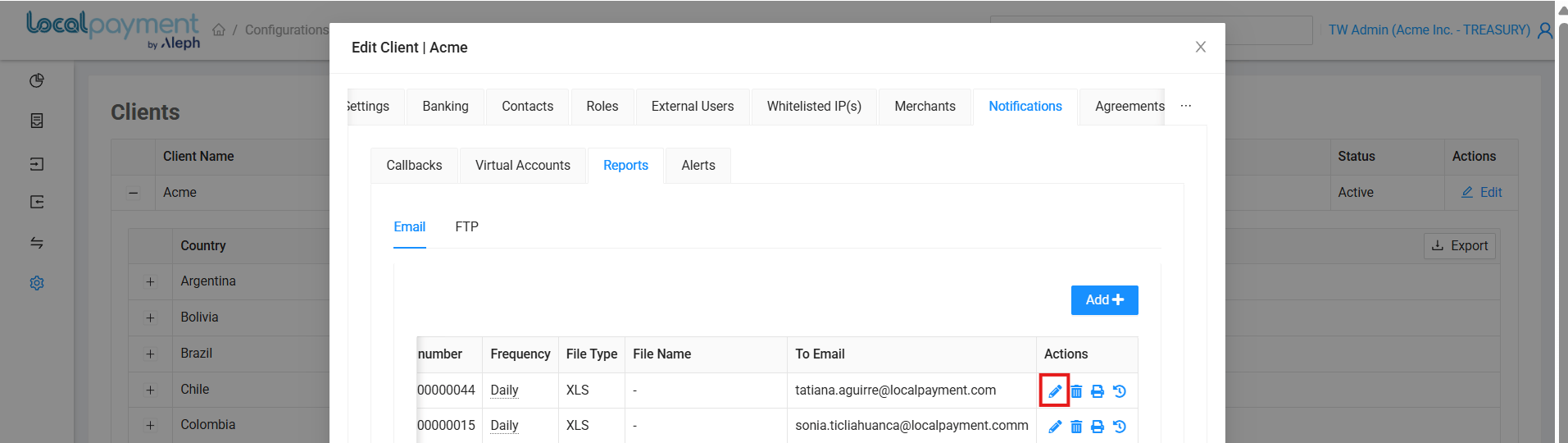
- Cliquez sur l’icône Edit de la configuration de notification concernée.
- Modifiez la fréquence, le type de fichier, le nom du fichier, l’adresse e-mail, l’URL, l’utilisateur, le mot de passe, la clé privée, le port et le chemin de la notification.
- Cliquez sur Confirm pour appliquer les modifications.
Historique de la notification
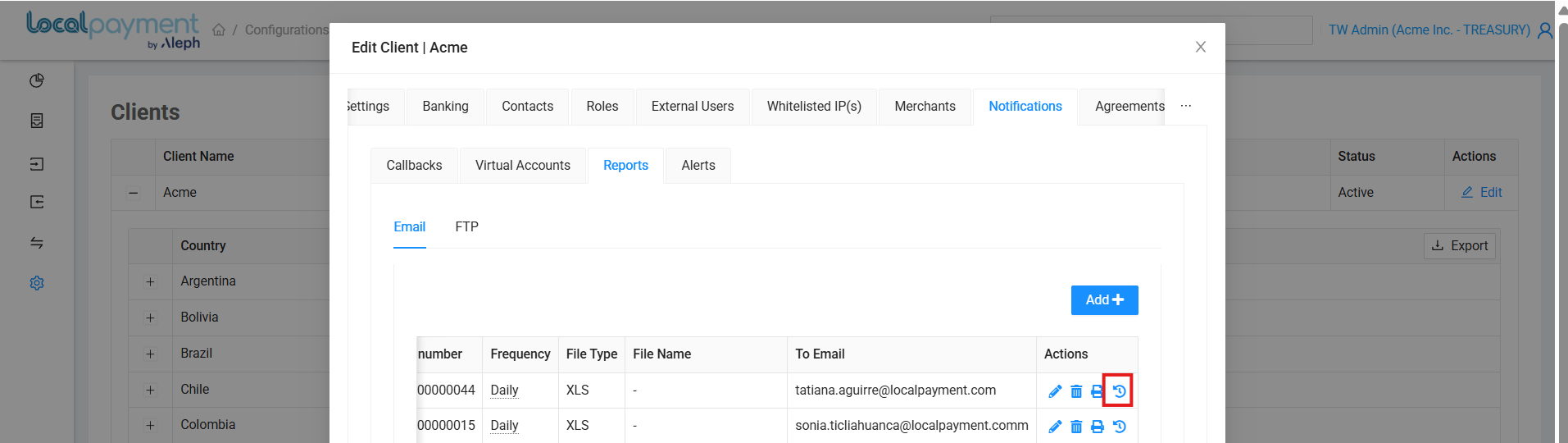
- Cliquez sur l’icône History de la notification concernée.
- Les détails de la notification s’affichent, ainsi qu’un historique des modifications indiquant l’auteur de la modification, l’action et la date.
Supprimer une notification
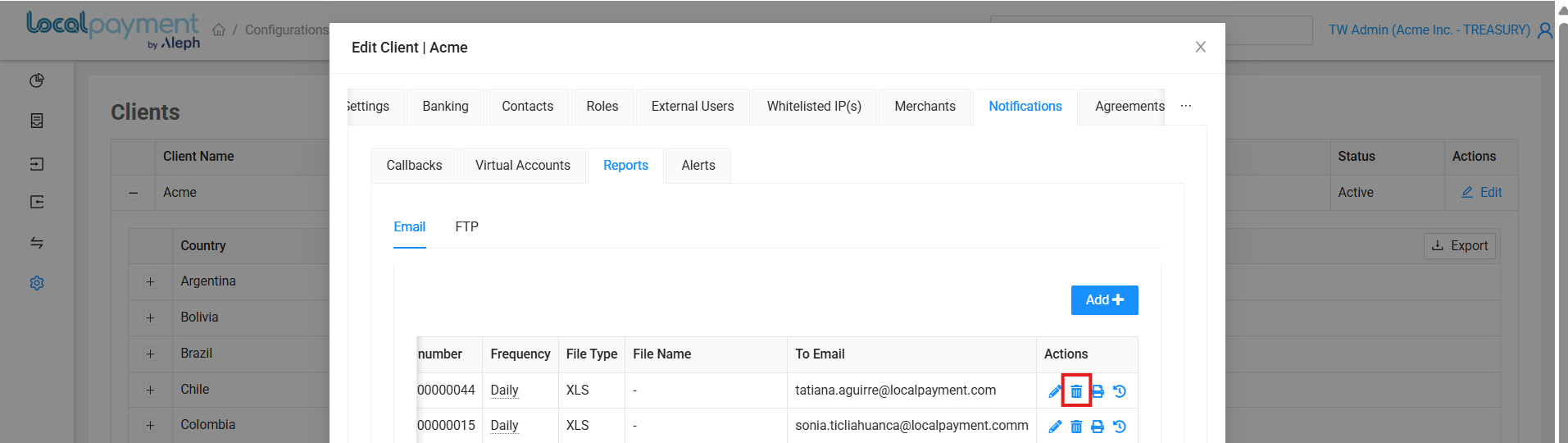
- Cliquez sur l’icône Delete à côté de la notification à supprimer.
- Confirmez l’action en cliquant sur OK.
- La notification est immédiatement désactivée et supprimée de votre configuration.
Tester une notification
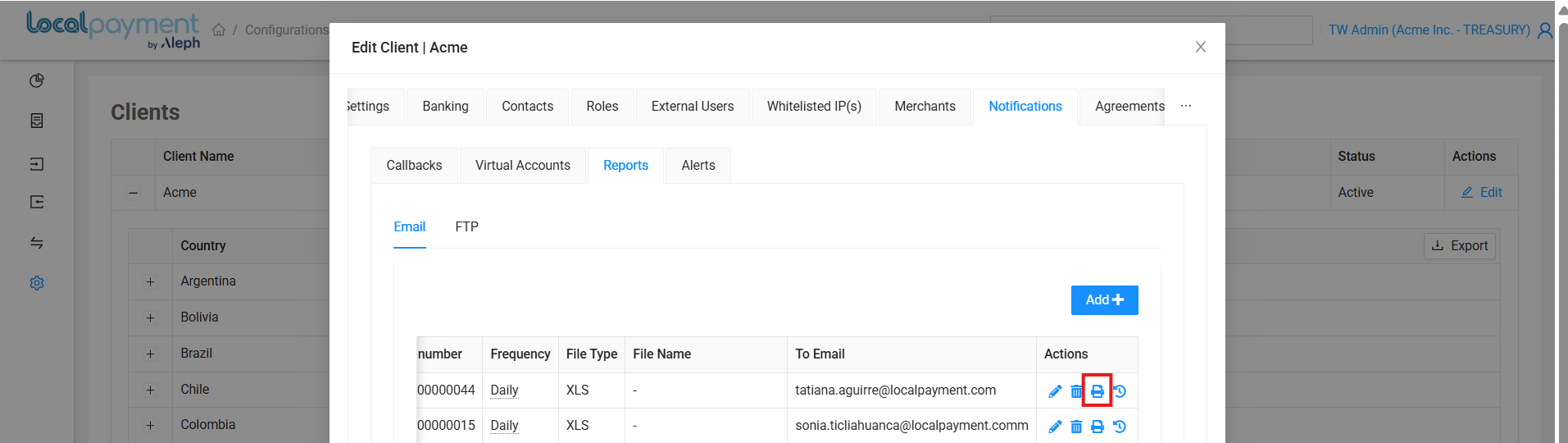
- Cliquez sur l’icône Test Notification à côté de la notification à tester.
- Sélectionnez la période couverte par le rapport en définissant une plage de dates (Date Range).
- Confirmez l’action en cliquant sur Confirm.
Besoin d’aide ? Si vous avez des questions sur ce processus ou sur toute autre fonctionnalité, notre équipe d’assistance est à votre disposition. Nous pouvons vous accompagner pour le dépannage, la planification de l’intégration et l’optimisation.