

Prérequis
Avant de commencer, assurez-vous de disposer des éléments suivants :Conditions d’accès
- Des identifiants valides pour le Business Portal de Localpayment.
- Un compte utilisateur disposant des autorisations de paramètres de sécurité.
Conditions techniques
- L’adresse e-mail du destinataire
Chemin de navigation
Guides étape par étape
- Accédez au module Configurations.
- Dans Configurations, sélectionnez la section Clients.
- Cliquez sur l’option Edit pour ouvrir les paramètres de votre compte.
- Dans les paramètres de votre compte, repérez et sélectionnez l’onglet Notifications.
- Sélectionnez Alerts dans le menu Notifications.
- Choisissez l’onglet Email pour configurer les notifications par e-mail.
- Cliquez sur le bouton Add.
- Sélectionnez le nom de l’alerte (Alert Name) parmi les options suivantes :
- Low Balance : soyez averti lorsque votre solde devient bas.
- Sélectionnez la fréquence d’envoi souhaitée (Frequency) :
- Hourly : définissez la fréquence d’envoi en indiquant le nombre d’heures de chaque intervalle.
- Daily : envoi tous les jours à 2 h GMT, avec toutes les transactions de la journée calendaire précédente (00:00 - 23:59 GMT).
- Weekly : envoi tous les lundis à 3 h GMT, avec toutes les transactions de la semaine complète précédente (du lundi au dimanche).
- Monthly : envoi le 1er de chaque mois à 4 h GMT, avec toutes les transactions du mois calendaire précédent.
- Saisissez dans le champ To Email l’adresse e-mail qui recevra les alertes.
- Finalisez la procédure en cliquant sur Save : un message de confirmation s’affiche.
Gérer vos alertes
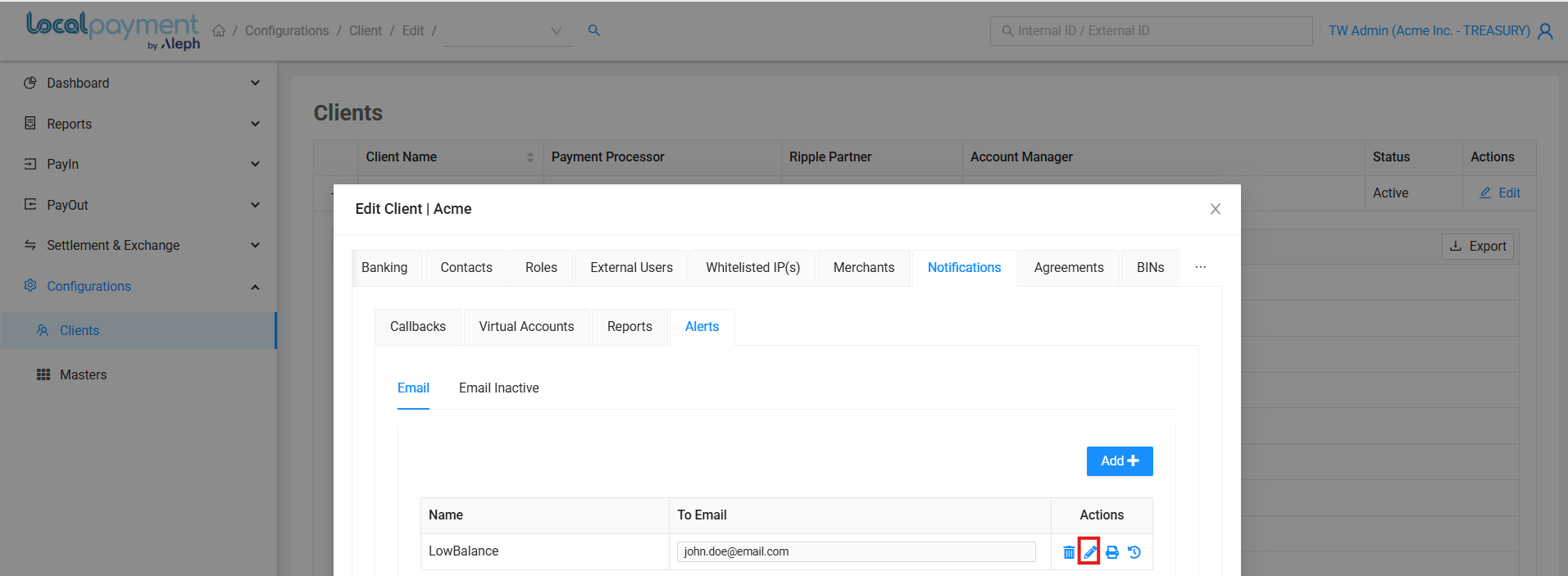
Modifier des alertes existantes
- Cliquez sur l’icône Edit de la configuration d’alerte concernée.
- Modifiez la fréquence et l’adresse e-mail de l’alerte.
- Cliquez sur Save pour appliquer les modifications.
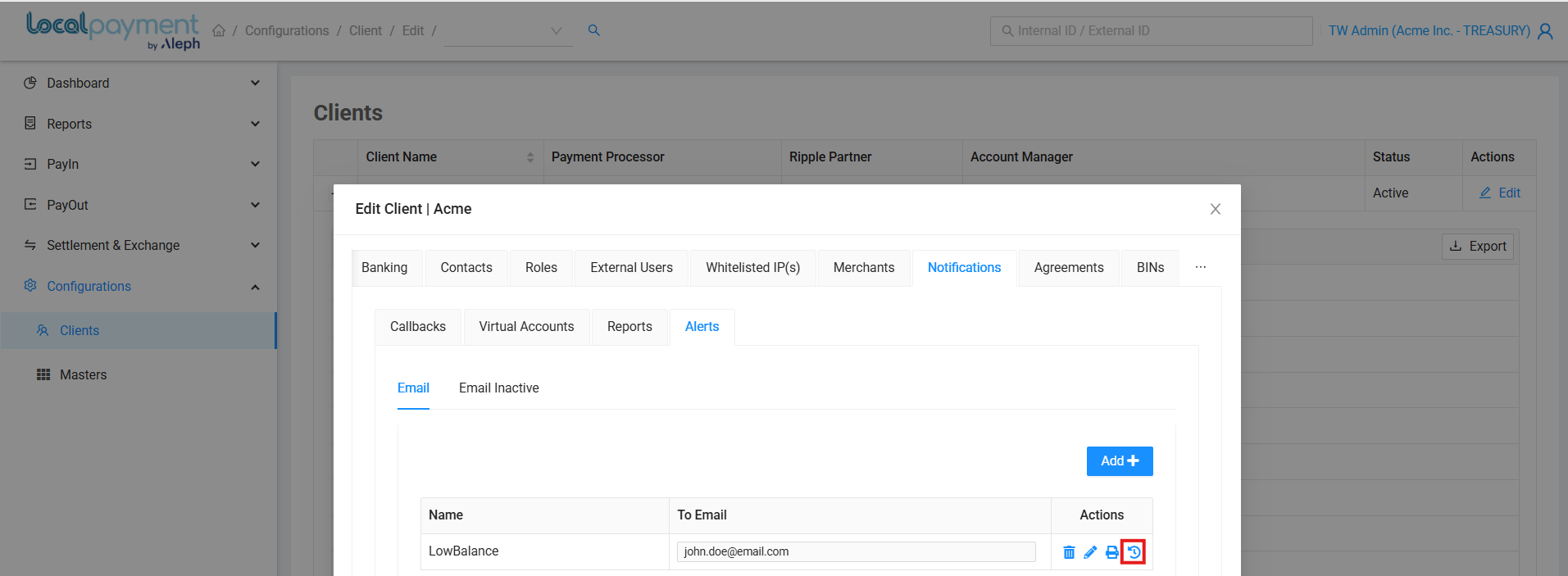
Historique de l’alerte
- Cliquez sur l’icône History de l’alerte concernée.
- Les détails de l’alerte s’affichent, ainsi qu’un historique des modifications indiquant l’auteur de la modification, l’action et la date.
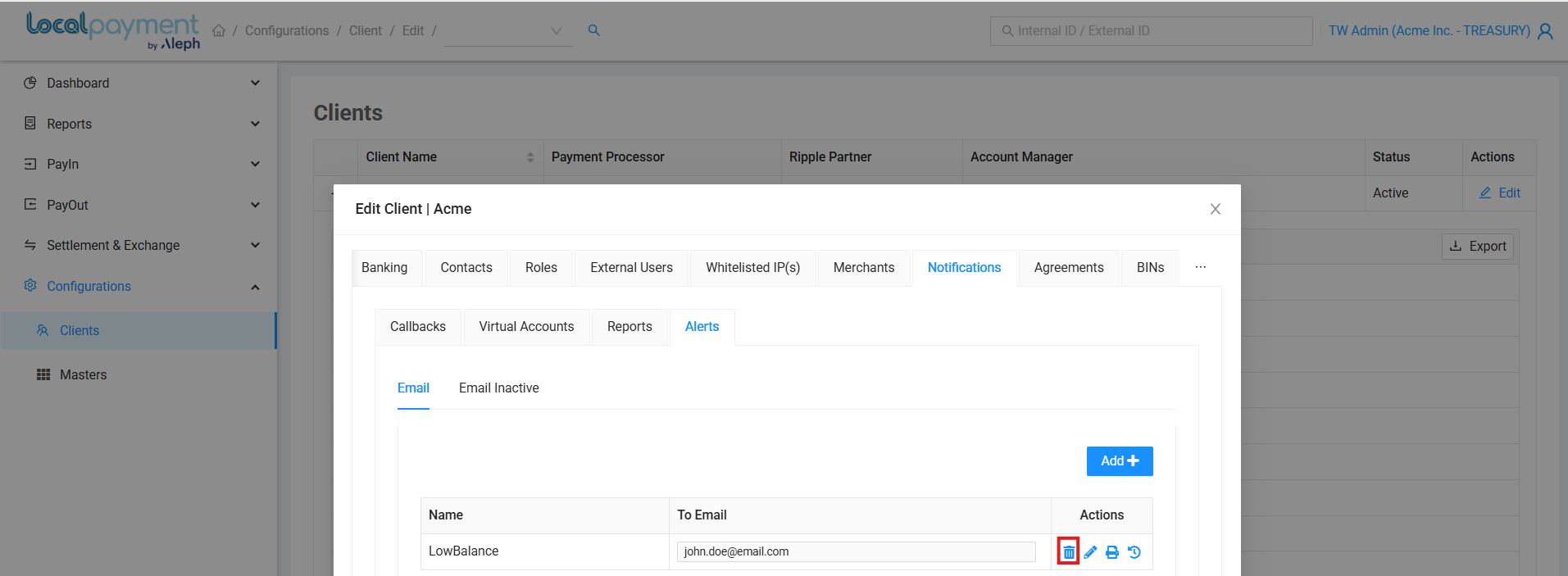
Supprimer une alerte
- Cliquez sur l’icône Delete à côté de l’alerte à supprimer.
- Confirmez l’action en cliquant sur OK.
- L’alerte est immédiatement désactivée et supprimée de votre configuration.
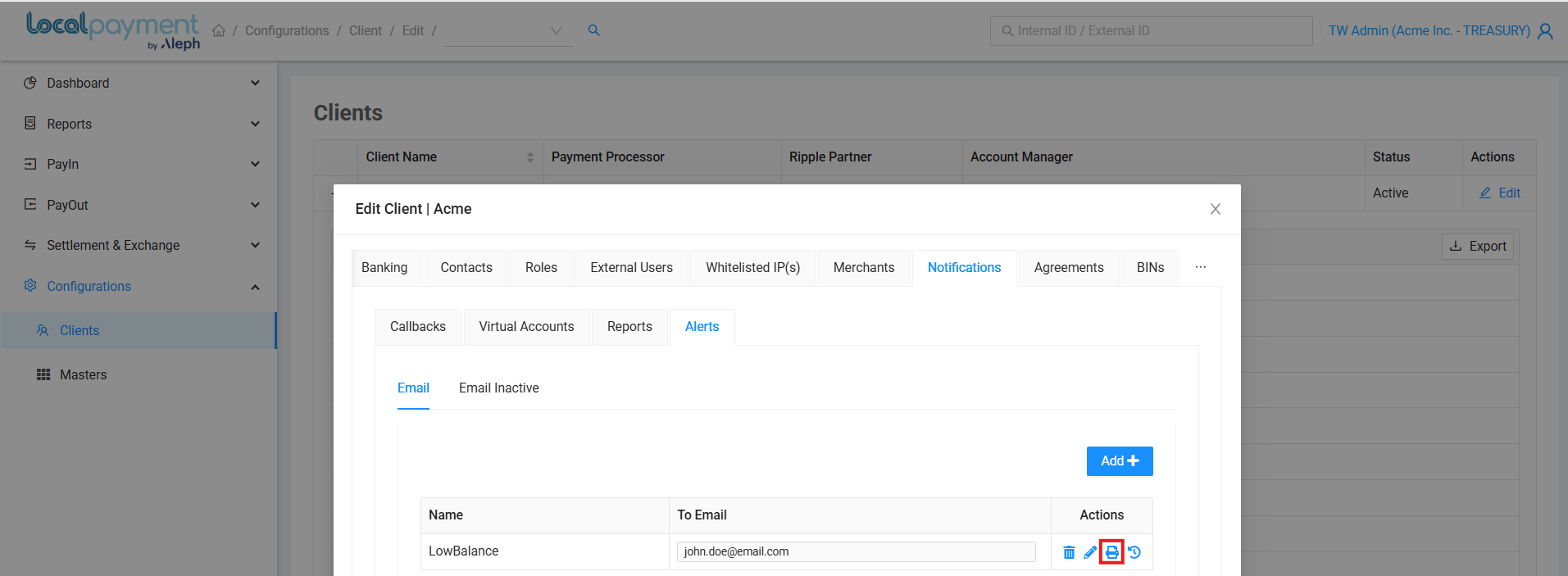
Tester une alerte
- Cliquez sur l’icône Send Alert à côté de l’alerte à tester.
- Confirmez l’action en cliquant sur OK.
Besoin d’aide ? Si vous avez des questions sur ce processus ou sur toute autre fonctionnalité, notre équipe d’assistance est à votre disposition. Nous pouvons vous accompagner pour le dépannage, la planification de l’intégration et l’optimisation.