

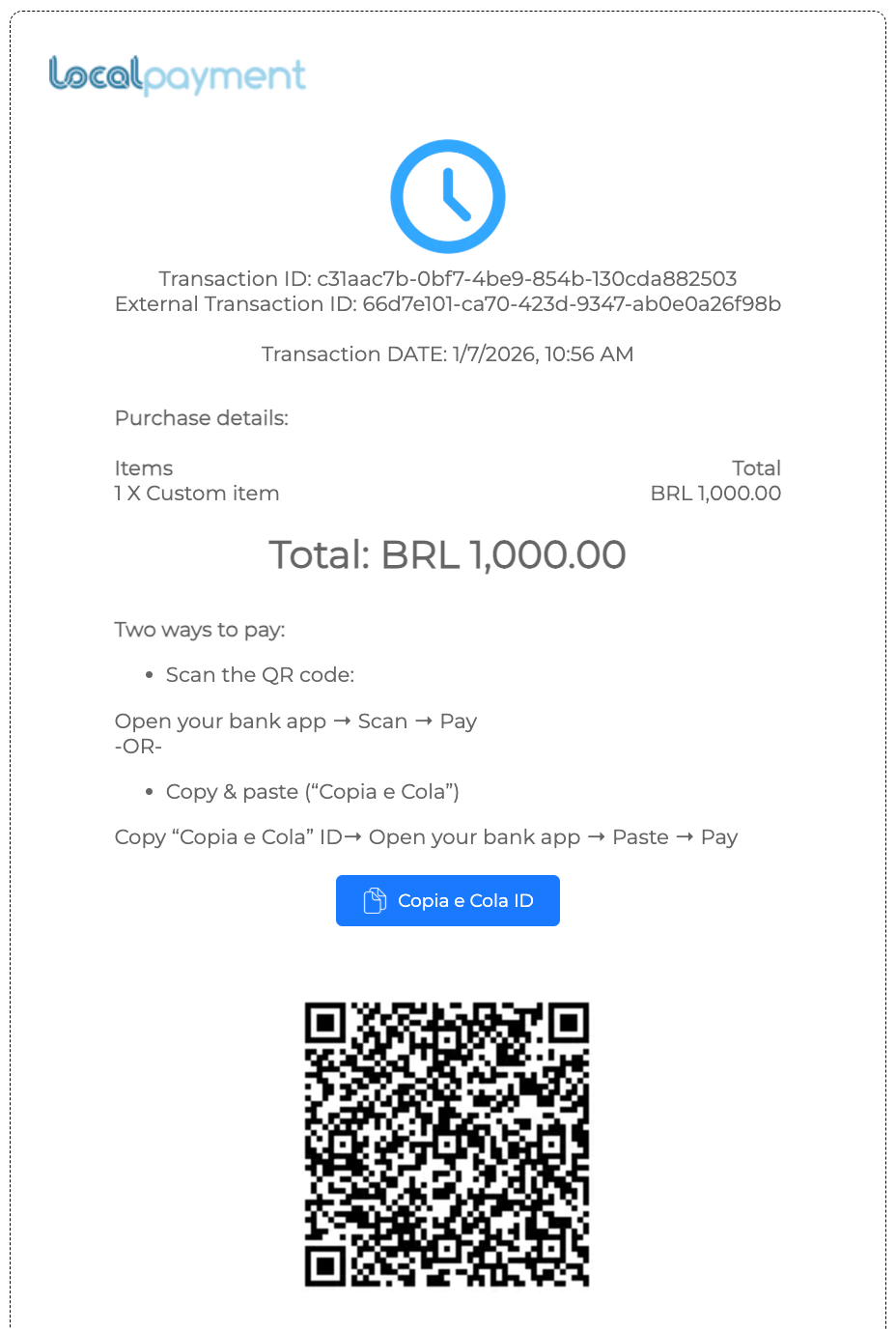
- Código QR de Pix: Los clientes escanean un código QR dinámico con su aplicación bancaria.
- Pix Copiar y Pegar (Copia e Cola): Los clientes copian un código Pix y lo pegan en su aplicación bancaria o de billetera digital para iniciar la transferencia.
Antes de comenzar
Asegúrate de tener:- Credenciales de API válidas (token de acceso).
Paso 1. Crear pago con Pix
Para generar un pago Pix para tu cobro en Brasil, envía una solicitudPOST al endpoint Crear Payin con parámetros específicos de Pix.
Parámetros clave de la solicitud
La solicitud requiere varios objetos clave específicos para los pagos mediante código QR:
Consulta todos los parámetros disponibles en la solicitud.
Mismo endpoint para ambos métodos: Esta única solicitud a la API se utiliza para generar un pago tanto para Código QR de Pix como para Pix Copiar y Pegar (Copia e Cola). El método que utilice el cliente dependerá de cómo se presenten los detalles de pago que se devuelvan en la respuesta.
Ejemplo de solicitud
A continuación se muestra un ejemplo que utilizacurl:
curl
Paso 2. Gestionar la respuesta.
Respuesta exitosa
La creación exitosa de un pago con Pix incluye los datos del código Pix y los detalles del pago:Campos de respuesta clave
Respuesta de error
Cuando falle la generación del pago Pix para Brasil, recibirás información de error específica:Paso 3. Presenta el pago con Pix.
Puedes presentar el pago de Pix a tu cliente de dos maneras. La respuesta de la API proporciona los datos necesarios para ambas.Opción A: Mostrar como código QR
- Generar el código QR: Utiliza la cadena del campo
qr.codede la respuesta de la API para generar una imagen de código QR escaneable con cualquier biblioteca de QR. - Escaneo por parte del cliente: El cliente escanea el código QR con su aplicación bancaria.
- Autorizar: El cliente confirma los detalles del pago y autoriza la transferencia dentro de su aplicación.
- Confirmación en tiempo real: Localpayment recibe una notificación de pago instantánea.
- Actualización de estado: Tu sistema recibe un webhook con la confirmación del pago.

Mejores prácticas para la visualización de códigos QR
- Tamaño mínimo de pantalla: 250x250 píxeles para escaneo móvil.
- Mantén una relación de aspecto de 1:1 sin distorsión.
- Asegúrate de que haya un alto contraste (fondo oscuro sobre fondo claro).
- Agrega una zona de silencio (borde blanco) alrededor del código QR.
- Incluye texto alternativo (por ejemplo, “Pago mediante código QR”).
- Mostrar instrucciones de pago claras.
- Gestionar el tiempo de vida (TTL) y la expiración.
Opción B: Mostrar como un código para copiar y pegar (Copia e Cola)
- Presentar el código: Muestra a tu cliente la cadena completa del campo
qr.codecomo texto seleccionable. - Copia y pega por parte del cliente: El cliente copia el código completo y abre su aplicación bancaria o de billetera digital.
- Pegar y pagar: El cliente pega el código en el campo “Pagar con código Pix” o similar de la aplicación para cargar los detalles del pago.
- Autorizar: El cliente revisa y autoriza la transferencia.
- Confirmación en tiempo real: Localpayment recibe una notificación de pago instantánea.
- Actualización de estado: Tu sistema recibe un webhook con la confirmación del pago.
Paso 4. Seguimiento del estado de la transacción
Supervisa el progreso de tu pago a Pix mediante estos métodos:Webhooks (recomendado)
Recibe notificaciones en tiempo real cuando cambie el estado de la transacción. Más eficiente para entornos de producción.
Endpoint de la API de estado
Consulta el estado de las transacciones mediante programación. Útil para sondear o recuperar notificaciones de webhook perdidas.
Vista del Business Portal
Interfaz visual para el seguimiento de transacciones. Ideal para la supervisión manual y el análisis detallado de las transacciones.
Códigos de estado comunes
La API de Localpayment proporciona varios códigos de estado para indicar el progreso y el resultado del pago en la respuesta.Referencia completaConsulta todos los códigos de estado en nuestra documentación sobre el estado de las transacciones.
Probando tu integración
Entorno de pruebas
Utiliza el entorno de prueba para realizar las pruebas:Escenarios de prueba con QR
Verifica que tu integración gestione estos escenarios:- Pago exitoso: Pago de Pix completado con liquidación instantánea.
- Caducidad del código QR: Gestiona correctamente los pagos Pix caducados.
- Múltiples intentos de pago: Se escaneó el mismo código QR varias veces.
- Actualizaciones de estado: Gestión de webhooks y sondeo de estado.
Próximos pasos
Tras implementar los pagos de Pix, ten en cuenta estas funcionalidades adicionales:Reembolsar la transacción
Si es necesario, puedes reembolsar el pago al cliente. Consulta la documentación para obtener más detalles.
Revisar los detalles de la transacción
Puedes recuperar información sobre las transacciones utilizando la API de Localpayment para obtener información detallada.