

Pré-requisitos
Antes de começar, certifique-se de ter:Requisitos de acesso
- Credenciais válidas para o Business Portal Localpayment
- Conta de usuário com as permissões adequadas para criar solicitações de pagamento
Requisitos adicionais
- Informações do pagador
- Métodos de pagamento habilitados para sua conta
Caminho de navegação
Guia passo a passo
- Acesse o módulo PayIn no menu lateral.
- Selecione a seção Finalizar Compra.
- Em seguida, selecione a seção Finalização de compra online.
- Configure as definições de Informações da conta:
- País: Selecione o país de onde o pagamento será originado.
- Conta de destino: Escolha a conta que receberá o pagamento.
- Clique em Avançar para prosseguir.
- Preencha a seção Informações do pagador:
- Tipo: Selecione “Pessoa física” ou “Empresa”.
- Nome: Informe o primeiro nome do pagador ou a razão social da empresa.
- Sobrenome: Informe o sobrenome do pagador (somente para pessoas físicas).
- Tipo de documento: Selecione o tipo de identificação apropriado
- ID do documento(Opcional): Informe o número de identificação
- E-mail: Informe um endereço de e-mail válido
- Telefone (Opcional): Adicione um número de contato para referência
- Clique em Avançar para continuar.
- Selecione a Moeda da transação.
- Em Valor, escolha uma das opções disponíveis:
- Informe diretamente um valor específico.
- Ative Adicionar itens detalhados para detalhar a transação em itens.
Itens frequentesSe você ativou os itens detalhados, é possível selecionar itens frequentes salvos anteriormente ou criar novos. Os itens adicionados ao carrinho serão salvos automaticamente para uso futuro.
- Atribua um ID externo para fins de acompanhamento interno.
- Se aplicável, adicione o Endereço de entrega:
- País: País de destino
- Estado/Província: Subdivisão regional
- Cidade: Nome da cidade
- Endereço: Endereço completo
- Comentários adicionais: Quaisquer instruções de entrega ou observações
- Clique em Avançar para continuar.
- Selecione um Tipo de método de pagamento entre as opções disponíveis:
- Cartão de crédito
- Cartão de débito
- Transferência bancária
- Escolha um provedor específico de Método de pagamento entre as opções disponíveis.
Os métodos de pagamento disponíveis dependem da configuração da sua conta e dos recursos da conta de destino selecionada.
- Informe os Detalhes do pagamento específicos do método.
- Clique em Enviar para gerar a solicitação de pagamento. Dependendo do método de pagamento:
- Pagamentos com cartão: Você receberá a confirmação imediata do pagamento.
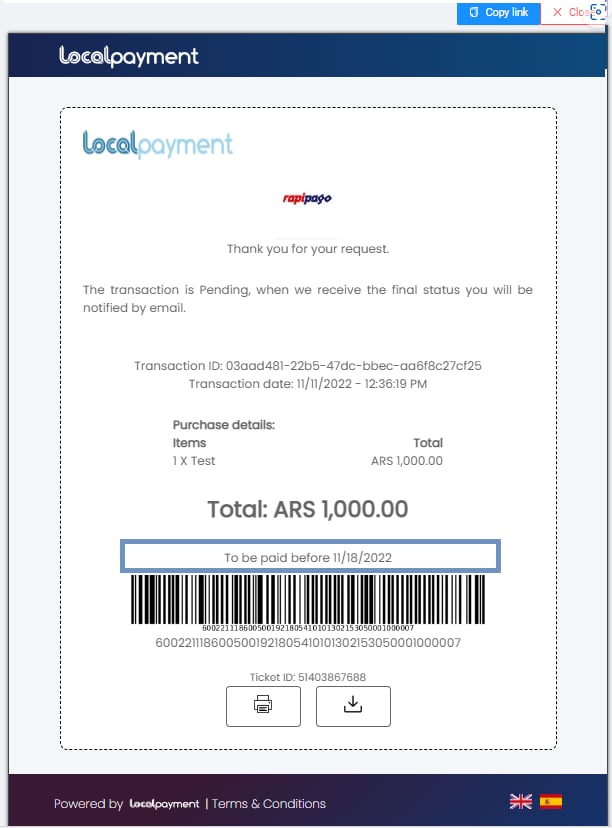
- Transferências bancárias: Você receberá instruções de pagamento ou um comprovante.
Confirmação de payout
Precisa de ajuda? Se tiver dúvidas sobre este processo ou qualquer outra funcionalidade, nossa equipe de suporte está à sua disposição. Podemos ajudar com a resolução de problemas, planejamento de integração e otimização.