

Principais características
- Crie e gerencie categorias de produtos
- Armazene produtos e serviços usados com frequência
- Acesso rápido durante transações de checkout
- Suporte a várias moedas
- Descrições e preços detalhados dos produtos
Benefícios
- Processamento de transações mais rápido
- Informações de produtos consistentes
- Menos digitação manual de dados
- Melhor organização dos produtos
- Experiência do cliente aprimorada
Pré-requisitos
Antes de começar, certifique-se de ter:Requisitos de acesso
- Credenciais válidas para o Business Portal Localpayment
- Conta de usuário com permissões adequadas
Preparação
- Informações dos produtos prontas (nomes, códigos, preços)
- Estrutura de categorias planejada
Caminho de navegação
Adicionando produtos à sua biblioteca
Siga estas etapas para adicionar novos itens à sua biblioteca de Itens frequentes:- Acesse o módulo PayIn no menu lateral.
- Selecione a seção Finalizar Compra.
- Em seguida, selecione a seção Itens frequentes.
- Clique no botão Adicionar item dentro da categoria em que você deseja adicionar seu produto.
- Preencha os detalhes do produto conforme necessário:
- Título: O nome do produto que será exibido.
- Código: Um identificador único do produto.
- Categoria: Pré-selecionada com base na sua escolha, mas pode ser alterada.
- Descrição: Informações detalhadas sobre o produto.
- Moeda: Selecione a moeda apropriada para o preço.
- Preço unitário: O custo por unidade do produto.
- Clique em Aceitar para salvar seu produto. Uma mensagem de confirmação será exibida para confirmar que a adição foi bem-sucedida.
Gerenciamento de categorias
As categorias ajudam a organizar seus produtos para facilitar a navegação e a seleção durante as transações.Criando uma nova categoria
- Clique no botão Adicionar categoria na seção Itens frequentes.
- Digite o Nome da categoria.
- Clique em Aceitar para criar a categoria.
- Uma mensagem de confirmação será exibida após a criação bem-sucedida.

Editando categorias existentes
- Clique no ícone Editar ao lado da categoria que você deseja modificar.
- Atualize o nome da categoria conforme necessário.
- Clique em Aceitar para salvar as alterações.
- Confirme a ação quando solicitado.

Removendo categorias
- Clique no ícone Excluir ao lado da categoria
- Leia atentamente a mensagem de confirmação
- Clique em OK para remover a categoria permanentemente

Gerenciamento de produtos
Editando produtos existentes
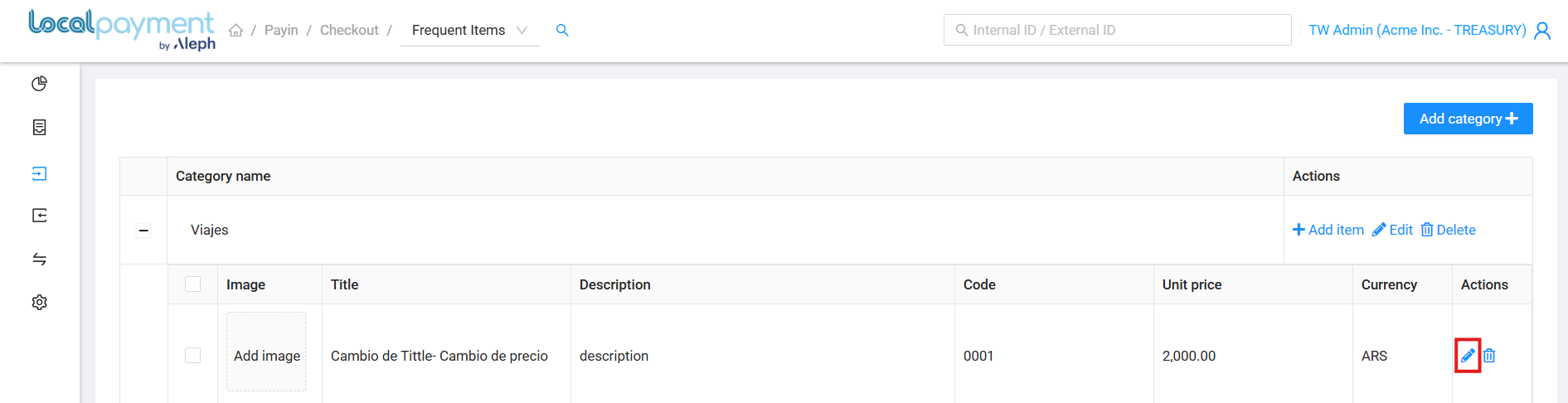
Para modificar as informações de um produto:- Localize o produto na sua biblioteca de Itens frequentes.
- Clique no ícone Editar ao lado do produto.
- Atualize qualquer um dos seguintes campos: Título, Código, Categoria, Descrição, Moeda e Preço unitário.
- Clique em Aceitar para salvar suas alterações.
- Confirme a atualização quando solicitado.
Removendo produtos
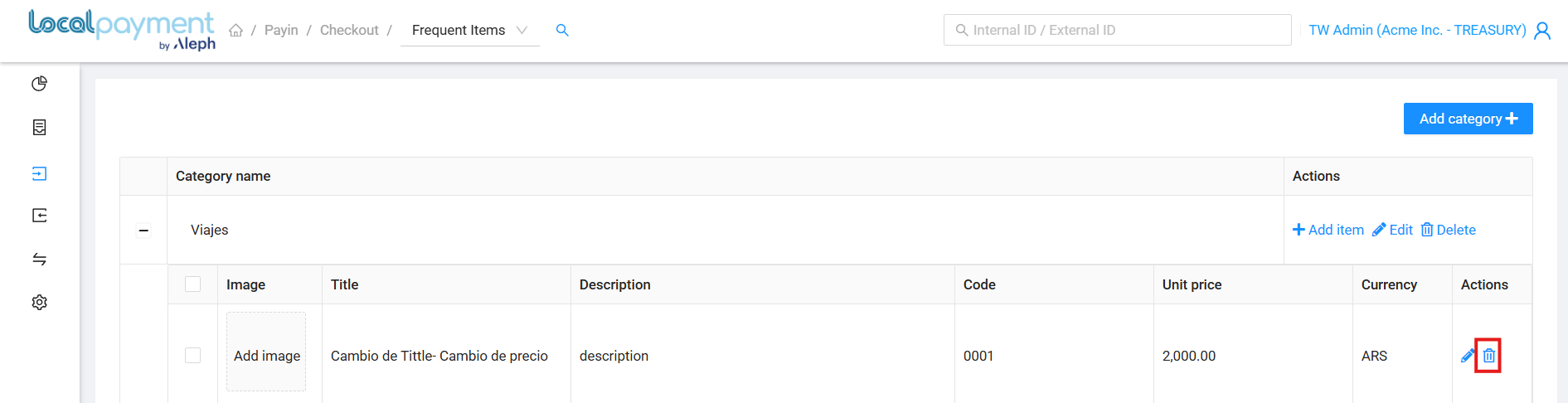
Para excluir um produto da sua biblioteca:- Encontre o produto que você deseja remover.
- Clique no ícone Excluir.
- Leia a mensagem de confirmação.
- Clique em OK para remover o produto permanentemente.
Precisa de ajuda? Se tiver dúvidas sobre este processo ou qualquer outra funcionalidade, nossa equipe de suporte está à sua disposição. Podemos ajudar com a resolução de problemas, planejamento de integração e otimização.