

Prerequisiti
Prima di iniziare, assicurati di avere:Requisiti di accesso
- Credenziali valide per il Business Portal di Localpayment
- Un account utente con le autorizzazioni per creare richieste di pagamento appropriate
Requisiti aggiuntivi
- Le informazioni del pagatore
- Metodi di pagamento abilitati per il tuo account
Percorso di navigazione
Guida passo passo
- Dal menu laterale, vai al modulo PayIn.
- Seleziona la sezione Checkout.
- Poi seleziona la sezione Web Checkout.
- Configura le impostazioni di Account Information:
- Country: Seleziona il paese da cui avrà origine il pagamento.
- Destination Account: Scegli il conto che riceverà il pagamento.
- Fai clic su Next per procedere.
- Compila la sezione Payer information:
- Type: Seleziona “Individual” o “Company”.
- Name: Inserisci il nome del pagatore o la ragione sociale dell’azienda.
- Last Name: Inserisci il cognome del pagatore (solo per le persone fisiche).
- Document Type: Seleziona il tipo di documento di identità appropriato
- Document ID (facoltativo): Inserisci il numero del documento di identità
- Email: Fornisci un indirizzo email valido
- Phone (facoltativo): Aggiungi un numero di contatto come riferimento
- Fai clic su Next per continuare.
- Seleziona la Currency della transazione.
- Per Amount, scegli una delle opzioni disponibili:
- Inserisci direttamente un importo specifico.
- Attiva Add detailed items per dettagliare la transazione per articolo.
Articoli frequentiSe hai attivato gli articoli dettagliati, puoi scegliere tra gli articoli frequenti salvati in precedenza o crearne di nuovi. Gli articoli aggiunti al carrello vengono salvati automaticamente per usi futuri.
- Assegna un External ID per il tuo tracciamento interno.
- Se applicabile, aggiungi un Shipping Address:
- Country: Paese di destinazione
- State/Province: Suddivisione regionale
- City: Nome della città
- Street Address: Indirizzo completo
- Additional Comments: Eventuali istruzioni o note per la consegna
- Fai clic su Next per continuare.
- Seleziona un Payment Method Type tra le opzioni disponibili:
- Credit Card
- Debit Card
- Bank Transfer
- Scegli uno specifico fornitore in Payment Method tra le opzioni disponibili.
I metodi di pagamento disponibili dipendono dalla configurazione del tuo account e dalle funzionalità del conto di destinazione selezionato.
- Fornisci le informazioni di Payment Details specifiche del metodo.
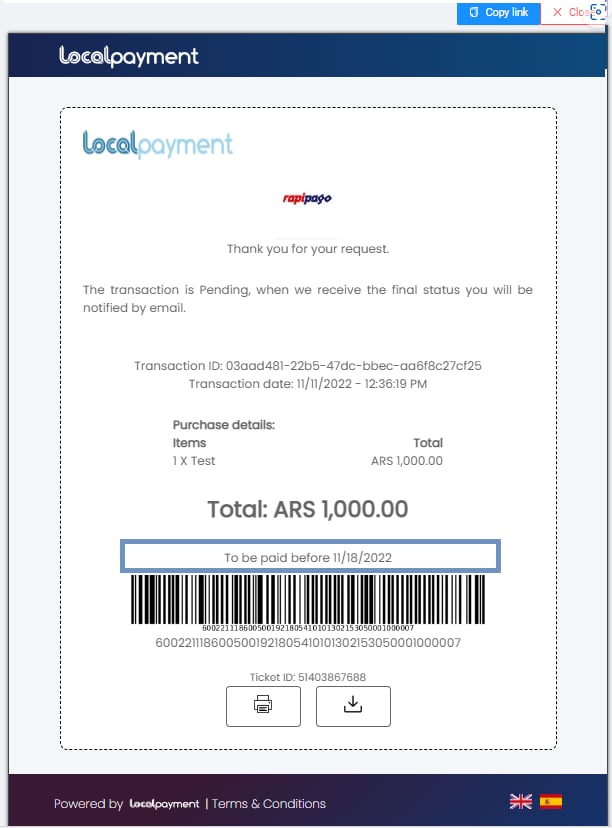
- Fai clic su Submit per generare la richiesta di pagamento. A seconda del metodo di pagamento:
- Pagamenti con carta: Ricevi subito la conferma del pagamento.
- Bonifici bancari: Ricevi le istruzioni di pagamento o una ricevuta.
Conferma del payout
Hai bisogno di aiuto? Se hai domande su questo processo o su qualsiasi altra funzionalità, il nostro team di supporto è a tua disposizione. Possiamo aiutarti con la risoluzione dei problemi, la pianificazione dell’integrazione e l’ottimizzazione.