

Funzionalità principali
- Creare e gestire categorie di prodotti
- Archiviare prodotti e servizi usati di frequente
- Accesso rapido durante le transazioni di checkout
- Supporto per più valute
- Descrizioni dettagliate dei prodotti e prezzi
Vantaggi
- Elaborazione più rapida delle transazioni
- Informazioni sui prodotti coerenti
- Meno inserimento manuale dei dati
- Migliore organizzazione dei prodotti
- Esperienza del cliente migliorata
Prerequisiti
Prima di iniziare, assicurati di avere:Requisiti di accesso
- Credenziali valide per il Localpayment Business Portal
- Un account utente con le autorizzazioni appropriate
Preparazione
- Informazioni sui prodotti pronte (nomi, codici, prezzi)
- Struttura delle categorie pianificata
Percorso di navigazione
Aggiungere prodotti alla libreria
Segui questi passaggi per aggiungere nuovi articoli alla libreria Frequent Items:- Vai al modulo PayIn dal menu laterale.
- Seleziona la sezione Checkout.
- Quindi seleziona la sezione Frequent Items.
- Fai clic sul pulsante Add item nella categoria in cui vuoi aggiungere il prodotto.
- Compila i dettagli obbligatori del prodotto:
- Title: il nome del prodotto che verrà visualizzato.
- Code: un identificatore univoco del prodotto.
- Category: preselezionata in base alla tua scelta, ma modificabile.
- Description: informazioni dettagliate sul prodotto.
- Currency: seleziona la valuta appropriata per il prezzo.
- Unit Price: il prezzo unitario del prodotto.
- Fai clic su Accept per salvare il prodotto. Un messaggio di conferma indicherà che il prodotto è stato aggiunto correttamente.
Gestione delle categorie
Le categorie ti aiutano a organizzare i prodotti, così da trovarli e selezionarli più facilmente durante le transazioni.Creare una nuova categoria
- Fai clic sul pulsante Add category nella sezione Frequent Items.
- Inserisci il nome della categoria in Category Name.
- Fai clic su Accept per creare la categoria.
- Al termine della creazione viene visualizzato un messaggio di conferma.

Modificare le categorie esistenti
- Fai clic sull’icona Edit accanto alla categoria che vuoi modificare.
- Aggiorna il nome della categoria secondo necessità.
- Fai clic su Accept per salvare le modifiche.
- Conferma l’azione quando richiesto.

Rimuovere le categorie
- Fai clic sull’icona Delete accanto alla categoria
- Leggi attentamente il messaggio di conferma
- Fai clic su OK per rimuovere definitivamente la categoria

Gestione dei prodotti
Modificare i prodotti esistenti
Per modificare le informazioni di un prodotto:- Individua il prodotto nella libreria Frequent Items.
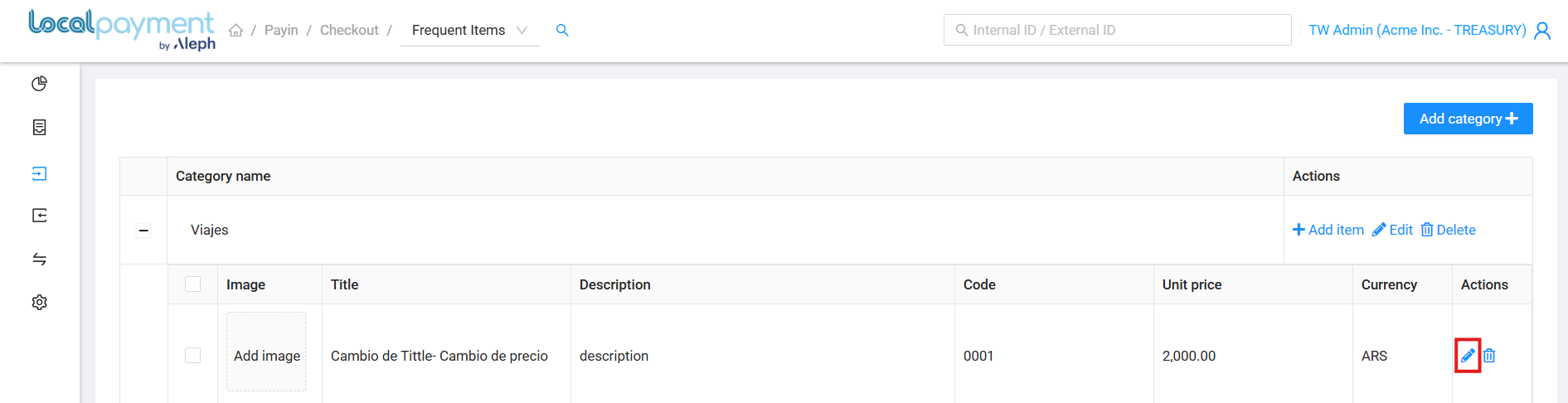
- Fai clic sull’icona Edit accanto al prodotto.
- Aggiorna uno dei seguenti campi: Title, Code, Category, Description, Currency e Unit Price.
- Fai clic su Accept per salvare le modifiche.
- Conferma l’aggiornamento quando richiesto.
Rimuovere i prodotti
Per eliminare un prodotto dalla libreria:- Trova il prodotto che vuoi rimuovere.
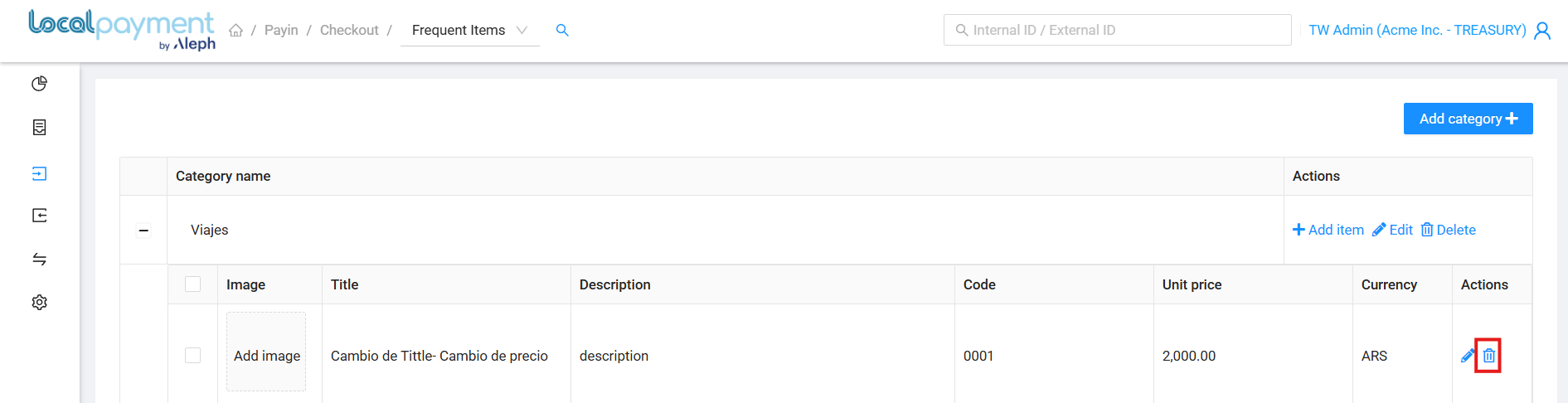
- Fai clic sull’icona Delete.
- Leggi il messaggio di conferma.
- Fai clic su OK per rimuovere definitivamente il prodotto.
Hai bisogno di aiuto? Se hai domande su questa procedura o su qualsiasi altra funzionalità, il nostro team di supporto è a tua disposizione. Possiamo aiutarti con la risoluzione dei problemi, la pianificazione dell’integrazione e l’ottimizzazione.