Definisci e gestisci ruoli utente personalizzati nel Localpayment Business Portal. Questa guida ti mostra come creare, modificare ed eliminare i ruoli, per controllare in modo granulare le autorizzazioni, gestire in sicurezza le operazioni di pagamento e applicare le politiche di sicurezza.
Prerequisiti
Prima di iniziare, assicurati di avere:Requisiti di accesso
Side Menu → Configurations → Client → Edit → Roles
Guida passo passo
Vai al modulo Configurations.
In Configurations, seleziona la sezione Clients.
Fai clic sull’opzione Edit per aprire le impostazioni del tuo account.
Nelle impostazioni dell’account, individua e seleziona la scheda Roles.
Fai clic sul pulsante ADD ROLE.
Nel modulo visualizzato, compila le informazioni del ruolo:
Type: questo campo è impostato in modo fisso su External e non può essere modificato.
Name : inserisci un nome univoco per il ruolo.
Description : fornisci una descrizione del nuovo ruolo.
Permissions : seleziona almeno un’autorizzazione. Passa il puntatore su un’autorizzazione per visualizzare un suggerimento con maggiori dettagli.
Fai clic su Save. Il nuovo ruolo sarà disponibile per l’assegnazione ai tuoi utenti.
Elenco delle autorizzazioni
Di seguito sono indicate le autorizzazioni disponibili che possono essere assegnate a un ruolo personalizzato. Ogni autorizzazione determina il livello di accesso e le azioni che un utente può eseguire in moduli specifici del Localpayment Panel.
API: concede l’accesso alle credenziali API, alla configurazione e agli strumenti di integrazione.
Balances: consente di visualizzare e monitorare i saldi dei conti nelle diverse valute.
Business Portal: dà accesso alla panoramica principale con gli indicatori chiave di prestazione e l’attività recente.
Payin: consente di gestire i pagamenti in entrata, inclusa la visualizzazione dei dettagli delle transazioni e l’avvio dei rimborsi.
Payout: concede il controllo sui pagamenti in uscita, consentendo agli utenti di avviare e gestire i trasferimenti di fondi.
Reports: consente di generare, visualizzare e scaricare report finanziari e operativi. Include le seguenti autorizzazioni secondarie:
Clients: accesso ai report a livello di cliente, tra cui attività, saldo, Fides e abbonamenti.
Historical: accesso ai report storici di transazioni e movimenti.
Export: consente di esportare i dati dei report in un file. Questa autorizzazione secondaria è disponibile solo per gli utenti con il ruolo predefinito ADMIN o con ruoli personalizzati a cui è stata concessa esplicitamente.
Settlement - Exchange: consente di visualizzare e gestire i dettagli dei regolamenti e le operazioni di cambio valuta.
Configurations: dà accesso alle impostazioni generali della piattaforma, ai profili degli esercenti e ad altre configurazioni globali.
Gestire i ruoli
Modificare un ruolo esistente
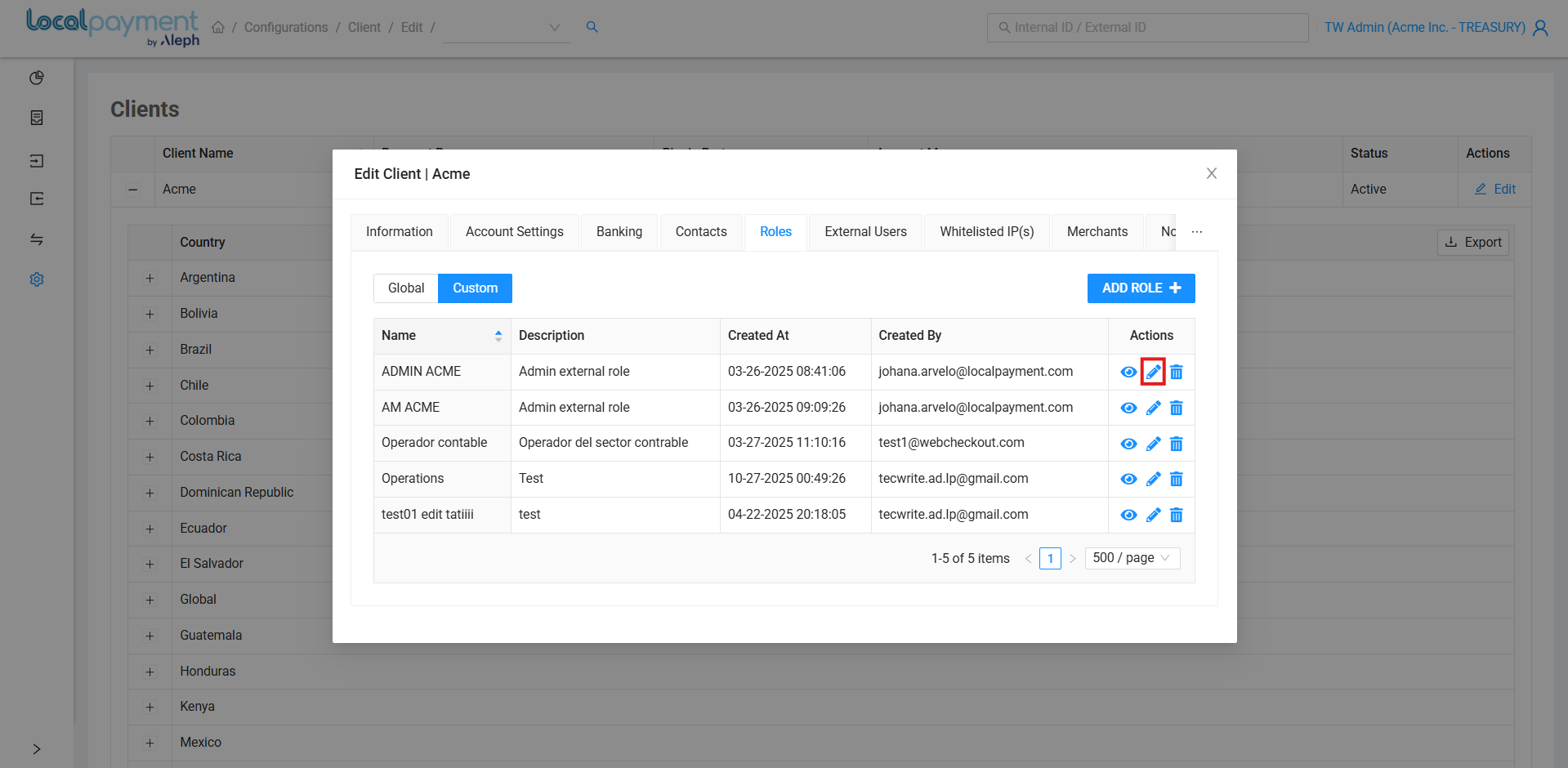
Fai clic sull’icona Edit Role del ruolo desiderato
Aggiorna il nome, la descrizione e le autorizzazioni del ruolo secondo necessità.
Fai clic su Save per applicare le modifiche.
Rimuovere un ruolo
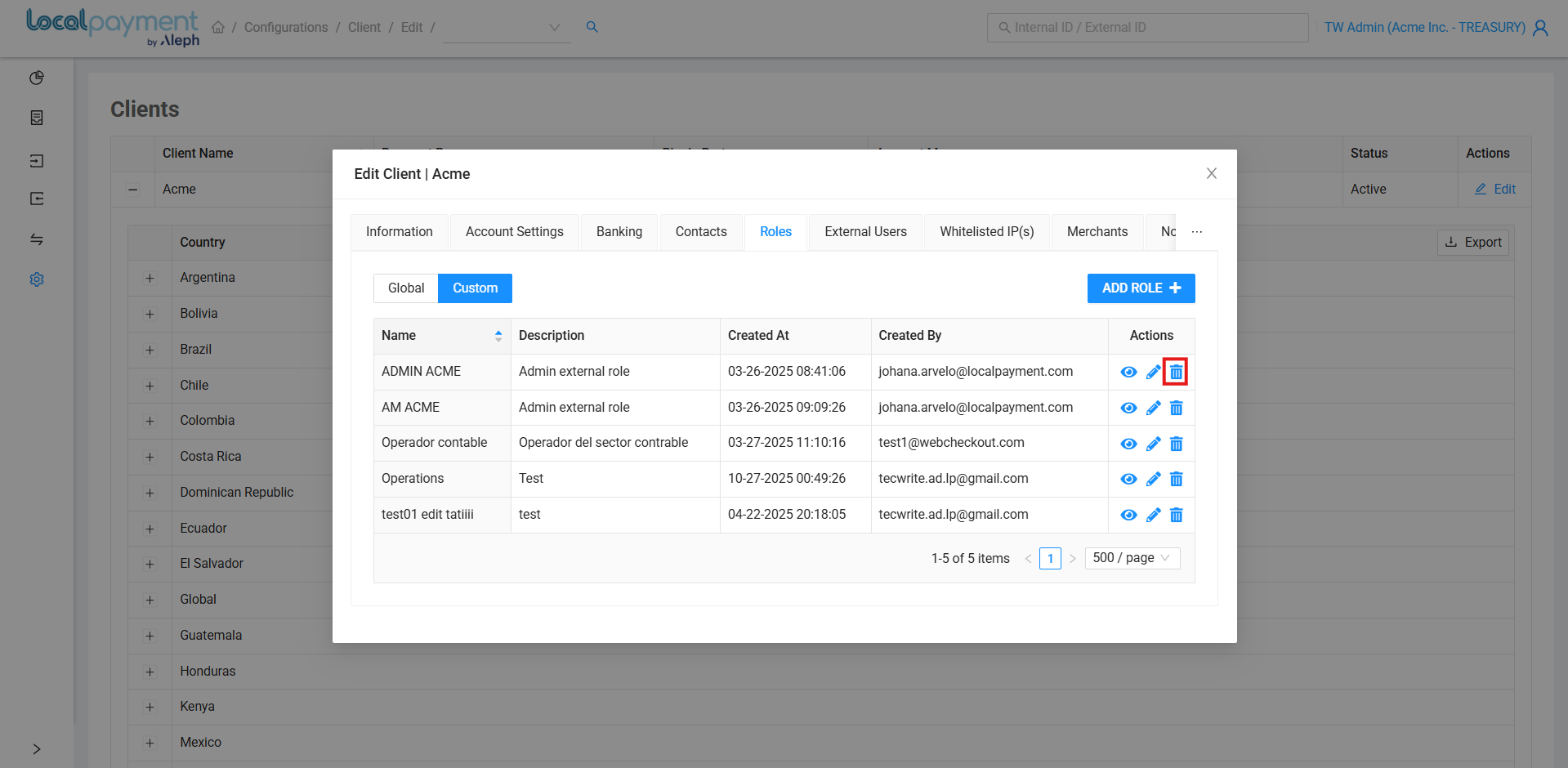
Fai clic sull’icona Delete Role accanto al ruolo desiderato.
Conferma l’azione facendo clic su Yes.
ImportantePrima di eliminare un ruolo, assicurati che non sia attualmente assegnato a nessun utente attivo, per evitare problemi di accesso.
Hai bisogno di aiuto? Se hai domande su questa procedura o su qualsiasi altra funzionalità, il nostro team di supporto è a tua disposizione. Possiamo aiutarti con la risoluzione dei problemi, la pianificazione dell’integrazione e l’ottimizzazione.
Ultima modifica il 22 novembre 2026
{"docsConfig":{"theme":"mint","$schema":"https://mintlify.com/docs.json","name":"Localpayment","colors":{"primary":"#4557a7","light":"#b8d6fa","dark":"#31467c"},"logo":{"light":"https://mintcdn.com/localpayment-1fee3d41/thasGykLOKju8tM0/images/brand/logo-light.png?fit=max\u0026auto=format\u0026n=thasGykLOKju8tM0\u0026q=85\u0026s=d79d3ed1c4518052ff82edf4dc37bc8d","dark":"https://mintcdn.com/localpayment-1fee3d41/thasGykLOKju8tM0/images/brand/logo-dark.png?fit=max\u0026auto=format\u0026n=thasGykLOKju8tM0\u0026q=85\u0026s=cc4ffc94452d6b7f62bb777449ff557a","href":"/"},"favicon":{"light":"https://mintcdn.com/localpayment-1fee3d41/thasGykLOKju8tM0/images/brand/favicon.png?fit=max\u0026auto=format\u0026n=thasGykLOKju8tM0\u0026q=85\u0026s=b308692a91612939ca850ec26dbef00d","dark":"https://mintcdn.com/localpayment-1fee3d41/thasGykLOKju8tM0/images/brand/favicon-dark.png?fit=max\u0026auto=format\u0026n=thasGykLOKju8tM0\u0026q=85\u0026s=4b8dabe324d8a2c300678221cf1d4a85"},"background":{"decoration":"gradient","color":{"light":"#ffffff","dark":"#0c1a29"}},"seo":{"metatags":{"robots":"noindex","og:image":"https://docs.localpayment.com/images/brand/og-image.png","twitter:image":"https://docs.localpayment.com/images/brand/og-image.png","twitter:card":"summary_large_image"}},"fonts":{"heading":{"family":"Manrope","weight":700},"body":{"family":"Overpass"}},"icons":{"library":"lucide"},"styling":{"codeblocks":{"theme":{"light":"github-light-high-contrast","dark":"github-dark-high-contrast"}},"latex":true},"contextual":{"options":["copy","view","chatgpt","claude","perplexity","mcp","cursor","vscode"],"display":"header"},"metadata":{"timestamp":true},"navigation":{"languages":[{"language":"en","footer":{"socials":{"linkedin":"https://www.linkedin.com/company/localpayment"},"links":[{"header":"Resources","items":[{"label":"Support","href":"mailto:support@localpayment.com"}]},{"header":"Social","items":[{"label":"LinkedIn","href":"https://www.linkedin.com/company/localpayment"}]},{"header":"Legal","items":[{"label":"Terms and conditions","href":"/docs/compliance"}]}]},"navbar":{"links":[{"href":"https://localpayment.com/","label":"Site"}],"primary":{"type":"button","label":"Go to Dashboard","href":"https://ui.v3.localpayment.com/login"}},"href":""},{"language":"es","footer":{"socials":{"linkedin":"https://www.linkedin.com/company/localpayment"},"links":[{"header":"Recursos","items":[{"label":"Soporte","href":"mailto:support@localpayment.com"}]},{"header":"Redes sociales","items":[{"label":"LinkedIn","href":"https://www.linkedin.com/company/localpayment"}]},{"header":"Legal","items":[{"label":"Términos y condiciones","href":"/es/docs/compliance"}]}]},"navbar":{"links":[{"href":"https://localpayment.com/","label":"Sitio"}],"primary":{"type":"button","label":"Ir al Dashboard","href":"https://ui.v3.localpayment.com/login"}},"href":"es"},{"language":"pt-BR","footer":{"socials":{"linkedin":"https://www.linkedin.com/company/localpayment"},"links":[{"header":"Recursos","items":[{"label":"Suporte","href":"mailto:support@localpayment.com"}]},{"header":"Social","items":[{"label":"LinkedIn","href":"https://www.linkedin.com/company/localpayment"}]},{"header":"Jurídico","items":[{"label":"Termos e condições","href":"/pt-br/docs/compliance"}]}]},"navbar":{"links":[{"href":"https://localpayment.com/","label":"Site"}],"primary":{"type":"button","label":"Acessar o Dashboard","href":"https://ui.v3.localpayment.com/login"}},"href":"pt-br"},{"language":"zh-Hans","footer":{"socials":{"linkedin":"https://www.linkedin.com/company/localpayment"},"links":[{"header":"资源","items":[{"label":"支持","href":"mailto:support@localpayment.com"}]},{"header":"社交媒体","items":[{"label":"LinkedIn","href":"https://www.linkedin.com/company/localpayment"}]},{"header":"法律","items":[{"label":"条款和条件","href":"/zh/docs/compliance"}]}]},"navbar":{"links":[{"href":"https://localpayment.com/","label":"网站"}],"primary":{"type":"button","label":"前往控制台","href":"https://ui.v3.localpayment.com/login"}},"href":"zh"},{"language":"fr","footer":{"socials":{"linkedin":"https://www.linkedin.com/company/localpayment"},"links":[{"header":"Ressources","items":[{"label":"Assistance","href":"mailto:support@localpayment.com"}]},{"header":"Réseaux sociaux","items":[{"label":"LinkedIn","href":"https://www.linkedin.com/company/localpayment"}]},{"header":"Mentions légales","items":[{"label":"Conditions générales","href":"/fr/docs/compliance"}]}]},"navbar":{"links":[{"href":"https://localpayment.com/","label":"Site"}],"primary":{"type":"button","label":"Accéder au Dashboard","href":"https://ui.v3.localpayment.com/login"}},"href":"fr"},{"language":"de","footer":{"socials":{"linkedin":"https://www.linkedin.com/company/localpayment"},"links":[{"header":"Ressourcen","items":[{"label":"Support","href":"mailto:support@localpayment.com"}]},{"header":"Soziale Medien","items":[{"label":"LinkedIn","href":"https://www.linkedin.com/company/localpayment"}]},{"header":"Rechtliches","items":[{"label":"Allgemeine Geschäftsbedingungen","href":"/de/docs/compliance"}]}]},"navbar":{"links":[{"href":"https://localpayment.com/","label":"Website"}],"primary":{"type":"button","label":"Zum Dashboard","href":"https://ui.v3.localpayment.com/login"}},"href":"de"},{"language":"it","footer":{"socials":{"linkedin":"https://www.linkedin.com/company/localpayment"},"links":[{"header":"Risorse","items":[{"label":"Assistenza","href":"mailto:support@localpayment.com"}]},{"header":"Social","items":[{"label":"LinkedIn","href":"https://www.linkedin.com/company/localpayment"}]},{"header":"Note legali","items":[{"label":"Termini e condizioni","href":"/it/docs/compliance"}]}]},"navbar":{"links":[{"href":"https://localpayment.com/","label":"Sito"}],"primary":{"type":"button","label":"Vai alla Dashboard","href":"https://ui.v3.localpayment.com/login"}},"href":"it"}]}},"deployment":{"deploymentMetadataValue":{"subdomain":"localpayment-1fee3d41","hasAudioNarration":false,"actualSubdomain":"localpayment-1fee3d41","customDomains":["docs.localpayment.com"],"gitSource":{"type":"github","owner":"localpayment-doc","repo":"docs","deployBranch":"main","contentDirectory":"","isPrivate":true,"mountPath":"","label":"","_id":"6af516faf58f2a18542825de"},"entitlements":{"AI_CHAT":{"status":"ENABLED"},"WEB_MCP":{"status":"ENABLED"},"NARRATION":{"status":"ENABLED"}},"buildId":"6b038171429c2eb6eb1b45d6","clientVersion":"0.0.4271","searchFilterCounts":[{"language":"de","tag":"Leitfäden","count":160},{"language":"en","tag":"Guides","count":160},{"language":"es","tag":"Guías","count":160},{"language":"fr","tag":"Guides","count":160},{"language":"it","tag":"Guide","count":160},{"language":"pt-BR","tag":"Guias","count":160},{"language":"zh-Hans","tag":"指南","count":160},{"language":"de","tag":"API-Referenz","count":99},{"language":"en","tag":"API Reference","count":99},{"language":"es","tag":"Referencia de la API","count":99},{"language":"fr","tag":"Référence de l'API","count":99},{"language":"it","tag":"Riferimento API","count":99},{"language":"pt-BR","tag":"Referência da API","count":99},{"language":"zh-Hans","tag":"API 参考","count":99},{"language":"zh-Hans","tag":"代收","count":80},{"language":"de","tag":"PAYINS","count":68},{"language":"en","tag":"PAYINS","count":68},{"language":"es","tag":"PAYINS","count":68},{"language":"fr","tag":"PAYINS","count":68},{"language":"it","tag":"PAYIN","count":68},{"language":"pt-BR","tag":"PAYINS","count":68},{"language":"de","tag":"BUSINESS-PORTAL-LEITFADEN","count":40},{"language":"en","tag":"BUSINESS PORTAL GUIDE","count":40},{"language":"es","tag":"GUÍA DEL PORTAL EMPRESARIAL","count":40},{"language":"fr","tag":"GUIDE DU BUSINESS PORTAL","count":40},{"language":"it","tag":"GUIDA AL BUSINESS PORTAL","count":40},{"language":"pt-BR","tag":"GUIA DO PORTAL EMPRESARIAL","count":40},{"language":"zh-Hans","tag":"商户门户指南","count":40},{"language":"zh-Hans","tag":"实体","count":34},{"language":"de","tag":"ENTITÄTEN","count":26},{"language":"en","tag":"ENTITIES","count":26},{"language":"es","tag":"ENTIDADES","count":26},{"language":"fr","tag":"ENTITÉS","count":26},{"language":"it","tag":"ENTITÀ","count":26},{"language":"pt-BR","tag":"ENTIDADES","count":26},{"language":"zh-Hans","tag":"代付","count":23},{"language":"de","tag":"LOCALPAYMENT-API","count":22},{"language":"en","tag":"LOCALPAYMENT API","count":22},{"language":"es","tag":"API DE LOCALPAYMENT","count":22},{"language":"fr","tag":"API LOCALPAYMENT","count":22},{"language":"it","tag":"API LOCALPAYMENT","count":22},{"language":"pt-BR","tag":"API LOCALPAYMENT","count":22},{"language":"zh-Hans","tag":"Localpayment API","count":22},{"language":"de","tag":"EINFÜHRUNG","count":19},{"language":"de","tag":"PAYOUTS","count":19},{"language":"en","tag":"INTRODUCTION","count":19},{"language":"en","tag":"PAYOUTS","count":19},{"language":"es","tag":"INTRODUCCIÓN","count":19},{"language":"es","tag":"PAYOUTS","count":19},{"language":"fr","tag":"INTRODUCTION","count":19},{"language":"fr","tag":"PAYOUTS","count":19},{"language":"it","tag":"INTRODUZIONE","count":19},{"language":"it","tag":"PAYOUT","count":19},{"language":"pt-BR","tag":"INTRODUÇÃO","count":19},{"language":"pt-BR","tag":"PAYOUTS","count":19},{"language":"zh-Hans","tag":"简介","count":19},{"language":"de","tag":"Virtuelle Konten","count":18},{"language":"en","tag":"Virtual Accounts","count":18},{"language":"es","tag":"Cuentas virtuales","count":18},{"language":"fr","tag":"Comptes virtuels","count":18},{"language":"it","tag":"Conti virtuali","count":18},{"language":"pt-BR","tag":"Virtual Accounts","count":18},{"language":"zh-Hans","tag":"虚拟账户","count":18},{"language":"de","tag":"TREASURY UND FX","count":17},{"language":"en","tag":"TREASURY \u0026 FX","count":17},{"language":"es","tag":"TESORERÍA Y FX","count":17},{"language":"fr","tag":"TRÉSORERIE ET FX","count":17},{"language":"it","tag":"TESORERIA E FX","count":17},{"language":"pt-BR","tag":"TESOURARIA E FX","count":17},{"language":"zh-Hans","tag":"资金管理与 FX","count":17}]},"assistantConfig":{"enableAskAiButton":false,"enableStarterQuestions":false,"enableContextualStarterQuestions":false,"enableAskAiSearchBar":true},"basePath":"","hasChatPermissions":true,"hasWebMcpPermissions":true,"toggles":[{"name":"kill-isr","enabled":true,"variant":{"name":"disabled","enabled":false,"feature_enabled":true},"impressionData":false},{"name":"custom-rbac-roles","enabled":true,"variant":{"name":"disabled","enabled":false,"feature_enabled":true},"impressionData":false},{"name":"agent-mintlify-slack","enabled":true,"variant":{"name":"disabled","enabled":false,"feature_enabled":true},"impressionData":false},{"name":"agent-integrations-settings","enabled":true,"variant":{"name":"disabled","enabled":false,"feature_enabled":true},"impressionData":false},{"name":"rbac-expansion","enabled":true,"variant":{"name":"disabled","enabled":false,"feature_enabled":true},"impressionData":false},{"name":"automations-pr-grouping","enabled":true,"variant":{"name":"disabled","enabled":false,"feature_enabled":true},"impressionData":false},{"name":"custom-prefix","enabled":true,"variant":{"name":"disabled","enabled":false,"feature_enabled":true},"impressionData":false},{"name":"analytics-v7","enabled":true,"variant":{"name":"disabled","enabled":false,"feature_enabled":true},"impressionData":false},{"name":"user-flows-analytics","enabled":true,"variant":{"name":"disabled","enabled":false,"feature_enabled":true},"impressionData":false},{"name":"no-publish-flow","enabled":true,"variant":{"name":"disabled","enabled":false,"feature_enabled":true},"impressionData":false},{"name":"workos-onboarding","enabled":true,"variant":{"name":"disabled","enabled":false,"feature_enabled":true},"impressionData":false},{"name":"snapshot-serving-live","enabled":true,"variant":{"name":"disabled","enabled":false,"feature_enabled":true},"impressionData":false},{"name":"stripTemperatureMiddleware","enabled":true,"variant":{"name":"disabled","enabled":false,"feature_enabled":true},"impressionData":false},{"name":"support-platform-pylon-zendesk","enabled":true,"variant":{"name":"disabled","enabled":false,"feature_enabled":true},"impressionData":false},{"name":"snapshot-serving","enabled":true,"variant":{"name":"disabled","enabled":false,"feature_enabled":true},"impressionData":false},{"name":"instant-rollback","enabled":true,"variant":{"name":"disabled","enabled":false,"feature_enabled":true},"impressionData":false},{"name":"granular-notifications-server","enabled":true,"variant":{"name":"disabled","enabled":false,"feature_enabled":true},"impressionData":false},{"name":"granular-notifications","enabled":true,"variant":{"name":"disabled","enabled":false,"feature_enabled":true},"impressionData":false},{"name":"automations-fable","enabled":true,"variant":{"name":"disabled","enabled":false,"feature_enabled":true},"impressionData":false},{"name":"fixed-ai-action-pricing","enabled":true,"variant":{"name":"disabled","enabled":false,"feature_enabled":true},"impressionData":false},{"name":"site-roles","enabled":true,"variant":{"name":"disabled","enabled":false,"feature_enabled":true},"impressionData":false},{"name":"automation-resolve-merge-conflict","enabled":true,"variant":{"name":"disabled","enabled":false,"feature_enabled":true},"impressionData":false},{"name":"scoped-publishing","enabled":true,"variant":{"name":"disabled","enabled":false,"feature_enabled":true},"impressionData":false},{"name":"mintql","enabled":true,"variant":{"name":"disabled","enabled":false,"feature_enabled":true},"impressionData":false},{"name":"page-level-analytics","enabled":true,"variant":{"name":"disabled","enabled":false,"feature_enabled":true},"impressionData":false},{"name":"editor-version-history-v2","enabled":true,"variant":{"name":"disabled","enabled":false,"feature_enabled":true},"impressionData":false},{"name":"billing-page-v2","enabled":true,"variant":{"name":"disabled","enabled":false,"feature_enabled":true},"impressionData":false},{"name":"full-page-search","enabled":true,"variant":{"name":"disabled","enabled":false,"feature_enabled":true},"impressionData":false},{"name":"workspace-projects","enabled":true,"variant":{"name":"disabled","enabled":false,"feature_enabled":true},"impressionData":false},{"name":"assistant-v5","enabled":true,"variant":{"name":"disabled","enabled":false,"feature_enabled":true},"impressionData":false},{"name":"fork-pr-previews","enabled":true,"variant":{"name":"disabled","enabled":false,"feature_enabled":true},"impressionData":false},{"name":"revalidation-jwt","enabled":true,"variant":{"name":"disabled","enabled":false,"feature_enabled":true},"impressionData":false},{"name":"workos-sso-scim","enabled":true,"variant":{"name":"disabled","enabled":false,"feature_enabled":true},"impressionData":false},{"name":"hobby-abuse-scan","enabled":true,"variant":{"name":"disabled","enabled":false,"feature_enabled":true},"impressionData":false},{"name":"dashboard-inbox","enabled":true,"variant":{"name":"disabled","enabled":false,"feature_enabled":true},"impressionData":false},{"name":"workos-signup","enabled":true,"variant":{"name":"disabled","enabled":false,"feature_enabled":true},"impressionData":false},{"name":"turbopuffer-dual-write","enabled":true,"variant":{"name":"disabled","enabled":false,"feature_enabled":true},"impressionData":false},{"name":"workos-enabled","enabled":true,"variant":{"name":"disabled","enabled":false,"feature_enabled":true},"impressionData":false},{"name":"approve-review-flow","enabled":true,"variant":{"name":"disabled","enabled":false,"feature_enabled":true},"impressionData":false},{"name":"editor-metadata","enabled":true,"variant":{"name":"disabled","enabled":false,"feature_enabled":true},"impressionData":false},{"name":"sso-setup-deadline-banner","enabled":true,"variant":{"name":"disabled","enabled":false,"feature_enabled":true},"impressionData":false},{"name":"turbopuffer-serve","enabled":true,"variant":{"name":"disabled","enabled":false,"feature_enabled":true},"impressionData":false},{"name":"live-agents","enabled":true,"variant":{"name":"disabled","enabled":false,"feature_enabled":true},"impressionData":false},{"name":"starter-pricing","enabled":true,"variant":{"name":"treatment","enabled":true,"payload":{"type":"string","value":"treatment"},"feature_enabled":true},"impressionData":false},{"name":"llms-txt-v2","enabled":true,"variant":{"name":"disabled","enabled":false,"feature_enabled":true},"impressionData":false},{"name":"wildcard-email-auth","enabled":true,"variant":{"name":"disabled","enabled":false,"feature_enabled":true},"impressionData":false}],"googleFontsInlined":true},"customCss":[{"filePath":"style.css","href":"/_mintlify/custom/localpayment-1fee3d41/eafbeabcda3f66ff/style.css"}]}
{"page":{"pagePath":"it/docs/dashboard-roles","slug":"/it/docs/dashboard-roles","pageMetadata":{"title":"Ruoli","description":null,"href":"/it/docs/dashboard-roles"},"pageType":"default","mdx":{"mdxSource":{"compiledSource":"\"use strict\";const{Fragment:_Fragment,jsx:_jsx,jsxs:_jsxs}=arguments[0];const{useMDXComponents:_provideComponents}=arguments[0];const SimpleStep=({children})=>{return _jsx(`div`,{className:`lp-stepper-step`,children})};const SimpleStepper=({children,lang=`en`})=>{const[current,setCurrent]=useState(0);const STRINGS={en:{steps:`Steps`,step:`Step`,count:(n,total)=>`Step ${n} of ${total}`,back:`Back`,next:`Next`},es:{steps:`Pasos`,step:`Paso`,count:(n,total)=>`Paso ${n} de ${total}`,back:`Atrás`,next:`Siguiente`},\"pt-BR\":{steps:`Etapas`,step:`Etapa`,count:(n,total)=>`Etapa ${n} de ${total}`,back:`Voltar`,next:`Próximo`},\"zh-Hans\":{steps:`步骤`,step:`步骤`,count:(n,total)=>`步骤 ${n} / ${total}`,back:`返回`,next:`下一步`},fr:{steps:`Étapes`,step:`Étape`,count:(n,total)=>`Étape ${n} sur ${total}`,back:`Retour`,next:`Suivant`},de:{steps:`Schritte`,step:`Schritt`,count:(n,total)=>`Schritt ${n} von ${total}`,back:`Zurück`,next:`Weiter`},it:{steps:`Passaggi`,step:`Passaggio`,count:(n,total)=>`Passaggio ${n} di ${total}`,back:`Indietro`,next:`Avanti`}};const t=STRINGS[lang]||STRINGS.en;const steps=(Array.isArray(children)?children:[children]).filter(child=>child\u0026\u0026typeof child===`object`\u0026\u0026child.props);if(!steps.length)return null;const index=Math.min(current,steps.length-1);const step=steps[index];const isFirst=index===0;const isLast=index===steps.length-1;const isGeneric=!step.props.header||/^\\s*(step|paso|etapa|步骤|étape|schritt|passaggio)\\s*\\d+\\s*$/i.test(step.props.header);const onKeyDown=e=>{const target={ArrowRight:index+1,ArrowLeft:index-1,Home:0,End:steps.length-1}[e.key];if(target===undefined)return;e.preventDefault();const next=Math.max(0,Math.min(steps.length-1,target));const nav=e.currentTarget;setCurrent(next);setTimeout(()=>{const dot=nav.querySelector(`[data-step=\"${next}\"]`);if(dot)dot.focus()},0)};return _jsxs(`div`,{className:`lp-stepper not-prose`,children:[_jsx(`div`,{className:`lp-stepper-nav`,role:`group`,\"aria-label\":t.steps,onKeyDown,children:steps.map((s,i)=>_jsx(`button`,{type:`button`,className:`lp-stepper-dot`,\"data-step\":i,\"aria-current\":i===index?`step`:undefined,\"aria-label\":s.props.header||`${t.step} ${i+1}`,onClick:()=>setCurrent(i),children:i+1},i))}),_jsxs(`div`,{className:`lp-stepper-meta`,\"aria-live\":`polite`,children:[_jsx(`span`,{className:`lp-stepper-count`,children:t.count(index+1,steps.length)}),isGeneric?null:_jsx(`span`,{className:`lp-stepper-title`,children:step.props.header})]}),_jsx(`div`,{className:`lp-stepper-body`,children:step},index),_jsxs(`div`,{className:`lp-stepper-actions`,children:[_jsx(`button`,{type:`button`,className:`lp-btn lp-btn--primary`,disabled:isFirst,onClick:()=>setCurrent(index-1),children:t.back}),_jsx(`button`,{type:`button`,className:`lp-btn lp-btn--primary`,disabled:isLast,onClick:()=>setCurrent(index+1),children:t.next})]})]})};function _createMdxContent(props){const _components={a:`a`,blockquote:`blockquote`,code:`code`,hr:`hr`,li:`li`,ol:`ol`,p:`p`,pre:`pre`,span:`span`,strong:`strong`,ul:`ul`,..._provideComponents(),...props.components},{CodeBlock,Frame,Heading,OptimizedImage,Warning,_MdxComponentBoundary}=_components;if(!CodeBlock)_missingMdxReference(`CodeBlock`,true);if(!Frame)_missingMdxReference(`Frame`,true);if(!Heading)_missingMdxReference(`Heading`,true);if(!OptimizedImage)_missingMdxReference(`OptimizedImage`,true);if(!Warning)_missingMdxReference(`Warning`,true);if(!_MdxComponentBoundary)_missingMdxReference(`_MdxComponentBoundary`,true);return _jsxs(_Fragment,{children:[_jsx(_components.p,{children:`Definisci e gestisci ruoli utente personalizzati nel Localpayment Business Portal. Questa guida ti mostra come creare, modificare ed eliminare i ruoli, per controllare in modo granulare le autorizzazioni, gestire in sicurezza le operazioni di pagamento e applicare le politiche di sicurezza.`}),`\n`,_jsx(Heading,{level:`2`,id:`prerequisites`,children:`Prerequisiti`}),`\n`,_jsx(_components.p,{children:`Prima di iniziare, assicurati di avere:`}),`\n`,_jsx(_components.p,{children:_jsx(_components.strong,{children:`Requisiti di accesso`})}),`\n`,_jsxs(_components.ul,{children:[`\n`,_jsxs(_components.li,{children:[`Credenziali valide per il `,_jsx(_components.a,{href:`https://ui.v3.localpayment.com/login`,children:`Localpayment Business Portal`})]}),`\n`,_jsxs(_components.li,{children:[`Un account utente con `,_jsx(_components.a,{href:`/it/docs/user-roles-and-permissions`,children:`autorizzazioni per le impostazioni di sicurezza`})]}),`\n`]}),`\n`,_jsx(_components.hr,{}),`\n`,_jsx(Heading,{level:`2`,id:`navigation-path`,children:`Percorso di navigazione`}),`\n`,_jsx(CodeBlock,{numberOfLines:`2`,language:`text`,children:_jsx(_components.pre,{className:`shiki shiki-themes github-light-high-contrast github-dark-high-contrast`,style:{backgroundColor:`#ffffff`,\"--shiki-dark-bg\":`#0a0c10`,color:`#0e1116`,\"--shiki-dark\":`#f0f3f6`},language:`text`,children:_jsxs(_components.code,{language:`text`,numberOfLines:`2`,children:[_jsx(_components.span,{className:`line`,children:_jsx(_components.span,{children:`Side Menu → Configurations → Client → Edit → Roles`})}),`\n`,_jsx(_components.span,{className:`line`,children:_jsx(_components.span,{})})]})})}),`\n`,_jsx(_components.hr,{}),`\n`,_jsx(Heading,{level:`2`,id:`step-by-step-guide`,children:`Guida passo passo`}),`\n`,_jsxs(_components.ol,{children:[`\n`,_jsxs(_components.li,{children:[`Vai al modulo `,_jsx(_components.strong,{children:`Configurations`}),`.`]}),`\n`,_jsxs(_components.li,{children:[`In Configurations, seleziona la sezione `,_jsx(_components.strong,{children:`Clients`}),`.`]}),`\n`,_jsxs(_components.li,{children:[`Fai clic sull’opzione `,_jsx(_components.strong,{children:`Edit`}),` per aprire le impostazioni del tuo account.`]}),`\n`,_jsxs(_components.li,{children:[`Nelle impostazioni dell’account, individua e seleziona la scheda `,_jsx(_components.strong,{children:`Roles`}),`.`]}),`\n`,_jsxs(_components.li,{children:[`Fai clic sul pulsante `,_jsx(_components.strong,{children:`ADD ROLE`}),`.`]}),`\n`,_jsxs(_components.li,{children:[`Nel modulo visualizzato, compila le informazioni del ruolo:`,`\n`,_jsxs(_components.ul,{children:[`\n`,_jsxs(_components.li,{children:[_jsx(_components.strong,{children:`Type`}),`: questo campo è impostato in modo fisso su `,_jsx(_components.strong,{children:`External`}),` e non può essere modificato.`]}),`\n`,_jsxs(_components.li,{children:[_jsx(_components.strong,{children:`Name`}),` : inserisci un nome univoco per il ruolo.`]}),`\n`,_jsxs(_components.li,{children:[_jsx(_components.strong,{children:`Description`}),` : fornisci una descrizione del nuovo ruolo.`]}),`\n`,_jsxs(_components.li,{children:[_jsx(_components.strong,{children:`Permissions`}),` : seleziona almeno un’autorizzazione. Passa il puntatore su un’autorizzazione per visualizzare un suggerimento con maggiori dettagli.`]}),`\n`]}),`\n`]}),`\n`,_jsxs(_components.li,{children:[`Fai clic su `,_jsx(_components.strong,{children:`Save`}),`. Il nuovo ruolo sarà disponibile per l’assegnazione ai tuoi utenti.`]}),`\n`]}),`\n`,_jsx(_MdxComponentBoundary,{name:`SimpleStepper`,children:_jsxs(SimpleStepper,{lang:`it`,children:[_jsx(_MdxComponentBoundary,{name:`SimpleStep`,children:_jsxs(SimpleStep,{header:`Passaggio 1`,children:[_jsxs(_components.p,{children:[`Vai al modulo `,_jsx(_components.strong,{children:`Configurations`}),`.`]}),_jsx(Frame,{children:_jsx(OptimizedImage,{src:`https://mintcdn.com/localpayment-1fee3d41/oFZuSE0fcOk5ECyA/images/docs/e0b31e6797aead93d5f3d643acea2d370f242310b5d15c244d018a0149694733-image.png?fit=max\u0026auto=format\u0026n=oFZuSE0fcOk5ECyA\u0026q=85\u0026s=702d9cce60ed4a61538a74a7b055ff28`,align:`center`,\"data-og-width\":`1922`,width:`1922`,\"data-og-height\":`947`,height:`947`,\"data-path\":`images/docs/e0b31e6797aead93d5f3d643acea2d370f242310b5d15c244d018a0149694733-image.png`,\"data-optimize\":`true`,\"data-opv\":`3`,srcset:`https://mintcdn.com/localpayment-1fee3d41/oFZuSE0fcOk5ECyA/images/docs/e0b31e6797aead93d5f3d643acea2d370f242310b5d15c244d018a0149694733-image.png?w=280\u0026fit=max\u0026auto=format\u0026n=oFZuSE0fcOk5ECyA\u0026q=85\u0026s=df548c28fc34e480109aafcf63d34999 280w, https://mintcdn.com/localpayment-1fee3d41/oFZuSE0fcOk5ECyA/images/docs/e0b31e6797aead93d5f3d643acea2d370f242310b5d15c244d018a0149694733-image.png?w=560\u0026fit=max\u0026auto=format\u0026n=oFZuSE0fcOk5ECyA\u0026q=85\u0026s=383acb2667515d3240460f3c9e192553 560w, https://mintcdn.com/localpayment-1fee3d41/oFZuSE0fcOk5ECyA/images/docs/e0b31e6797aead93d5f3d643acea2d370f242310b5d15c244d018a0149694733-image.png?w=840\u0026fit=max\u0026auto=format\u0026n=oFZuSE0fcOk5ECyA\u0026q=85\u0026s=aeabc817a49bd508b46025cb5fbaa37a 840w, https://mintcdn.com/localpayment-1fee3d41/oFZuSE0fcOk5ECyA/images/docs/e0b31e6797aead93d5f3d643acea2d370f242310b5d15c244d018a0149694733-image.png?w=1100\u0026fit=max\u0026auto=format\u0026n=oFZuSE0fcOk5ECyA\u0026q=85\u0026s=093a294bc4ef0133fa121af1daa74d54 1100w, https://mintcdn.com/localpayment-1fee3d41/oFZuSE0fcOk5ECyA/images/docs/e0b31e6797aead93d5f3d643acea2d370f242310b5d15c244d018a0149694733-image.png?w=1650\u0026fit=max\u0026auto=format\u0026n=oFZuSE0fcOk5ECyA\u0026q=85\u0026s=1ef3669d6e3cfe3fbab1062bc836ad3e 1650w, https://mintcdn.com/localpayment-1fee3d41/oFZuSE0fcOk5ECyA/images/docs/e0b31e6797aead93d5f3d643acea2d370f242310b5d15c244d018a0149694733-image.png?w=2500\u0026fit=max\u0026auto=format\u0026n=oFZuSE0fcOk5ECyA\u0026q=85\u0026s=9f6c9e0f12155a2ceed70ae0b0d68ecc 2500w`})})]})}),_jsx(_MdxComponentBoundary,{name:`SimpleStep`,children:_jsxs(SimpleStep,{header:`Passaggio 2`,children:[_jsxs(_components.p,{children:[`In Configurations, seleziona la sezione `,_jsx(_components.strong,{children:`Clients`}),`.`]}),_jsx(Frame,{children:_jsx(OptimizedImage,{src:`https://mintcdn.com/localpayment-1fee3d41/oFZuSE0fcOk5ECyA/images/docs/dcbec917bfb334d8d72674be038956c53bd79126c7b4116c1d3f83f7800e2bff-image.png?fit=max\u0026auto=format\u0026n=oFZuSE0fcOk5ECyA\u0026q=85\u0026s=562df275f6933883832b321f01afefce`,align:`center`,\"data-og-width\":`1918`,width:`1918`,\"data-og-height\":`948`,height:`948`,\"data-path\":`images/docs/dcbec917bfb334d8d72674be038956c53bd79126c7b4116c1d3f83f7800e2bff-image.png`,\"data-optimize\":`true`,\"data-opv\":`3`,srcset:`https://mintcdn.com/localpayment-1fee3d41/oFZuSE0fcOk5ECyA/images/docs/dcbec917bfb334d8d72674be038956c53bd79126c7b4116c1d3f83f7800e2bff-image.png?w=280\u0026fit=max\u0026auto=format\u0026n=oFZuSE0fcOk5ECyA\u0026q=85\u0026s=c429eae1f8556942ee4277503847d8dd 280w, https://mintcdn.com/localpayment-1fee3d41/oFZuSE0fcOk5ECyA/images/docs/dcbec917bfb334d8d72674be038956c53bd79126c7b4116c1d3f83f7800e2bff-image.png?w=560\u0026fit=max\u0026auto=format\u0026n=oFZuSE0fcOk5ECyA\u0026q=85\u0026s=6bbbc170e21ed9d97e3ed42fb78cab3d 560w, https://mintcdn.com/localpayment-1fee3d41/oFZuSE0fcOk5ECyA/images/docs/dcbec917bfb334d8d72674be038956c53bd79126c7b4116c1d3f83f7800e2bff-image.png?w=840\u0026fit=max\u0026auto=format\u0026n=oFZuSE0fcOk5ECyA\u0026q=85\u0026s=1c642205a02fab679ddfe49ea873758c 840w, https://mintcdn.com/localpayment-1fee3d41/oFZuSE0fcOk5ECyA/images/docs/dcbec917bfb334d8d72674be038956c53bd79126c7b4116c1d3f83f7800e2bff-image.png?w=1100\u0026fit=max\u0026auto=format\u0026n=oFZuSE0fcOk5ECyA\u0026q=85\u0026s=4182209a1af7a5146ee72a094dc8a86f 1100w, https://mintcdn.com/localpayment-1fee3d41/oFZuSE0fcOk5ECyA/images/docs/dcbec917bfb334d8d72674be038956c53bd79126c7b4116c1d3f83f7800e2bff-image.png?w=1650\u0026fit=max\u0026auto=format\u0026n=oFZuSE0fcOk5ECyA\u0026q=85\u0026s=9c613c58743d6ddfb427d38621572e76 1650w, https://mintcdn.com/localpayment-1fee3d41/oFZuSE0fcOk5ECyA/images/docs/dcbec917bfb334d8d72674be038956c53bd79126c7b4116c1d3f83f7800e2bff-image.png?w=2500\u0026fit=max\u0026auto=format\u0026n=oFZuSE0fcOk5ECyA\u0026q=85\u0026s=5a5e5884018e0946af6b7b4b763add1a 2500w`})})]})}),_jsx(_MdxComponentBoundary,{name:`SimpleStep`,children:_jsxs(SimpleStep,{header:`Passaggio 3`,children:[_jsxs(_components.p,{children:[`Fai clic sull’opzione `,_jsx(_components.strong,{children:`Edit`}),` per aprire le impostazioni del tuo account.`]}),_jsx(Frame,{children:_jsx(OptimizedImage,{src:`https://mintcdn.com/localpayment-1fee3d41/thasGykLOKju8tM0/images/docs/027aec6709a8f0aac50c7e16fa033d93b4edb231017628644905e8a9f8576309-image.png?fit=max\u0026auto=format\u0026n=thasGykLOKju8tM0\u0026q=85\u0026s=349fe1926b9b871500710d0377d43ce4`,align:`center`,\"data-og-width\":`1919`,width:`1919`,\"data-og-height\":`947`,height:`947`,\"data-path\":`images/docs/027aec6709a8f0aac50c7e16fa033d93b4edb231017628644905e8a9f8576309-image.png`,\"data-optimize\":`true`,\"data-opv\":`3`,srcset:`https://mintcdn.com/localpayment-1fee3d41/thasGykLOKju8tM0/images/docs/027aec6709a8f0aac50c7e16fa033d93b4edb231017628644905e8a9f8576309-image.png?w=280\u0026fit=max\u0026auto=format\u0026n=thasGykLOKju8tM0\u0026q=85\u0026s=69113d2d4d3fcf7c496e29832b3ec1f5 280w, https://mintcdn.com/localpayment-1fee3d41/thasGykLOKju8tM0/images/docs/027aec6709a8f0aac50c7e16fa033d93b4edb231017628644905e8a9f8576309-image.png?w=560\u0026fit=max\u0026auto=format\u0026n=thasGykLOKju8tM0\u0026q=85\u0026s=2eb118b8f397bf79e40648e4c0ee9d05 560w, https://mintcdn.com/localpayment-1fee3d41/thasGykLOKju8tM0/images/docs/027aec6709a8f0aac50c7e16fa033d93b4edb231017628644905e8a9f8576309-image.png?w=840\u0026fit=max\u0026auto=format\u0026n=thasGykLOKju8tM0\u0026q=85\u0026s=94f513bea00f346814fa8b6af3090b22 840w, https://mintcdn.com/localpayment-1fee3d41/thasGykLOKju8tM0/images/docs/027aec6709a8f0aac50c7e16fa033d93b4edb231017628644905e8a9f8576309-image.png?w=1100\u0026fit=max\u0026auto=format\u0026n=thasGykLOKju8tM0\u0026q=85\u0026s=6f5a1aa556a7e4390a574774c220a1b4 1100w, https://mintcdn.com/localpayment-1fee3d41/thasGykLOKju8tM0/images/docs/027aec6709a8f0aac50c7e16fa033d93b4edb231017628644905e8a9f8576309-image.png?w=1650\u0026fit=max\u0026auto=format\u0026n=thasGykLOKju8tM0\u0026q=85\u0026s=13ec8d2f6eef928f2f0fba71c861e24c 1650w, https://mintcdn.com/localpayment-1fee3d41/thasGykLOKju8tM0/images/docs/027aec6709a8f0aac50c7e16fa033d93b4edb231017628644905e8a9f8576309-image.png?w=2500\u0026fit=max\u0026auto=format\u0026n=thasGykLOKju8tM0\u0026q=85\u0026s=4cc7639b3f3015ba654e1fff15dfd1f3 2500w`})})]})}),_jsx(_MdxComponentBoundary,{name:`SimpleStep`,children:_jsxs(SimpleStep,{header:`Passaggio 4`,children:[_jsxs(_components.p,{children:[`Nelle impostazioni dell’account, individua e seleziona la scheda `,_jsx(_components.strong,{children:`Roles`}),`.`]}),_jsx(Frame,{children:_jsx(OptimizedImage,{src:`https://mintcdn.com/localpayment-1fee3d41/x0nXcqwNUmbD9R8W/images/docs/575919e6b0977b073d220c3fb77fe95ebf90f5d9ad4aaddeab1583b19797b97c-image.png?fit=max\u0026auto=format\u0026n=x0nXcqwNUmbD9R8W\u0026q=85\u0026s=75c226e7ee472fff5d8c9ae880909451`,align:`center`,\"data-og-width\":`1915`,width:`1915`,\"data-og-height\":`941`,height:`941`,\"data-path\":`images/docs/575919e6b0977b073d220c3fb77fe95ebf90f5d9ad4aaddeab1583b19797b97c-image.png`,\"data-optimize\":`true`,\"data-opv\":`3`,srcset:`https://mintcdn.com/localpayment-1fee3d41/x0nXcqwNUmbD9R8W/images/docs/575919e6b0977b073d220c3fb77fe95ebf90f5d9ad4aaddeab1583b19797b97c-image.png?w=280\u0026fit=max\u0026auto=format\u0026n=x0nXcqwNUmbD9R8W\u0026q=85\u0026s=b4ce06e389fa24bc19cb7d46b9ef026e 280w, https://mintcdn.com/localpayment-1fee3d41/x0nXcqwNUmbD9R8W/images/docs/575919e6b0977b073d220c3fb77fe95ebf90f5d9ad4aaddeab1583b19797b97c-image.png?w=560\u0026fit=max\u0026auto=format\u0026n=x0nXcqwNUmbD9R8W\u0026q=85\u0026s=8db81fda392053e12a531073467d3e40 560w, https://mintcdn.com/localpayment-1fee3d41/x0nXcqwNUmbD9R8W/images/docs/575919e6b0977b073d220c3fb77fe95ebf90f5d9ad4aaddeab1583b19797b97c-image.png?w=840\u0026fit=max\u0026auto=format\u0026n=x0nXcqwNUmbD9R8W\u0026q=85\u0026s=7452254c201c92d8d95a0f2ca4b894c7 840w, https://mintcdn.com/localpayment-1fee3d41/x0nXcqwNUmbD9R8W/images/docs/575919e6b0977b073d220c3fb77fe95ebf90f5d9ad4aaddeab1583b19797b97c-image.png?w=1100\u0026fit=max\u0026auto=format\u0026n=x0nXcqwNUmbD9R8W\u0026q=85\u0026s=19f7134240d3ca2c9546875c427d4519 1100w, https://mintcdn.com/localpayment-1fee3d41/x0nXcqwNUmbD9R8W/images/docs/575919e6b0977b073d220c3fb77fe95ebf90f5d9ad4aaddeab1583b19797b97c-image.png?w=1650\u0026fit=max\u0026auto=format\u0026n=x0nXcqwNUmbD9R8W\u0026q=85\u0026s=2eb3a959c1441f56fe9c6eaf0cf35194 1650w, https://mintcdn.com/localpayment-1fee3d41/x0nXcqwNUmbD9R8W/images/docs/575919e6b0977b073d220c3fb77fe95ebf90f5d9ad4aaddeab1583b19797b97c-image.png?w=2500\u0026fit=max\u0026auto=format\u0026n=x0nXcqwNUmbD9R8W\u0026q=85\u0026s=8af72756798905b52ae2e2bcfa663b27 2500w`})})]})}),_jsx(_MdxComponentBoundary,{name:`SimpleStep`,children:_jsxs(SimpleStep,{header:`Passaggio 5`,children:[_jsxs(_components.p,{children:[`Fai clic sul pulsante `,_jsx(_components.strong,{children:`ADD ROLE`}),`.`]}),_jsx(Frame,{children:_jsx(OptimizedImage,{src:`https://mintcdn.com/localpayment-1fee3d41/R2R5JIQRe6pRQ97b/images/docs/aa8814a04623cee1d5d7fa4b53b69a11fef40ec16367b56d729491adcf1ba5e3-image.png?fit=max\u0026auto=format\u0026n=R2R5JIQRe6pRQ97b\u0026q=85\u0026s=cce1cdcca6bb39293bb2906d597892c6`,align:`center`,\"data-og-width\":`1915`,width:`1915`,\"data-og-height\":`945`,height:`945`,\"data-path\":`images/docs/aa8814a04623cee1d5d7fa4b53b69a11fef40ec16367b56d729491adcf1ba5e3-image.png`,\"data-optimize\":`true`,\"data-opv\":`3`,srcset:`https://mintcdn.com/localpayment-1fee3d41/R2R5JIQRe6pRQ97b/images/docs/aa8814a04623cee1d5d7fa4b53b69a11fef40ec16367b56d729491adcf1ba5e3-image.png?w=280\u0026fit=max\u0026auto=format\u0026n=R2R5JIQRe6pRQ97b\u0026q=85\u0026s=713195c5542ee7bde2db0c1cbd7fd745 280w, https://mintcdn.com/localpayment-1fee3d41/R2R5JIQRe6pRQ97b/images/docs/aa8814a04623cee1d5d7fa4b53b69a11fef40ec16367b56d729491adcf1ba5e3-image.png?w=560\u0026fit=max\u0026auto=format\u0026n=R2R5JIQRe6pRQ97b\u0026q=85\u0026s=a051bb95a529c1f60292f01f70f484cc 560w, https://mintcdn.com/localpayment-1fee3d41/R2R5JIQRe6pRQ97b/images/docs/aa8814a04623cee1d5d7fa4b53b69a11fef40ec16367b56d729491adcf1ba5e3-image.png?w=840\u0026fit=max\u0026auto=format\u0026n=R2R5JIQRe6pRQ97b\u0026q=85\u0026s=8a042ea430878bb0b74f0e721d99b16e 840w, https://mintcdn.com/localpayment-1fee3d41/R2R5JIQRe6pRQ97b/images/docs/aa8814a04623cee1d5d7fa4b53b69a11fef40ec16367b56d729491adcf1ba5e3-image.png?w=1100\u0026fit=max\u0026auto=format\u0026n=R2R5JIQRe6pRQ97b\u0026q=85\u0026s=deac7a6b217745866789518ec18d7ba7 1100w, https://mintcdn.com/localpayment-1fee3d41/R2R5JIQRe6pRQ97b/images/docs/aa8814a04623cee1d5d7fa4b53b69a11fef40ec16367b56d729491adcf1ba5e3-image.png?w=1650\u0026fit=max\u0026auto=format\u0026n=R2R5JIQRe6pRQ97b\u0026q=85\u0026s=d6efbdeb5c72a2490e172ae0cb537e81 1650w, https://mintcdn.com/localpayment-1fee3d41/R2R5JIQRe6pRQ97b/images/docs/aa8814a04623cee1d5d7fa4b53b69a11fef40ec16367b56d729491adcf1ba5e3-image.png?w=2500\u0026fit=max\u0026auto=format\u0026n=R2R5JIQRe6pRQ97b\u0026q=85\u0026s=37e0a5f7e1e93702347e0879eb401c0d 2500w`})})]})}),_jsx(_MdxComponentBoundary,{name:`SimpleStep`,children:_jsxs(SimpleStep,{header:`Passaggio 6`,children:[_jsx(_components.p,{children:`Nel modulo visualizzato, compila le informazioni del ruolo.`}),_jsx(Frame,{children:_jsx(OptimizedImage,{src:`https://mintcdn.com/localpayment-1fee3d41/R2R5JIQRe6pRQ97b/images/docs/986777d35fa69ce31a334e6fa780af3356c16795ed5786c01bba6d5e9e3fde5d-image.png?fit=max\u0026auto=format\u0026n=R2R5JIQRe6pRQ97b\u0026q=85\u0026s=1075db5a04a89eb21937f8a895261a50`,align:`center`,\"data-og-width\":`1907`,width:`1907`,\"data-og-height\":`949`,height:`949`,\"data-path\":`images/docs/986777d35fa69ce31a334e6fa780af3356c16795ed5786c01bba6d5e9e3fde5d-image.png`,\"data-optimize\":`true`,\"data-opv\":`3`,srcset:`https://mintcdn.com/localpayment-1fee3d41/R2R5JIQRe6pRQ97b/images/docs/986777d35fa69ce31a334e6fa780af3356c16795ed5786c01bba6d5e9e3fde5d-image.png?w=280\u0026fit=max\u0026auto=format\u0026n=R2R5JIQRe6pRQ97b\u0026q=85\u0026s=4b24ab34ad95737fe6566c675fd0ac51 280w, https://mintcdn.com/localpayment-1fee3d41/R2R5JIQRe6pRQ97b/images/docs/986777d35fa69ce31a334e6fa780af3356c16795ed5786c01bba6d5e9e3fde5d-image.png?w=560\u0026fit=max\u0026auto=format\u0026n=R2R5JIQRe6pRQ97b\u0026q=85\u0026s=b9a6543afb42ad9bfeeaaf1a1583c269 560w, https://mintcdn.com/localpayment-1fee3d41/R2R5JIQRe6pRQ97b/images/docs/986777d35fa69ce31a334e6fa780af3356c16795ed5786c01bba6d5e9e3fde5d-image.png?w=840\u0026fit=max\u0026auto=format\u0026n=R2R5JIQRe6pRQ97b\u0026q=85\u0026s=0057aa527f411d4b6cc8f2b8822267a2 840w, https://mintcdn.com/localpayment-1fee3d41/R2R5JIQRe6pRQ97b/images/docs/986777d35fa69ce31a334e6fa780af3356c16795ed5786c01bba6d5e9e3fde5d-image.png?w=1100\u0026fit=max\u0026auto=format\u0026n=R2R5JIQRe6pRQ97b\u0026q=85\u0026s=24938eb0c2e9cc6a56e198e20c70a78b 1100w, https://mintcdn.com/localpayment-1fee3d41/R2R5JIQRe6pRQ97b/images/docs/986777d35fa69ce31a334e6fa780af3356c16795ed5786c01bba6d5e9e3fde5d-image.png?w=1650\u0026fit=max\u0026auto=format\u0026n=R2R5JIQRe6pRQ97b\u0026q=85\u0026s=a34b1f0ba6d35fbf86380a0a7796d9eb 1650w, https://mintcdn.com/localpayment-1fee3d41/R2R5JIQRe6pRQ97b/images/docs/986777d35fa69ce31a334e6fa780af3356c16795ed5786c01bba6d5e9e3fde5d-image.png?w=2500\u0026fit=max\u0026auto=format\u0026n=R2R5JIQRe6pRQ97b\u0026q=85\u0026s=535d327eb0340580e6bbe464c9274320 2500w`})})]})}),_jsx(_MdxComponentBoundary,{name:`SimpleStep`,children:_jsxs(SimpleStep,{header:`Passaggio 7`,children:[_jsxs(_components.p,{children:[`Fai clic su `,_jsx(_components.strong,{children:`Save`}),`. Il nuovo ruolo sarà disponibile per l’assegnazione ai tuoi utenti.`]}),_jsx(Frame,{children:_jsx(OptimizedImage,{src:`https://mintcdn.com/localpayment-1fee3d41/oFZuSE0fcOk5ECyA/images/docs/dde76b9ca583933b3543075279b6953e275970f870935437f5c30ced20e188f6-image.png?fit=max\u0026auto=format\u0026n=oFZuSE0fcOk5ECyA\u0026q=85\u0026s=ea86fa5522660bfabf748b77b27c6ce7`,align:`center`,\"data-og-width\":`1913`,width:`1913`,\"data-og-height\":`945`,height:`945`,\"data-path\":`images/docs/dde76b9ca583933b3543075279b6953e275970f870935437f5c30ced20e188f6-image.png`,\"data-optimize\":`true`,\"data-opv\":`3`,srcset:`https://mintcdn.com/localpayment-1fee3d41/oFZuSE0fcOk5ECyA/images/docs/dde76b9ca583933b3543075279b6953e275970f870935437f5c30ced20e188f6-image.png?w=280\u0026fit=max\u0026auto=format\u0026n=oFZuSE0fcOk5ECyA\u0026q=85\u0026s=7f5c1e19b8b24db214baea81c2284473 280w, https://mintcdn.com/localpayment-1fee3d41/oFZuSE0fcOk5ECyA/images/docs/dde76b9ca583933b3543075279b6953e275970f870935437f5c30ced20e188f6-image.png?w=560\u0026fit=max\u0026auto=format\u0026n=oFZuSE0fcOk5ECyA\u0026q=85\u0026s=5968bb2f37edda6a9bec037b034c0735 560w, https://mintcdn.com/localpayment-1fee3d41/oFZuSE0fcOk5ECyA/images/docs/dde76b9ca583933b3543075279b6953e275970f870935437f5c30ced20e188f6-image.png?w=840\u0026fit=max\u0026auto=format\u0026n=oFZuSE0fcOk5ECyA\u0026q=85\u0026s=96afc760cc485de5fba2885a7ff7e3e4 840w, https://mintcdn.com/localpayment-1fee3d41/oFZuSE0fcOk5ECyA/images/docs/dde76b9ca583933b3543075279b6953e275970f870935437f5c30ced20e188f6-image.png?w=1100\u0026fit=max\u0026auto=format\u0026n=oFZuSE0fcOk5ECyA\u0026q=85\u0026s=1480eddfafcab51aa9361bbb7379f840 1100w, https://mintcdn.com/localpayment-1fee3d41/oFZuSE0fcOk5ECyA/images/docs/dde76b9ca583933b3543075279b6953e275970f870935437f5c30ced20e188f6-image.png?w=1650\u0026fit=max\u0026auto=format\u0026n=oFZuSE0fcOk5ECyA\u0026q=85\u0026s=bde0728793d633092a5e403e558a3639 1650w, https://mintcdn.com/localpayment-1fee3d41/oFZuSE0fcOk5ECyA/images/docs/dde76b9ca583933b3543075279b6953e275970f870935437f5c30ced20e188f6-image.png?w=2500\u0026fit=max\u0026auto=format\u0026n=oFZuSE0fcOk5ECyA\u0026q=85\u0026s=2d59629ec2a2541871090ed730712d81 2500w`})})]})})]})}),`\n`,_jsx(_components.hr,{}),`\n`,_jsx(Heading,{level:`2`,id:`permissions-list`,children:`Elenco delle autorizzazioni`}),`\n`,_jsxs(_components.p,{children:[`Di seguito sono indicate le autorizzazioni disponibili che possono essere assegnate a un ruolo personalizzato. Ogni autorizzazione determina il livello di accesso e le azioni che un utente può eseguire in moduli specifici del `,_jsx(_components.strong,{children:`Localpayment Panel`}),`.`]}),`\n`,_jsxs(_components.ul,{children:[`\n`,_jsxs(_components.li,{children:[_jsx(_components.strong,{children:`API`}),`: concede l’accesso alle credenziali API, alla configurazione e agli strumenti di integrazione.`]}),`\n`,_jsxs(_components.li,{children:[_jsx(_components.strong,{children:`Balances`}),`: consente di visualizzare e monitorare i saldi dei conti nelle diverse valute.`]}),`\n`,_jsxs(_components.li,{children:[_jsx(_components.strong,{children:`Business Portal`}),`: dà accesso alla panoramica principale con gli indicatori chiave di prestazione e l’attività recente.`]}),`\n`,_jsxs(_components.li,{children:[_jsx(_components.strong,{children:`Payin`}),`: consente di gestire i pagamenti in entrata, inclusa la visualizzazione dei dettagli delle transazioni e l’avvio dei rimborsi.`]}),`\n`,_jsxs(_components.li,{children:[_jsx(_components.strong,{children:`Payout`}),`: concede il controllo sui pagamenti in uscita, consentendo agli utenti di avviare e gestire i trasferimenti di fondi.`]}),`\n`,_jsxs(_components.li,{children:[_jsx(_components.strong,{children:`Reports`}),`: consente di generare, visualizzare e scaricare report finanziari e operativi. Include le seguenti autorizzazioni secondarie:`,`\n`,_jsxs(_components.ul,{children:[`\n`,_jsxs(_components.li,{children:[_jsx(_components.strong,{children:`Clients`}),`: accesso ai report a livello di cliente, tra cui attività, saldo, Fides e abbonamenti.`]}),`\n`,_jsxs(_components.li,{children:[_jsx(_components.strong,{children:`Historical`}),`: accesso ai report storici di transazioni e movimenti.`]}),`\n`,_jsxs(_components.li,{children:[_jsx(_components.strong,{children:`Export`}),`: consente di esportare i dati dei report in un file. Questa autorizzazione secondaria è disponibile solo per gli utenti con il ruolo predefinito `,_jsx(_components.strong,{children:`ADMIN`}),` o con ruoli personalizzati a cui è stata concessa esplicitamente.`]}),`\n`]}),`\n`]}),`\n`,_jsxs(_components.li,{children:[_jsx(_components.strong,{children:`Settlement - Exchange`}),`: consente di visualizzare e gestire i dettagli dei regolamenti e le operazioni di cambio valuta.`]}),`\n`,_jsxs(_components.li,{children:[_jsx(_components.strong,{children:`Configurations`}),`: dà accesso alle impostazioni generali della piattaforma, ai profili degli esercenti e ad altre configurazioni globali.`]}),`\n`]}),`\n`,_jsx(_components.hr,{}),`\n`,_jsx(Heading,{level:`2`,id:`managing-your-roles`,children:`Gestire i ruoli`}),`\n`,_jsx(Heading,{level:`3`,id:`modifying-existing-role`,children:`Modificare un ruolo esistente`}),`\n`,_jsxs(_components.ol,{children:[`\n`,_jsxs(_components.li,{children:[`Fai clic sull’icona `,_jsx(_components.strong,{children:`Edit Role`}),` del ruolo desiderato`]}),`\n`,_jsx(_components.li,{children:`Aggiorna il nome, la descrizione e le autorizzazioni del ruolo secondo necessità.`}),`\n`,_jsxs(_components.li,{children:[`Fai clic su `,_jsx(_components.strong,{children:`Save`}),` per applicare le modifiche.`]}),`\n`]}),`\n`,_jsx(Frame,{children:_jsx(OptimizedImage,{src:`https://mintcdn.com/localpayment-1fee3d41/thasGykLOKju8tM0/images/docs/00fbe443750b3c1ee72112607beacf5a098d7711d8f1a7675b50bc2c5495848f-image.png?fit=max\u0026auto=format\u0026n=thasGykLOKju8tM0\u0026q=85\u0026s=d8fc236bd9eab04c2aa1814746720e04`,\"data-og-width\":`1919`,width:`1919`,\"data-og-height\":`940`,height:`940`,\"data-path\":`images/docs/00fbe443750b3c1ee72112607beacf5a098d7711d8f1a7675b50bc2c5495848f-image.png`,\"data-optimize\":`true`,\"data-opv\":`3`,srcset:`https://mintcdn.com/localpayment-1fee3d41/thasGykLOKju8tM0/images/docs/00fbe443750b3c1ee72112607beacf5a098d7711d8f1a7675b50bc2c5495848f-image.png?w=280\u0026fit=max\u0026auto=format\u0026n=thasGykLOKju8tM0\u0026q=85\u0026s=9c415b9c6fa5e8c62b74b52fcb0c2bca 280w, https://mintcdn.com/localpayment-1fee3d41/thasGykLOKju8tM0/images/docs/00fbe443750b3c1ee72112607beacf5a098d7711d8f1a7675b50bc2c5495848f-image.png?w=560\u0026fit=max\u0026auto=format\u0026n=thasGykLOKju8tM0\u0026q=85\u0026s=1d675e0b2422852a8e95e8a008b20cf6 560w, https://mintcdn.com/localpayment-1fee3d41/thasGykLOKju8tM0/images/docs/00fbe443750b3c1ee72112607beacf5a098d7711d8f1a7675b50bc2c5495848f-image.png?w=840\u0026fit=max\u0026auto=format\u0026n=thasGykLOKju8tM0\u0026q=85\u0026s=af2657c78fcca5a4dc2b8a5f86e43d39 840w, https://mintcdn.com/localpayment-1fee3d41/thasGykLOKju8tM0/images/docs/00fbe443750b3c1ee72112607beacf5a098d7711d8f1a7675b50bc2c5495848f-image.png?w=1100\u0026fit=max\u0026auto=format\u0026n=thasGykLOKju8tM0\u0026q=85\u0026s=cf7983630c743073eddb902862d45c6a 1100w, https://mintcdn.com/localpayment-1fee3d41/thasGykLOKju8tM0/images/docs/00fbe443750b3c1ee72112607beacf5a098d7711d8f1a7675b50bc2c5495848f-image.png?w=1650\u0026fit=max\u0026auto=format\u0026n=thasGykLOKju8tM0\u0026q=85\u0026s=ebf4aba27be008666116e3476fd597fb 1650w, https://mintcdn.com/localpayment-1fee3d41/thasGykLOKju8tM0/images/docs/00fbe443750b3c1ee72112607beacf5a098d7711d8f1a7675b50bc2c5495848f-image.png?w=2500\u0026fit=max\u0026auto=format\u0026n=thasGykLOKju8tM0\u0026q=85\u0026s=ff0e9bd3003684d70eaf15279d1d7f0a 2500w`})}),`\n`,_jsx(`br`,{}),`\n`,_jsx(Heading,{level:`3`,id:`removing-role`,children:`Rimuovere un ruolo`}),`\n`,_jsxs(_components.ol,{children:[`\n`,_jsxs(_components.li,{children:[`Fai clic sull’icona `,_jsx(_components.strong,{children:`Delete Role`}),` accanto al ruolo desiderato.`]}),`\n`,_jsxs(_components.li,{children:[`Conferma l’azione facendo clic su `,_jsx(_components.strong,{children:`Yes`}),`.`]}),`\n`]}),`\n`,_jsxs(Warning,{children:[_jsx(_components.p,{children:_jsx(_components.strong,{children:`Importante`})}),_jsx(_components.p,{children:`Prima di eliminare un ruolo, assicurati che non sia attualmente assegnato a nessun utente attivo, per evitare problemi di accesso.`})]}),`\n`,_jsx(Frame,{children:_jsx(OptimizedImage,{src:`https://mintcdn.com/localpayment-1fee3d41/oFZuSE0fcOk5ECyA/images/docs/db8c51300c1a7a5eb26878648335f2cbbc4c072db807fa4f225c34c77c4af23a-image.png?fit=max\u0026auto=format\u0026n=oFZuSE0fcOk5ECyA\u0026q=85\u0026s=5f95615439b03d62173c7ebba90552f1`,\"data-og-width\":`1919`,width:`1919`,\"data-og-height\":`940`,height:`940`,\"data-path\":`images/docs/db8c51300c1a7a5eb26878648335f2cbbc4c072db807fa4f225c34c77c4af23a-image.png`,\"data-optimize\":`true`,\"data-opv\":`3`,srcset:`https://mintcdn.com/localpayment-1fee3d41/oFZuSE0fcOk5ECyA/images/docs/db8c51300c1a7a5eb26878648335f2cbbc4c072db807fa4f225c34c77c4af23a-image.png?w=280\u0026fit=max\u0026auto=format\u0026n=oFZuSE0fcOk5ECyA\u0026q=85\u0026s=1424c25473a2a7647885c663161ed9dd 280w, https://mintcdn.com/localpayment-1fee3d41/oFZuSE0fcOk5ECyA/images/docs/db8c51300c1a7a5eb26878648335f2cbbc4c072db807fa4f225c34c77c4af23a-image.png?w=560\u0026fit=max\u0026auto=format\u0026n=oFZuSE0fcOk5ECyA\u0026q=85\u0026s=6f4ccccfec33c966a2ab963dabde1acb 560w, https://mintcdn.com/localpayment-1fee3d41/oFZuSE0fcOk5ECyA/images/docs/db8c51300c1a7a5eb26878648335f2cbbc4c072db807fa4f225c34c77c4af23a-image.png?w=840\u0026fit=max\u0026auto=format\u0026n=oFZuSE0fcOk5ECyA\u0026q=85\u0026s=bba85f010360f2edd8ccc2815e229d3c 840w, https://mintcdn.com/localpayment-1fee3d41/oFZuSE0fcOk5ECyA/images/docs/db8c51300c1a7a5eb26878648335f2cbbc4c072db807fa4f225c34c77c4af23a-image.png?w=1100\u0026fit=max\u0026auto=format\u0026n=oFZuSE0fcOk5ECyA\u0026q=85\u0026s=a14dd6eaf5ca15356c18c27f031f192d 1100w, https://mintcdn.com/localpayment-1fee3d41/oFZuSE0fcOk5ECyA/images/docs/db8c51300c1a7a5eb26878648335f2cbbc4c072db807fa4f225c34c77c4af23a-image.png?w=1650\u0026fit=max\u0026auto=format\u0026n=oFZuSE0fcOk5ECyA\u0026q=85\u0026s=1fa9eff987238bed239f980b0ac4d0d4 1650w, https://mintcdn.com/localpayment-1fee3d41/oFZuSE0fcOk5ECyA/images/docs/db8c51300c1a7a5eb26878648335f2cbbc4c072db807fa4f225c34c77c4af23a-image.png?w=2500\u0026fit=max\u0026auto=format\u0026n=oFZuSE0fcOk5ECyA\u0026q=85\u0026s=bd568ff42d69e1dcfbdecf4cd3bcd2c6 2500w`})}),`\n`,_jsx(`br`,{}),`\n`,_jsx(_components.hr,{}),`\n`,_jsxs(_components.blockquote,{children:[`\n`,_jsxs(_components.p,{children:[_jsx(_components.strong,{children:`Hai bisogno di aiuto?`}),` Se hai domande su questa procedura o su qualsiasi altra funzionalità, il nostro `,_jsx(_components.a,{href:`mailto:support@localpayment.com`,children:`team di supporto`}),` è a tua disposizione. Possiamo aiutarti con la risoluzione dei problemi, la pianificazione dell’integrazione e l’ottimizzazione.`]}),`\n`]})]})}function MDXContent(props={}){const{wrapper:MDXLayout}={..._provideComponents(),...props.components};return MDXLayout?_jsx(MDXLayout,{...props,children:_jsx(_createMdxContent,{...props})}):_createMdxContent(props)}return{SimpleStep,SimpleStepper,default:MDXContent};function _missingMdxReference(id,component){throw new Error(`Expected `+(component?`component`:`object`)+\" `\"+id+\"` to be defined: you likely forgot to import, pass, or provide it.\")}","frontmatter":{},"scope":{"codeStyling":{"theme":{"light":"github-light-high-contrast","dark":"github-dark-high-contrast"}},"config":{},"pageMetadata":{"title":"Ruoli","description":null,"href":"/it/docs/dashboard-roles"}}},"mdxSourceWithNoJs":null,"noJsSplices":[[144,155,"per=()=>null;const SimpleStep=({children"],[219,2828,""],[31060,31080,"per,SimpleStep,defau"]]},"mdxExtracts":{"tableOfContents":[{"title":"Prerequisiti","slug":"prerequisites","depth":2,"children":[]},{"title":"Percorso di navigazione","slug":"navigation-path","depth":2,"children":[]},{"title":"Guida passo passo","slug":"step-by-step-guide","depth":2,"children":[]},{"title":"Elenco delle autorizzazioni","slug":"permissions-list","depth":2,"children":[]},{"title":"Gestire i ruoli","slug":"managing-your-roles","depth":2,"children":[{"title":"Modificare un ruolo esistente","slug":"modifying-existing-role","depth":3,"children":[]},{"title":"Rimuovere un ruolo","slug":"removing-role","depth":3,"children":[]}]}],"codeExamples":{}},"jsLinks":["/_mintlify/custom/localpayment-1fee3d41/ab5ba9ce3224df15/a11y-enhance.js","/_mintlify/custom/localpayment-1fee3d41/85e4a07c12de504a/localize-logo.js"],"subdomain":"localpayment-1fee3d41","siteName":"Localpayment","title":"Ruoli - Localpayment","navMaps":{"firstHrefInVersion":{},"firstHrefInLanguage":{"en":{"href":"/docs/dashboard-roles","matchLevel":1},"es":{"href":"/es/docs/dashboard-roles","matchLevel":1},"pt-BR":{"href":"/pt-br/docs/dashboard-roles","matchLevel":1},"zh-Hans":{"href":"/zh/docs/dashboard-roles","matchLevel":1},"fr":{"href":"/fr/docs/dashboard-roles","matchLevel":1},"de":{"href":"/de/docs/dashboard-roles","matchLevel":1},"it":{"href":"/it/docs/dashboard-roles","matchLevel":0}}},"lastModified":"2026-11-22T23:59:27.041Z","gitLastModified":"2026-11-22T23:57:34.000Z","originalFileLocation":"it/docs/dashboard-roles.mdx","locale":"it"},"headHtml":"\u003cscript data-mint-head>(function(){var d=document.documentElement,p=null;if(!p){try{p=localStorage.getItem(\"isDarkMode\")}catch(e){}if(p==='true')p='dark';else if(p==='false')p='light';if(p!=='light'\u0026\u0026p!=='dark'\u0026\u0026p!=='system')p=\"system\"}var r=p==='system'?(matchMedia(\"(prefers-color-scheme: dark)\").matches?'dark':'light'):p;d.classList.remove(r==='dark'?'light':'dark');d.classList.add(r);d.setAttribute(\"data-theme-preference\",p)})();\u003c/script>\u003cmeta data-mint-head name=\"application-name\" content=\"Localpayment\">\u003cmeta data-mint-head name=\"generator\" content=\"Mintlify\">\u003cmeta data-mint-head name=\"robots\" content=\"noindex\">\u003clink data-mint-head rel=\"icon\" type=\"image/png\" sizes=\"192x192\" href=\"/mintlify-assets/_mintlify/favicons/localpayment-1fee3d41/luBquiEHjpOsDlxf/_generated/favicon/android-chrome-192x192.png\" media=\"(prefers-color-scheme: light)\">\u003clink data-mint-head rel=\"apple-touch-icon\" type=\"image/png\" sizes=\"180x180\" href=\"/mintlify-assets/_mintlify/favicons/localpayment-1fee3d41/luBquiEHjpOsDlxf/_generated/favicon/apple-touch-icon.png\">\u003clink data-mint-head rel=\"icon\" type=\"image/png\" sizes=\"16x16\" href=\"/mintlify-assets/_mintlify/favicons/localpayment-1fee3d41/luBquiEHjpOsDlxf/_generated/favicon/favicon-16x16.png\" media=\"(prefers-color-scheme: light)\">\u003clink data-mint-head rel=\"icon\" type=\"image/png\" sizes=\"32x32\" href=\"/mintlify-assets/_mintlify/favicons/localpayment-1fee3d41/luBquiEHjpOsDlxf/_generated/favicon/favicon-32x32.png\" media=\"(prefers-color-scheme: light)\">\u003clink data-mint-head rel=\"shortcut icon\" type=\"image/x-icon\" href=\"/mintlify-assets/_mintlify/favicons/localpayment-1fee3d41/luBquiEHjpOsDlxf/_generated/favicon/favicon.ico\" media=\"(prefers-color-scheme: light)\">\u003clink data-mint-head rel=\"icon\" type=\"image/png\" sizes=\"192x192\" href=\"/mintlify-assets/_mintlify/favicons/localpayment-1fee3d41/luBquiEHjpOsDlxf/_generated/favicon-dark/android-chrome-192x192.png\" media=\"(prefers-color-scheme: dark)\">\u003clink data-mint-head rel=\"icon\" type=\"image/png\" sizes=\"16x16\" href=\"/mintlify-assets/_mintlify/favicons/localpayment-1fee3d41/luBquiEHjpOsDlxf/_generated/favicon-dark/favicon-16x16.png\" media=\"(prefers-color-scheme: dark)\">\u003clink data-mint-head rel=\"icon\" type=\"image/png\" sizes=\"32x32\" href=\"/mintlify-assets/_mintlify/favicons/localpayment-1fee3d41/luBquiEHjpOsDlxf/_generated/favicon-dark/favicon-32x32.png\" media=\"(prefers-color-scheme: dark)\">\u003clink data-mint-head rel=\"shortcut icon\" type=\"image/x-icon\" href=\"/mintlify-assets/_mintlify/favicons/localpayment-1fee3d41/luBquiEHjpOsDlxf/_generated/favicon-dark/favicon.ico\" media=\"(prefers-color-scheme: dark)\">\u003cmeta data-mint-head property=\"og:title\" content=\"Ruoli - Localpayment\">\u003cmeta data-mint-head property=\"og:site_name\" content=\"Localpayment\">\u003cmeta data-mint-head property=\"og:url\" content=\"https://docs.localpayment.com/it/docs/dashboard-roles\">\u003cmeta data-mint-head property=\"og:type\" content=\"website\">\u003cmeta data-mint-head property=\"og:image\" content=\"https://docs.localpayment.com/images/brand/og-image.png\">\u003cmeta data-mint-head property=\"og:image:width\" content=\"1200\">\u003cmeta data-mint-head property=\"og:image:height\" content=\"630\">\u003cmeta data-mint-head name=\"twitter:card\" content=\"summary_large_image\">\u003cmeta data-mint-head name=\"twitter:title\" content=\"Ruoli - Localpayment\">\u003cmeta data-mint-head name=\"twitter:image\" content=\"https://docs.localpayment.com/images/brand/og-image.png\">\u003cmeta data-mint-head name=\"twitter:image:width\" content=\"1200\">\u003cmeta data-mint-head name=\"twitter:image:height\" content=\"630\">\u003cmeta data-mint-head name=\"msapplication-config\" content=\"/mintlify-assets/_mintlify/favicons/localpayment-1fee3d41/luBquiEHjpOsDlxf/_generated/favicon/browserconfig.xml\">\u003cmeta data-mint-head name=\"apple-mobile-web-app-title\" content=\"Localpayment\">\u003cmeta data-mint-head name=\"msapplication-TileColor\" content=\"#4557a7\">\u003clink data-mint-head rel=\"canonical\" href=\"https://docs.localpayment.com/it/docs/dashboard-roles\">\u003clink data-mint-head rel=\"alternate\" type=\"application/xml\" href=\"/sitemap.xml\">\u003clink data-mint-head rel=\"alternate\" type=\"text/markdown\" href=\"/it/docs/dashboard-roles.md\">\u003cscript data-mint-head type=\"application/ld+json\">{\"@context\":\"https://schema.org\",\"@graph\":[{\"@type\":\"Organization\",\"@id\":\"https://docs.localpayment.com/#organization\",\"name\":\"Localpayment\",\"url\":\"https://docs.localpayment.com\",\"logo\":{\"@type\":\"ImageObject\",\"url\":\"https://mintcdn.com/localpayment-1fee3d41/thasGykLOKju8tM0/images/brand/logo-light.png?fit=max\u0026auto=format\u0026n=thasGykLOKju8tM0\u0026q=85\u0026s=d79d3ed1c4518052ff82edf4dc37bc8d\"}},{\"@type\":\"WebSite\",\"@id\":\"https://docs.localpayment.com#website\",\"name\":\"Localpayment\",\"url\":\"https://docs.localpayment.com\",\"publisher\":{\"@id\":\"https://docs.localpayment.com/#organization\"}},{\"@type\":\"WebPage\",\"@id\":\"https://docs.localpayment.com/it/docs/dashboard-roles#webpage\",\"url\":\"https://docs.localpayment.com/it/docs/dashboard-roles\",\"name\":\"Ruoli\",\"dateModified\":\"2026-11-22T23:57:34.000Z\",\"isPartOf\":{\"@id\":\"https://docs.localpayment.com#website\"},\"breadcrumb\":{\"@id\":\"https://docs.localpayment.com/it/docs/dashboard-roles#breadcrumb\"}},{\"@type\":\"BreadcrumbList\",\"@id\":\"https://docs.localpayment.com/it/docs/dashboard-roles#breadcrumb\",\"itemListElement\":[{\"@type\":\"ListItem\",\"position\":1,\"name\":\"GUIDA AL BUSINESS PORTAL\",\"item\":\"https://docs.localpayment.com/it/docs/dashboard-overview\"},{\"@type\":\"ListItem\",\"position\":2,\"name\":\"Configurazione\",\"item\":\"https://docs.localpayment.com/it/docs/dashboard-clients-information\"},{\"@type\":\"ListItem\",\"position\":3,\"name\":\"Clienti\",\"item\":\"https://docs.localpayment.com/it/docs/payment-accounts\"},{\"@type\":\"ListItem\",\"position\":4,\"name\":\"Ruoli\",\"item\":\"https://docs.localpayment.com/it/docs/dashboard-roles\"}]},{\"@type\":[\"Article\",\"TechArticle\"],\"@id\":\"https://docs.localpayment.com/it/docs/dashboard-roles#article\",\"headline\":\"Ruoli\",\"name\":\"Ruoli\",\"url\":\"https://docs.localpayment.com/it/docs/dashboard-roles\",\"mainEntityOfPage\":{\"@id\":\"https://docs.localpayment.com/it/docs/dashboard-roles#webpage\"},\"image\":\"https://docs.localpayment.com/images/brand/og-image.png\",\"dateModified\":\"2026-11-22T23:57:34.000Z\",\"publisher\":{\"@id\":\"https://docs.localpayment.com/#organization\"},\"isPartOf\":{\"@id\":\"https://docs.localpayment.com#website\"}}]}\u003c/script>\u003cscript data-mint-head type=\"application/ld+json\">{\"@context\":\"https://schema.org\",\"@type\":\"WebSite\",\"name\":\"Localpayment\",\"publisher\":{\"@type\":\"Organization\",\"name\":\"Localpayment\"},\"provider\":{\"@type\":\"Organization\",\"name\":\"Mintlify\",\"url\":\"https://mintlify.com\"}}\u003c/script>","agentPointerHref":"/it/docs/dashboard-roles.md","siteName":"Localpayment","nav":{"global":null,"languages":[{"language":"en","footer":{"socials":{"linkedin":"https://www.linkedin.com/company/localpayment"},"links":[{"header":"Resources","items":[{"label":"Support","href":"mailto:support@localpayment.com"}]},{"header":"Social","items":[{"label":"LinkedIn","href":"https://www.linkedin.com/company/localpayment"}]},{"header":"Legal","items":[{"label":"Terms and conditions","href":"/docs/compliance"}]}]},"navbar":{"links":[{"href":"https://localpayment.com/","label":"Site"}],"primary":{"type":"button","label":"Go to Dashboard","href":"https://ui.v3.localpayment.com/login"}},"pages":[{"title":"en","href":"/docs/dashboard-roles"}]},{"language":"es","footer":{"socials":{"linkedin":"https://www.linkedin.com/company/localpayment"},"links":[{"header":"Recursos","items":[{"label":"Soporte","href":"mailto:support@localpayment.com"}]},{"header":"Redes sociales","items":[{"label":"LinkedIn","href":"https://www.linkedin.com/company/localpayment"}]},{"header":"Legal","items":[{"label":"Términos y condiciones","href":"/es/docs/compliance"}]}]},"navbar":{"links":[{"href":"https://localpayment.com/","label":"Sitio"}],"primary":{"type":"button","label":"Ir al Dashboard","href":"https://ui.v3.localpayment.com/login"}},"pages":[{"title":"es","href":"/es/docs/dashboard-roles"}]},{"language":"pt-BR","footer":{"socials":{"linkedin":"https://www.linkedin.com/company/localpayment"},"links":[{"header":"Recursos","items":[{"label":"Suporte","href":"mailto:support@localpayment.com"}]},{"header":"Social","items":[{"label":"LinkedIn","href":"https://www.linkedin.com/company/localpayment"}]},{"header":"Jurídico","items":[{"label":"Termos e condições","href":"/pt-br/docs/compliance"}]}]},"navbar":{"links":[{"href":"https://localpayment.com/","label":"Site"}],"primary":{"type":"button","label":"Acessar o Dashboard","href":"https://ui.v3.localpayment.com/login"}},"pages":[{"title":"pt-BR","href":"/pt-br/docs/dashboard-roles"}]},{"language":"zh-Hans","footer":{"socials":{"linkedin":"https://www.linkedin.com/company/localpayment"},"links":[{"header":"资源","items":[{"label":"支持","href":"mailto:support@localpayment.com"}]},{"header":"社交媒体","items":[{"label":"LinkedIn","href":"https://www.linkedin.com/company/localpayment"}]},{"header":"法律","items":[{"label":"条款和条件","href":"/zh/docs/compliance"}]}]},"navbar":{"links":[{"href":"https://localpayment.com/","label":"网站"}],"primary":{"type":"button","label":"前往控制台","href":"https://ui.v3.localpayment.com/login"}},"pages":[{"title":"zh-Hans","href":"/zh/docs/dashboard-roles"}]},{"language":"fr","footer":{"socials":{"linkedin":"https://www.linkedin.com/company/localpayment"},"links":[{"header":"Ressources","items":[{"label":"Assistance","href":"mailto:support@localpayment.com"}]},{"header":"Réseaux sociaux","items":[{"label":"LinkedIn","href":"https://www.linkedin.com/company/localpayment"}]},{"header":"Mentions légales","items":[{"label":"Conditions générales","href":"/fr/docs/compliance"}]}]},"navbar":{"links":[{"href":"https://localpayment.com/","label":"Site"}],"primary":{"type":"button","label":"Accéder au Dashboard","href":"https://ui.v3.localpayment.com/login"}},"pages":[{"title":"fr","href":"/fr/docs/dashboard-roles"}]},{"language":"de","footer":{"socials":{"linkedin":"https://www.linkedin.com/company/localpayment"},"links":[{"header":"Ressourcen","items":[{"label":"Support","href":"mailto:support@localpayment.com"}]},{"header":"Soziale Medien","items":[{"label":"LinkedIn","href":"https://www.linkedin.com/company/localpayment"}]},{"header":"Rechtliches","items":[{"label":"Allgemeine Geschäftsbedingungen","href":"/de/docs/compliance"}]}]},"navbar":{"links":[{"href":"https://localpayment.com/","label":"Website"}],"primary":{"type":"button","label":"Zum Dashboard","href":"https://ui.v3.localpayment.com/login"}},"pages":[{"title":"de","href":"/de/docs/dashboard-roles"}]},{"language":"it","footer":{"socials":{"linkedin":"https://www.linkedin.com/company/localpayment"},"links":[{"header":"Risorse","items":[{"label":"Assistenza","href":"mailto:support@localpayment.com"}]},{"header":"Social","items":[{"label":"LinkedIn","href":"https://www.linkedin.com/company/localpayment"}]},{"header":"Note legali","items":[{"label":"Termini e condizioni","href":"/it/docs/compliance"}]}]},"navbar":{"links":[{"href":"https://localpayment.com/","label":"Sito"}],"primary":{"type":"button","label":"Vai alla Dashboard","href":"https://ui.v3.localpayment.com/login"}},"tabs":[{"tab":"Home","icon":"house","pages":[{"title":"Home","href":"/it"}]},{"tab":"Guide","icon":"book-open","pages":[{"group":"INTRODUZIONE","icon":"book-open","pages":[{"title":"Primi passi","href":"/it/docs/get-started"},{"title":"Processo di onboarding","href":"/it/docs/onboarding-process"},{"group":"Configurazione iniziale","pages":[{"title":"Guida alla configurazione","href":"/it/docs/setup-guide"},{"title":"Chiavi API e ambienti","href":"/it/docs/api-keys-and-environments"},{"title":"Autenticazione","href":"/it/docs/authentication"}]},{"group":"Sviluppa con l'IA","pages":[{"title":"Panoramica dell'IA","href":"/it/docs/ai-overview"},{"title":"Server MCP","href":"/it/docs/mcp-server"},{"title":"Libreria di prompt","href":"/it/docs/prompt-library"},{"title":"Documentazione in testo semplice e LLMs.txt","href":"/it/docs/llms-txt"},{"title":"Agenti IA","href":"/it/docs/ai-agents"},{"title":"Sicurezza dell'IA e best practice","href":"/it/docs/ai-security"}]},{"title":"Ruoli e autorizzazioni degli utenti","href":"/it/docs/user-roles-and-permissions"},{"title":"Effettua il tuo primo pagamento di prova","href":"/it/docs/make-your-first-test-payment"},{"title":"Webhooks","href":"/it/docs/webhooks"},{"title":"Gestione degli errori","href":"/it/docs/error-handling"},{"title":"Test","href":"/it/docs/testing"},{"title":"Stato del sistema e aggiornamenti sugli incidenti","href":"/it/docs/system-status-incident-updates"},{"title":"Glossario","href":"/it/docs/glossary"},{"title":"FAQ","href":"/it/docs/faq"}]},{"group":"PAESI E MERCATI","icon":"globe","pages":[{"title":"Copertura globale","href":"/it/docs/global-coverage"},{"group":"Paesi","pages":[{"title":"Argentina","href":"/it/docs/argentina"},{"title":"Bolivia","href":"/it/docs/bolivia"},{"title":"Brasile","href":"/it/docs/brazil"},{"title":"Cile","href":"/it/docs/chile"},{"title":"Colombia","href":"/it/docs/colombia"},{"title":"Costa Rica","href":"/it/docs/costa-rica"},{"title":"Repubblica Dominicana","href":"/it/docs/dominican-republic"},{"title":"El Salvador","href":"/it/docs/el-salvador"},{"title":"Guatemala","href":"/it/docs/guatemala"},{"title":"Honduras","href":"/it/docs/honduras"},{"title":"Messico","href":"/it/docs/mexico"},{"title":"Panama","href":"/it/docs/panama"},{"title":"Paraguay","href":"/it/docs/paraguay"},{"title":"Perù","href":"/it/docs/peru"}]}]},{"group":"PAYIN","icon":"arrow-down-to-line","pages":[{"title":"Panoramica dei payin","href":"/it/docs/payins-overview"},{"group":"Carta","pages":[{"title":"Panoramica delle carte","href":"/it/docs/card-overview"},{"title":"Codici dei metodi di pagamento con carta","href":"/it/docs/card-payment-methods"},{"title":"Pagamenti una tantum","href":"/it/docs/one-time-payments"},{"title":"Tokenizzazione","href":"/it/docs/tokenization"},{"title":"Preautorizzazione e acquisizione","href":"/it/docs/pre-authorization-and-capture"},{"title":"3D Secure","href":"/it/docs/3d-secure"},{"title":"Pagamenti rateali","href":"/it/docs/installments"}]},{"group":"Conti virtuali","pages":[{"title":"Panoramica dei conti virtuali","href":"/it/docs/virtual-accounts-overview"},{"title":"Creare un conto virtuale","href":"/it/docs/create-a-virtual-account"},{"title":"Simulare un pagamento su un conto virtuale","href":"/it/docs/simulate-virtual-account-payment"},{"title":"Creazione offline di conti virtuali","href":"/it/docs/offline-virtual-account-creation"},{"title":"Ottenere lo stato di un conto virtuale","href":"/it/docs/get-virtual-account-status"},{"title":"Istruzioni di pagamento","href":"/it/docs/payment-instructions"},{"title":"Attivare/disattivare un conto virtuale","href":"/it/docs/activate-deactivate-virtual-account"},{"title":"Eliminare un conto virtuale","href":"/it/docs/delete-virtual-account"},{"title":"Ricevere le notifiche di pagamento","href":"/it/docs/receive-payment-notifications"},{"title":"Gestire gli alias dei conti virtuali","href":"/it/docs/manage-virtual-account-aliases"},{"title":"Creare un conto virtuale (Brasile)","hidden":true,"href":"/it/docs/create-a-virtual-account-brazil"},{"title":"Creare un conto virtuale con chiave Pix (Brasile)","hidden":true,"href":"/it/docs/create-a-virtual-account-brazil-pix-key"},{"title":"Creazione online dei conti virtuali in Cile","hidden":true,"href":"/it/docs/chile-virtual-account-online"},{"title":"Schemi e riconciliazione","hidden":true,"href":"/it/docs/schemas-and-reconciliation"}]},{"group":"APM","pages":[{"title":"Panoramica degli APM","href":"/it/docs/apms-overview"},{"title":"Conto virtuale con intento di pagamento - Argentina","href":"/it/docs/virtual-account-payment-intent-argentina"},{"title":"QR (Argentina)","href":"/it/docs/qr-argentina"},{"title":"Debin (Argentina)","href":"/it/docs/debin-argentina"},{"title":"QR (Bolivia)","href":"/it/docs/qr-bolivia"},{"title":"Pix (Brasile)","href":"/it/docs/pix-brazil"},{"title":"ETPAY (Cile)","href":"/it/docs/etpay-chile"},{"title":"PSE (Colombia)","href":"/it/docs/pse-colombia"},{"title":"Bre-B (Colombia)","href":"/it/docs/bre-b-colombia"},{"title":"QR Fri (Guatemala)","href":"/it/docs/qr-fri-guatemala"},{"title":"Wallet Fri (Guatemala)","href":"/it/docs/wallet-fri-guatemala"},{"title":"QR (Perù)","hidden":true,"href":"/it/docs/qr-peru"},{"title":"FINTOC (Cile)","hidden":true,"href":"/it/docs/fintoc-chile"},{"title":"CoDi (Messico)","hidden":true,"href":"/it/docs/codi-mexico-1"},{"title":"Transfiya (Colombia)","hidden":true,"href":"/it/docs/transfiya-colombia"},{"title":"Addebito diretto","hidden":true,"href":"/it/docs/direct-debit"},{"title":"Panoramica dell'addebito diretto","hidden":true,"href":"/it/docs/direct-debit-overview"},{"title":"Creare un addebito diretto","hidden":true,"href":"/it/docs/create-a-direct-debit"},{"title":"Contanti","hidden":true,"href":"/it/docs/cash"},{"title":"Panoramica dei pagamenti in contanti","hidden":true,"href":"/it/docs/cash-overview"},{"title":"Creare un pagamento in contanti","hidden":true,"href":"/it/docs/create-a-cash-payment"}]},{"group":"Abbonamenti","pages":[{"title":"Panoramica degli abbonamenti","href":"/it/docs/subscriptions-overview"},{"title":"Creare un abbonamento","href":"/it/docs/create-a-subscription"},{"title":"Aggiornare un abbonamento","href":"/it/docs/update-a-subscription"},{"title":"Annullare un abbonamento","href":"/it/docs/cancel-a-subscription"},{"title":"Creare un piano di abbonamento","href":"/it/docs/create-a-subscription-plan"},{"title":"Aggiornare un piano di abbonamento","href":"/it/docs/update-a-subscription-plan"},{"title":"Ottenere un piano di abbonamento","href":"/it/docs/get-subscription-plan"}]},{"group":"Operazioni sui payin","root":{"title":"Rimborsare un pagamento con carta","href":"/it/docs/refund-card-payment"},"pages":[{"group":"Gestione dei rimborsi","pages":[{"title":"Rimborsare un pagamento su conto virtuale","href":"/it/docs/refund-virtual-account-payment"},{"title":"Rimborsare un pagamento APM","href":"/it/docs/refund-apm-payment"},{"title":"Scaricare la prova di pagamento (POP) di un rimborso","href":"/it/docs/download-refund-proof-of-payment"},{"title":"Rimborsare un pagamento in contanti","hidden":true,"href":"/it/docs/refund-cash-payment"},{"title":"Creare un rimborso in batch","hidden":true,"href":"/it/docs/create-batch-refund"}]},{"title":"Gestione dei chargeback","href":"/it/docs/chargebacks"},{"group":"Annullamento","pages":[{"title":"Annullare un pagamento APM","href":"/it/docs/cancel-apm-payment"},{"title":"Annullare un pagamento in contanti","hidden":true,"href":"/it/docs/cancel-cash-payment"}]},{"title":"Wire Out","href":"/it/docs/wire-out"}]}]},{"group":"PAYOUT","icon":"send","pages":[{"title":"Panoramica dei payout","href":"/it/docs/payouts-overview"},{"group":"Bonifico bancario","pages":[{"title":"Panoramica dei bonifici bancari","href":"/it/docs/bank-transfer-overview"},{"title":"Inviare fondi tramite bonifico bancario","href":"/it/docs/send-funds-via-bank-transfer"},{"title":"Verificare un alias di payout","href":"/it/docs/verify-a-payout-alias"},{"title":"Test dei payout nell'ambiente sandbox","href":"/it/docs/sandbox-testing-payouts"}]},{"group":"E-wallet","pages":[{"title":"Panoramica degli e-wallet","href":"/it/docs/wallets-overview"},{"title":"Inviare fondi tramite e-wallet","href":"/it/docs/send-funds-via-wallets"}]},{"title":"Approvazioni e doppia firma","href":"/it/docs/approvals-and-double-signature"},{"group":"Operazioni sui payout","root":{"title":"Panoramica di Wire In","href":"/it/docs/wire-in-overview"},"pages":[{"group":"Wire In","pages":[{"title":"Notifica di un Wire In in entrata","href":"/it/docs/incoming-wire-in-notification"}]},{"title":"Resi e recall","href":"/it/docs/returns-and-recalls"},{"title":"Annullare un payout","href":"/it/docs/cancel-a-payout"},{"title":"Avvisi di saldo basso","href":"/it/docs/low-balance-alerts"},{"title":"Scaricare la prova di pagamento (POP) di un payout","href":"/it/docs/download-proof-of-payment"}]}]},{"group":"PAGAMENTI DI IMPOSTE, FATTURE E SERVIZI","icon":"receipt","pages":[{"title":"Panoramica dei pagamenti di imposte, fatture e servizi","href":"/it/docs/bill-pay-overview"},{"title":"Inviare un pagamento di imposte, fatture o servizi","href":"/it/docs/send-a-bill-payment"}]},{"group":"TESORERIA E FX","icon":"landmark","pages":[{"title":"Panoramica della tesoreria","href":"/it/docs/treasury-overview"},{"group":"Servizi FX","pages":[{"title":"Panoramica di FX","href":"/it/docs/fx-overview"},{"title":"Quotazione per la conversione di valuta","href":"/it/docs/quote-currency-conversion"},{"title":"Conversione valutaria massiva","href":"/it/docs/bulk-currency-conversion"},{"title":"Bloccare un tasso di cambio","href":"/it/docs/lock-an-exchange-rate"}]},{"group":"Trasferimenti","pages":[{"title":"Trasferimento interno nazionale","href":"/it/docs/internal-domestic-transfer"},{"title":"Trasferimento interno internazionale","href":"/it/docs/internal-foreign-transfer"}]},{"title":"Global Treasury Account (conto di tesoreria globale)","href":"/it/docs/global-treasury-account"},{"title":"Report e riconciliazione","href":"/it/docs/reporting-and-reconciliation"}]},{"group":"SOLUZIONI DI CHECKOUT","icon":"layers","pages":[{"title":"Panoramica delle soluzioni di checkout","href":"/it/docs/checkout-solutions-overview"},{"title":"WebCheckout","href":"/it/docs/webcheckout"},{"title":"Link di pagamento","href":"/it/docs/payment-links"},{"title":"Iframe incorporato","href":"/it/docs/embedded-iframe"},{"group":"Smart Fields","pages":[{"title":"Panoramica di Smart Fields","href":"/it/docs/smart-fields-overview"},{"title":"Guida all'integrazione di Smart Fields","href":"/it/docs/smart-fields-integration-guide"},{"title":"Test e demo di Smart Fields","href":"/it/docs/smart-fields-testing-and-demos"}]}]},{"group":"GUIDA AL BUSINESS PORTAL","icon":"layout-dashboard","pages":[{"title":"Panoramica del Business Portal","href":"/it/docs/dashboard-overview"},{"group":"Report","pages":[{"title":"Report del saldo","href":"/it/docs/balance-report"},{"title":"Report del saldo previsto","href":"/it/docs/projected-balance-report"},{"title":"Report delle attività","href":"/it/docs/activity-report"},{"title":"Report di dettaglio delle transazioni","href":"/it/docs/transaction-detail-report"},{"title":"Report FIDES","href":"/it/docs/fides-report"},{"title":"Report storici","href":"/it/docs/historical-reports"}]},{"group":"Payin","root":{"title":"Visualizzare l'attività dei conti virtuali","href":"/it/docs/dashboard-view-virtual-accounts-activity"},"pages":[{"group":"Conti virtuali","pages":[{"title":"Creare un conto virtuale","hidden":true,"href":"/it/docs/dashboard-create-virtual-account-hidden"}]},{"group":"Rimborsi","pages":[{"title":"Creare un rimborso manuale","href":"/it/docs/dashboard-create-manual-refund"},{"title":"Esaminare un rimborso","href":"/it/docs/dashboard-review-a-refund"},{"title":"Report delle attività","href":"/it/docs/dashboard-refunds-activity-report"},{"title":"Prova di pagamento","href":"/it/docs/dashboard-refunds-proof-of-payment"}]},{"title":"Chargeback","href":"/it/docs/dashboard-chargeback"},{"group":"Checkout","pages":[{"title":"Web Checkout","href":"/it/docs/dashboard-webcheckout"},{"title":"Link di pagamento","href":"/it/docs/dashboard-payment-links"},{"title":"Articoli frequenti","href":"/it/docs/dashboard-frequent-items"},{"title":"Chiavi iframe","href":"/it/docs/dashboard-iframe-keys"},{"title":"Chiavi API di Smart Fields","href":"/it/docs/dashboard-smart-fields-api-keys"},{"title":"Personalizzazione dell'aspetto","href":"/it/docs/dashboard-appearance-customization"}]}]},{"group":"Payout","pages":[{"title":"Creare un payout in batch","href":"/it/docs/dashboard-create-batch-payout"},{"title":"Esaminare un payout","href":"/it/docs/dashboard-review-payout"},{"title":"Report delle attività","href":"/it/docs/dashboard-payout-activity-report"},{"title":"Prova di pagamento (POP)","href":"/it/docs/dashboard-payout-proof-of-payment"}]},{"group":"Regolamento e cambio","root":{"title":"Creare un trasferimento interno","href":"/it/docs/dashboard-create-internal-transfer"},"pages":[{"group":"Trasferimenti interni","pages":[{"title":"Attività dei trasferimenti interni","href":"/it/docs/dashboard-internal-transfer-activity"}]},{"group":"Cambio valuta","pages":[{"title":"Creare un cambio valuta","href":"/it/docs/dashboard-create-currency-exchange"},{"title":"Visualizzare l'attività di cambio valuta","href":"/it/docs/dashboard-view-currency-exchange-activity"}]},{"title":"Wire Out","href":"/it/docs/dashboard-wire-out"},{"group":"Wire In","pages":[{"title":"Creare un Wire In","href":"/it/docs/dashboard-create-a-wire-in"},{"title":"Attività Wire In","href":"/it/docs/dashboard-wire-in-activity"}]}]},{"group":"Configurazione","root":{"title":"Informazioni sul cliente","href":"/it/docs/dashboard-clients-information"},"pages":[{"group":"Clienti","pages":[{"title":"Conti di pagamento","description":null,"href":"/it/docs/payment-accounts"},{"title":"Ruoli","href":"/it/docs/dashboard-roles"},{"title":"Utenti esterni","description":null,"href":"/it/docs/dashboard-external-users"},{"title":"Aggiungere gli IP alla whitelist","href":"/it/docs/dashboard-whitelist-your-ips"},{"title":"Webhook","href":"/it/docs/dashboard-webhooks"},{"title":"Notifiche dei report","href":"/it/docs/dashboard-notifications-reports"},{"title":"Avvisi di saldo basso","href":"/it/docs/dashboard-low-balance-alerts"},{"title":"Aggiungere i BIN alla whitelist","href":"/it/docs/dashboard-whitelist-your-bins"}]},{"title":"Elenchi di riferimento della sezione Masters","href":"/it/docs/dashboard-masters-reference-lists"}]}]},{"group":"CONFORMITÀ E SICUREZZA","icon":"shield-check","pages":[{"title":"Conformità","href":"/it/docs/compliance"},{"title":"Licenze","href":"/it/docs/licenses"},{"title":"Protezione dei dati","href":"/it/docs/data-protection"},{"group":"Entità (KYC/KYB)","pages":[{"title":"Requisiti KYB per i beneficiari di conti virtuali","href":"/it/docs/kyb-requirements-for-sub-merchants-and-virtual-account-end-beneficiaries"},{"title":"Condividere le informazioni KYB tramite Entities","href":"/it/docs/share-kyb-information-through-entities"},{"title":"Panoramica di Entities","href":"/it/docs/entities-overview"},{"title":"Creare un'entità","href":"/it/docs/create-an-entity"},{"title":"Caricare documenti e documenti probatori","href":"/it/docs/upload-documents-and-proofs"},{"title":"Monitorare la verifica e correggere i rifiuti","href":"/it/docs/track-review-and-fix-rejections"},{"title":"Gestire gli UBO","href":"/it/docs/manage-ubos"},{"title":"Campi personalizzati","href":"/it/docs/custom-fields"}]}]}]},{"tab":"Riferimento API","icon":"code","pages":[{"title":"Riferimento API","href":"/it/reference/api-basics"}]}]}]},"basePath":"","title":"Ruoli - Localpayment","deploymentId":"dpl_Em2U4NQQ2N2DE3HPbPUJVZLnAtvc","buildId":"dpl_Em2U4NQQ2N2DE3HPbPUJVZLnAtvc","dynamics":["07c022d89b","a74be98ba7"],"chunks":["Frame-DMn5ZJp6.js","DynamicMarkdown-5yMTCLas.js","zoom-image-lightbox-BUkqX3JF.js","lightbox-handle-r17bVUz3.js"]}