

Prerequisiti
Prima di iniziare, assicurati di avere:Requisiti di accesso
- Credenziali valide per il Localpayment Business Portal.
- Un account utente con autorizzazioni per le impostazioni di sicurezza.
Requisiti tecnici
- SFTP: URL del server, credenziali, porta, percorso
- Email: elenco degli indirizzi dei destinatari
Percorso di navigazione
Guide passo passo
Notifiche dei report via email
- Vai al modulo Configurations.
- In Configurations, seleziona la sezione Clients.
- Fai clic sull’opzione Edit per aprire le impostazioni del tuo account.
- Nelle impostazioni dell’account, individua e seleziona la scheda Notifications.
- Seleziona Reports dal menu Notifications.
- Scegli la scheda Email per configurare le notifiche via email.
- Fai clic sul pulsante Add.
-
Seleziona il report in Report Name tra le seguenti opzioni:
- Report del saldo : mostra, per tutte le transazioni completate, il saldo dopo ogni transazione insieme al metodo di pagamento, allo stato e ai dettagli del pagamento (importo, quotazione FX, imposte, ecc.).
- Report FIDES : indica il saldo disponibile una volta completata la transazione; le transazioni sono raggruppate in base alla loro origine (debito/credito).
- Details Report : questo report contiene tutti i dettagli di una transazione, inclusi pagatori e beneficiari.
- Report delle attività : fornisce tutti i dettagli su ogni tipo di transazione, incluso il relativo stato.
- Global Consolidation Report: mostra, per tutte le transazioni completate di un conto globale, il saldo dopo ogni transazione insieme al metodo di pagamento, allo stato e ai dettagli del pagamento (importo, quotazione FX, imposte, ecc.).
- Seleziona il campo Country: verranno visualizzati tutti i paesi disponibili.
- Seleziona un Account Number. Questo campo elenca tutti i tuoi conti Localpayment per il paese selezionato. Se scegli All nel campo Country, devi scegliere All anche in Account Number.
-
Seleziona la frequenza di invio del report che preferisci in Frequency:
- Daily: inviato ogni giorno alle 02:00 GMT, con tutte le transazioni del giorno di calendario precedente (00:00 - 23:59 GMT).
- Weekly: inviato ogni lunedì alle 03:00 GMT, con tutte le transazioni dell’intera settimana precedente (da lunedì a domenica).
- Monthly: inviato il 1° di ogni mese alle 04:00 GMT, con tutte le transazioni del mese di calendario precedente.
- Seleziona il tipo di file del report in File Type tra le seguenti opzioni: XLS o CSV.
- Configura il File Name: Per usare un nome personalizzato: imposta il selettore su Free String e inserisci il nome nel campo File Name. Per creare un nome dinamico: imposta il selettore su With Tags, quindi seleziona un separatore (Separator) e scegli i tag (Tags) con cui comporre il nome del file.
- Inserisci in To Email l’indirizzo che riceverà le notifiche dei report.
- Completa la procedura facendo clic su Confirm: verrà visualizzato un messaggio di conferma.
Notifiche dei report via SFTP
- Vai al modulo Configurations.
- In Configurations, seleziona la sezione Clients.
- Fai clic sull’opzione Edit per aprire le impostazioni del tuo account.
- Nelle impostazioni dell’account, individua e seleziona la scheda Notifications.
- Seleziona Reports dal menu Notifications.
- Scegli la scheda FTP per configurare le notifiche via SFTP.
- Fai clic sul pulsante Add.
-
Seleziona il report in Report Name tra le seguenti opzioni:
- Report del saldo : mostra, per tutte le transazioni completate, il saldo dopo ogni transazione insieme al metodo di pagamento, allo stato e ai dettagli del pagamento (importo, quotazione FX, imposte, ecc.).
- Report FIDES : indica il saldo disponibile una volta completata la transazione; le transazioni sono raggruppate in base alla loro origine (debito/credito).
- Details Report : questo report contiene tutti i dettagli di una transazione, inclusi pagatori e beneficiari.
- Report delle attività : fornisce tutti i dettagli su ogni tipo di transazione, incluso il relativo stato.
- Global Consolidation Report: mostra, per tutte le transazioni completate di un conto globale, il saldo dopo ogni transazione insieme al metodo di pagamento, allo stato e ai dettagli del pagamento (importo, quotazione FX, imposte, ecc.).
- Seleziona il campo Country: verranno visualizzati tutti i paesi disponibili.
- Seleziona un Account Number. Questo campo elenca tutti i tuoi conti Localpayment per il paese selezionato. Se scegli All nel campo Country, devi scegliere All anche in Account Number.
-
Seleziona la frequenza di invio del report che preferisci in Frequency:
- Daily: inviato ogni giorno alle 02:00 GMT, con tutte le transazioni del giorno di calendario precedente (00:00 - 23:59 GMT).
- Weekly: inviato ogni lunedì alle 03:00 GMT, con tutte le transazioni dell’intera settimana precedente (da lunedì a domenica).
- Monthly: inviato il 1° di ogni mese alle 04:00 GMT, con tutte le transazioni del mese di calendario precedente.
- Seleziona il tipo di file del report in File Type tra le seguenti opzioni: XLS o CSV.
- Configura il File Name: Per usare un nome personalizzato: imposta il selettore su Free String e inserisci il nome nel campo File Name. Per creare un nome dinamico: imposta il selettore su With Tags, quindi seleziona un separatore (Separator) e scegli i tag (Tags) con cui comporre il nome del file.
- Fornisci i seguenti dati di connessione: Url, User, Port e Path. Per l’autenticazione, inserisci una password in Pass oppure carica un file di chiave privata in Private Key.
- Completa la procedura facendo clic su Confirm: verrà visualizzato un messaggio di conferma.
Gestire le notifiche
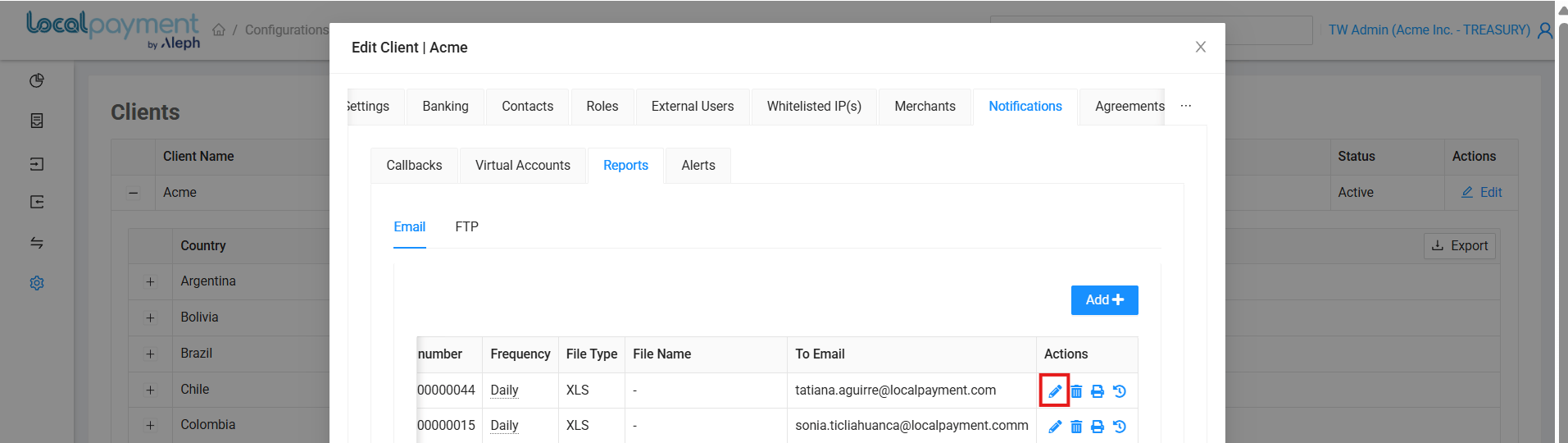
Modificare le notifiche esistenti
- Fai clic sull’icona Edit della configurazione di notifica desiderata.
- Aggiorna frequenza, tipo di file, nome del file, indirizzo email, URL, utente, password, chiave privata, porta e percorso della notifica.
- Fai clic su Confirm per applicare le modifiche.
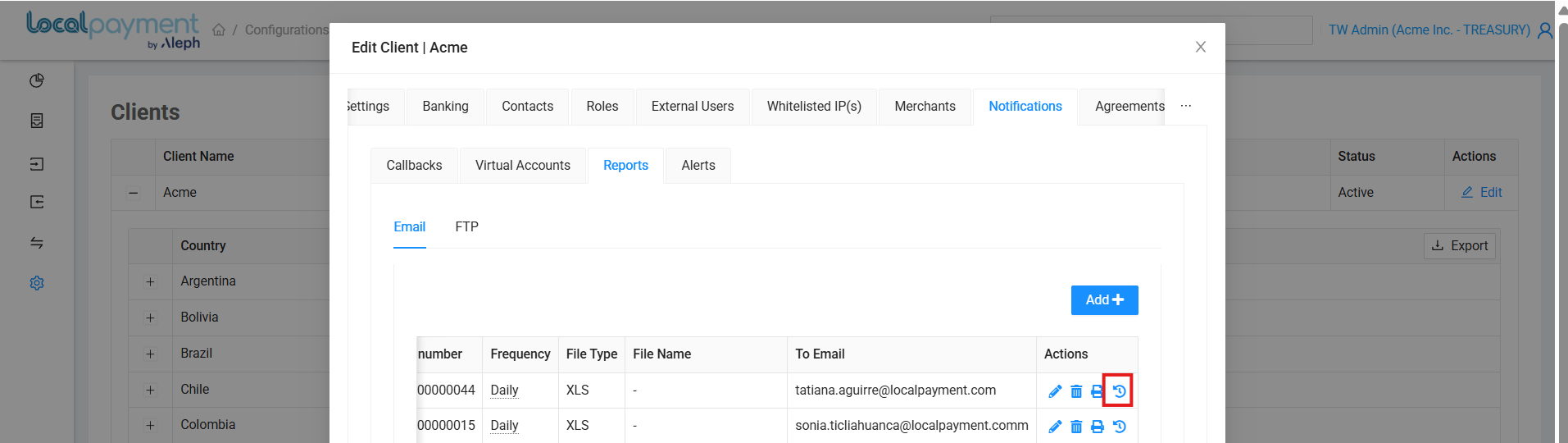
Cronologia della notifica
- Fai clic sull’icona History della notifica desiderata.
- Vengono visualizzati i dettagli della notifica e la cronologia delle modifiche, con autore, azione e data.
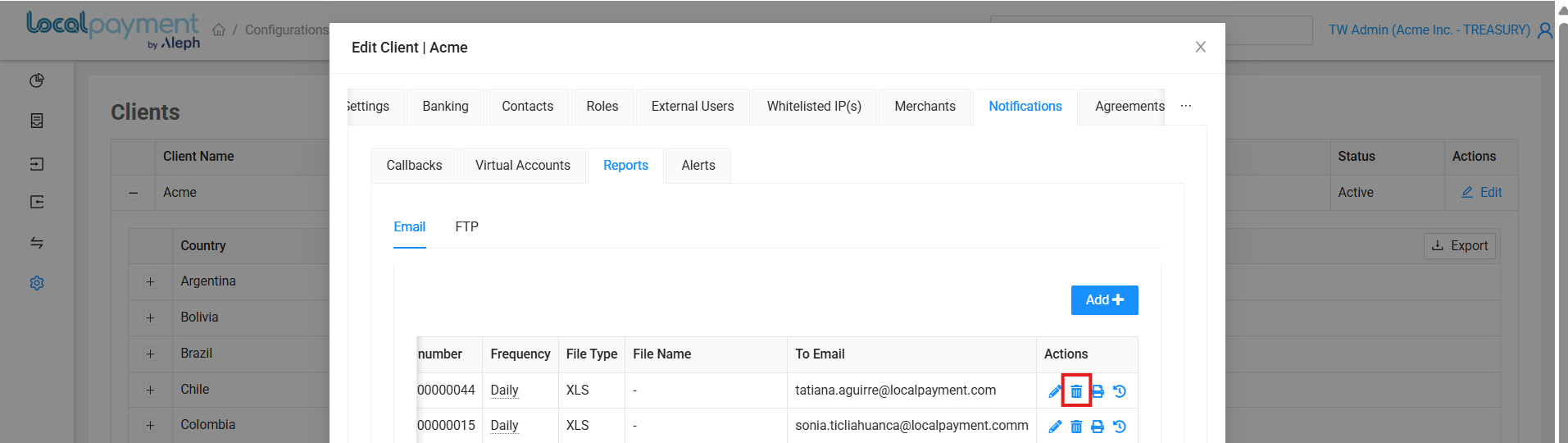
Rimuovere una notifica
- Fai clic sull’icona Delete accanto alla notifica che vuoi rimuovere.
- Conferma l’azione facendo clic su OK.
- La notifica verrà disattivata immediatamente e rimossa dalla tua configurazione.
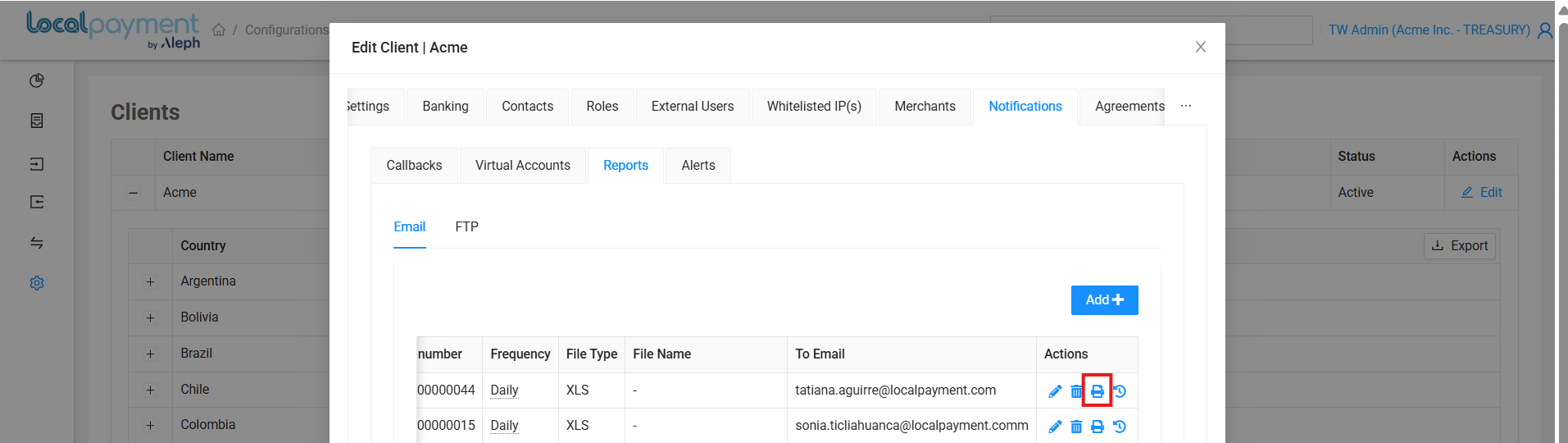
Testare una notifica
- Fai clic sull’icona Test Notification accanto alla notifica che vuoi testare.
- Seleziona il periodo di tempo del report impostando un intervallo in Date Range.
- Conferma l’azione facendo clic su Confirm.
Hai bisogno di aiuto? Se hai domande su questa procedura o su qualsiasi altra funzionalità, il nostro team di supporto è a tua disposizione. Possiamo aiutarti con la risoluzione dei problemi, la pianificazione dell’integrazione e l’ottimizzazione.