

Prérequis
Avant de commencer, assurez-vous de disposer des éléments suivants :Conditions d’accès
- Des identifiants valides pour le Business Portal de Localpayment
- Un compte utilisateur disposant des autorisations nécessaires pour créer des demandes de paiement
Conditions supplémentaires
- Les informations du payeur
- Des moyens de paiement activés pour votre compte
Chemin de navigation
Guide étape par étape
- Accédez au module PayIn depuis le menu latéral.
- Sélectionnez la section Checkout.
- Sélectionnez ensuite la section Web Checkout.
- Configurez les paramètres de Account Information :
- Country : sélectionnez le pays d’où proviendra le paiement.
- Destination Account : choisissez le compte qui recevra le paiement.
- Cliquez sur Next pour poursuivre.
- Complétez la section Payer information :
- Type : sélectionnez « Individual » ou « Company ».
- Name : saisissez le prénom du payeur ou la raison sociale de l’entreprise.
- Last Name : saisissez le nom de famille du payeur (uniquement pour les particuliers).
- Document Type : sélectionnez le type de pièce d’identité approprié
- Document ID (facultatif) : saisissez le numéro d’identification
- Email : indiquez une adresse e-mail valide
- Phone (facultatif) : ajoutez un numéro de contact à titre de référence
- Cliquez sur Next pour continuer.
- Sélectionnez la Currency de la transaction.
- Pour Amount, choisissez l’une des options disponibles :
- Saisissez directement un montant spécifique.
- Activez Add detailed items pour détailler la transaction par article.
Articles fréquentsSi vous avez activé les articles détaillés, vous pouvez sélectionner des articles fréquents enregistrés précédemment ou en créer de nouveaux. Les articles ajoutés au panier sont automatiquement enregistrés pour une utilisation ultérieure.
- Attribuez un External ID à des fins de suivi interne.
- Le cas échéant, ajoutez une Shipping Address :
- Country : pays de destination
- State/Province : subdivision régionale
- City : nom de la ville
- Street Address : adresse postale complète
- Additional Comments : instructions ou remarques de livraison
- Cliquez sur Next pour continuer.
- Sélectionnez un Payment Method Type parmi les options disponibles :
- Credit Card
- Debit Card
- Bank Transfer
- Choisissez un prestataire de Payment Method spécifique parmi les options disponibles.
Les moyens de paiement disponibles dépendent de la configuration de votre compte et des capacités du compte de destination sélectionné.
- Renseignez les informations de Payment Details propres au moyen de paiement.
- Cliquez sur Submit pour générer la demande de paiement. Selon le moyen de paiement :
- Paiements par carte : vous recevrez une confirmation de paiement immédiate.
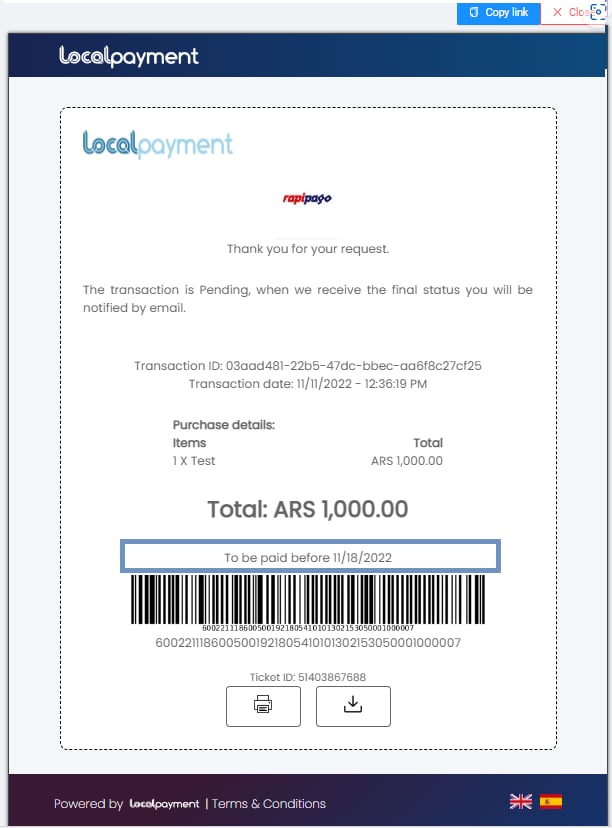
- Virements bancaires : vous recevrez des instructions de paiement ou un reçu.
Confirmation de Payout
Besoin d’aide ? Si vous avez des questions sur ce processus ou sur toute autre fonctionnalité, notre équipe d’assistance est à votre disposition. Nous pouvons vous aider en matière de dépannage, de planification de l’intégration et d’optimisation.