

Fonctionnalités clés
- Création et gestion de catégories de produits
- Enregistrement des produits et services fréquemment utilisés
- Accès rapide lors des transactions Checkout
- Prise en charge de plusieurs devises
- Descriptions et tarifs détaillés des produits
Avantages
- Traitement plus rapide des transactions
- Informations produit cohérentes
- Moins de saisie manuelle
- Meilleure organisation des produits
- Expérience client améliorée
Prérequis
Avant de commencer, assurez-vous de disposer des éléments suivants :Conditions d’accès
- Des identifiants valides pour le Business Portal de Localpayment
- Un compte utilisateur disposant des autorisations appropriées
Préparation
- Les informations sur les produits (noms, codes, prix)
- Une structure de catégories définie au préalable
Chemin de navigation
Ajouter des produits à votre bibliothèque
Suivez ces étapes pour ajouter de nouveaux articles à votre bibliothèque Frequent Items :- Accédez au module PayIn depuis le menu latéral.
- Sélectionnez la section Checkout.
- Sélectionnez ensuite la section Frequent Items.
- Cliquez sur le bouton Add item dans la catégorie où vous souhaitez ajouter votre produit.
- Renseignez les détails obligatoires du produit :
- Title : nom du produit qui sera affiché.
- Code : identifiant unique du produit.
- Category : présélectionnée en fonction de votre choix, mais modifiable.
- Description : informations détaillées sur le produit.
- Currency : sélectionnez la devise appropriée pour le prix.
- Unit Price : prix unitaire du produit.
- Cliquez sur Accept pour enregistrer votre produit. Un message s’affiche pour confirmer que l’ajout a réussi.
Gestion des catégories
Les catégories permettent d’organiser vos produits pour faciliter la navigation et la sélection lors des transactions.Créer une catégorie
- Cliquez sur le bouton Add category dans la section Frequent Items.
- Saisissez le nom de la catégorie (Category Name).
- Cliquez sur Accept pour créer la catégorie.
- Un message de confirmation s’affiche une fois la catégorie créée.

Modifier des catégories existantes
- Cliquez sur l’icône Edit à côté de la catégorie à modifier.
- Modifiez le nom de la catégorie selon vos besoins.
- Cliquez sur Accept pour enregistrer les modifications.
- Confirmez l’action lorsque vous y êtes invité.

Supprimer des catégories
- Cliquez sur l’icône Delete à côté de la catégorie
- Lisez attentivement le message de confirmation
- Cliquez sur OK pour supprimer définitivement la catégorie

Gestion des produits
Modifier des produits existants
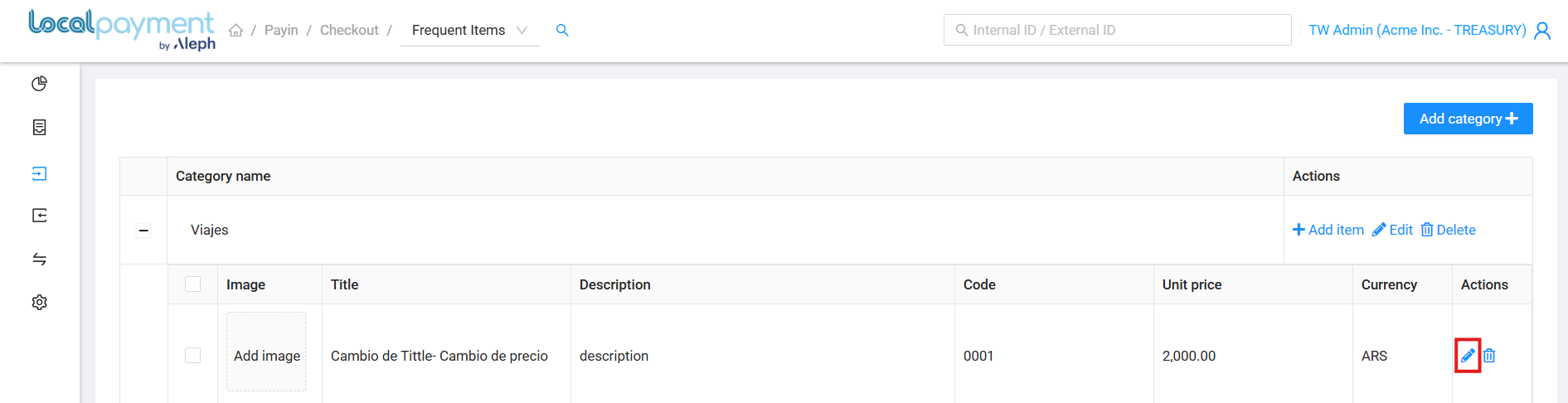
Pour modifier les informations d’un produit :- Repérez le produit dans votre bibliothèque Frequent Items.
- Cliquez sur l’icône Edit à côté du produit.
- Modifiez l’un des champs suivants : Title, Code, Category, Description, Currency et Unit Price.
- Cliquez sur Accept pour enregistrer vos modifications.
- Confirmez la mise à jour lorsque vous y êtes invité.
Supprimer des produits
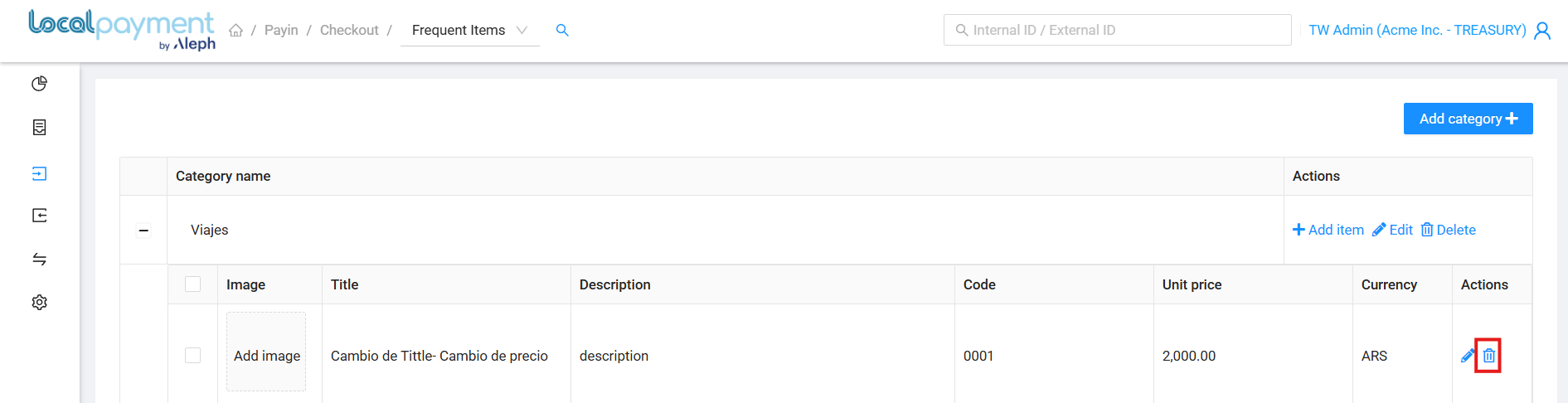
Pour supprimer un produit de votre bibliothèque :- Repérez le produit que vous souhaitez supprimer.
- Cliquez sur l’icône Delete.
- Lisez le message de confirmation.
- Cliquez sur OK pour supprimer définitivement le produit.
Besoin d’aide ? Si vous avez des questions sur ce processus ou sur toute autre fonctionnalité, notre équipe d’assistance est à votre disposition. Nous pouvons vous accompagner pour le dépannage, la planification de l’intégration et l’optimisation.