

Voraussetzungen
Bevor Sie beginnen, stellen Sie sicher, dass Folgendes vorliegt:Zugangsvoraussetzungen
- Gültige Zugangsdaten für das Localpayment Business Portal
- Ein Benutzerkonto mit den entsprechenden Berechtigungen zum Erstellen von Zahlungsanforderungen
Weitere Voraussetzungen
- Die Daten des Zahlers
- Für Ihr Konto aktivierte Zahlungsmethoden
Navigationspfad
Schritt-für-Schritt-Anleitung
- Navigieren Sie im Seitenmenü zum Modul PayIn.
- Wählen Sie den Bereich Checkout.
- Wählen Sie anschließend den Bereich Web Checkout.
- Konfigurieren Sie die Einstellungen unter Account Information:
- Country: Wählen Sie das Land, aus dem die Zahlung stammt.
- Destination Account: Wählen Sie das Konto, auf dem die Zahlung eingehen soll.
- Klicken Sie auf Next, um fortzufahren.
- Füllen Sie den Bereich Payer information aus:
- Type: Wählen Sie „Individual“ oder „Company“.
- Name: Geben Sie den Vornamen des Zahlers oder den offiziellen Firmennamen ein.
- Last Name: Geben Sie den Nachnamen des Zahlers ein (nur bei Privatpersonen).
- Document Type: Wählen Sie die passende Ausweisart
- Document ID (optional): Geben Sie die Ausweisnummer ein
- Email: Geben Sie eine gültige E-Mail-Adresse an
- Phone (optional): Fügen Sie eine Telefonnummer als Referenz hinzu
- Klicken Sie auf Next, um fortzufahren.
- Wählen Sie die Currency der Transaktion.
- Wählen Sie für Amount eine der verfügbaren Optionen:
- Geben Sie direkt einen bestimmten Betrag ein.
- Aktivieren Sie Add detailed items, um die Transaktion nach Artikeln aufzuschlüsseln.
Häufige ArtikelWenn Sie detaillierte Artikel aktiviert haben, können Sie aus zuvor gespeicherten häufigen Artikeln auswählen oder neue anlegen. Artikel, die Sie dem Warenkorb hinzufügen, werden automatisch für die spätere Verwendung gespeichert.
- Vergeben Sie eine External ID für Ihre interne Nachverfolgung.
- Fügen Sie gegebenenfalls eine Shipping Address hinzu:
- Country: Bestimmungsland
- State/Province: Regionale Untergliederung
- City: Name der Stadt
- Street Address: Vollständige Straßenadresse
- Additional Comments: Lieferhinweise oder Anmerkungen
- Klicken Sie auf Next, um fortzufahren.
- Wählen Sie aus den verfügbaren Optionen einen Payment Method Type:
- Credit Card
- Debit Card
- Bank Transfer
- Wählen Sie aus den verfügbaren Optionen einen bestimmten Anbieter unter Payment Method.
Welche Zahlungsmethoden verfügbar sind, hängt von Ihrer Kontokonfiguration und den Möglichkeiten des ausgewählten Zielkontos ab.
- Geben Sie die methodenspezifischen Angaben unter Payment Details ein.
- Klicken Sie auf Submit, um die Zahlungsanforderung zu erstellen. Je nach Zahlungsmethode gilt:
- Kartenzahlungen: Sie erhalten sofort eine Zahlungsbestätigung.
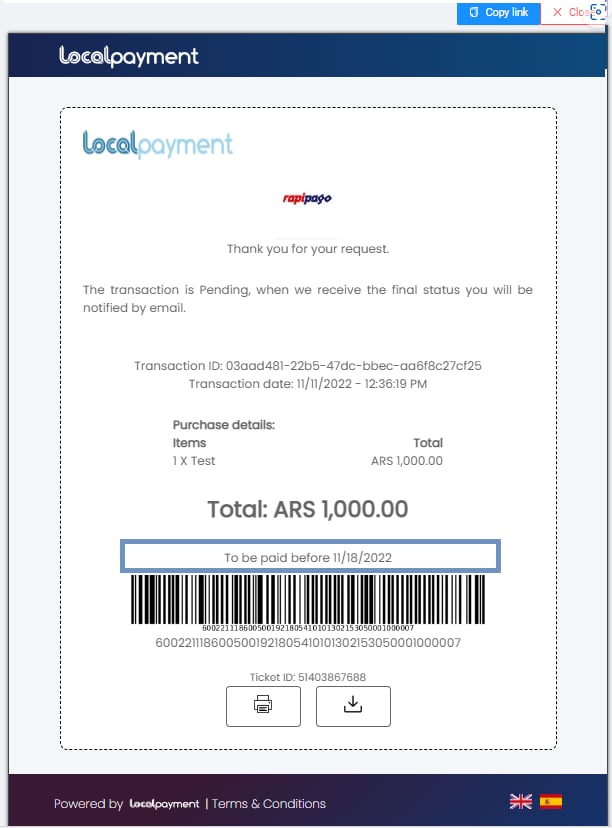
- Banküberweisungen: Sie erhalten Zahlungsanweisungen oder einen Beleg.
Payout-Bestätigung
Benötigen Sie Hilfe? Wenn Sie Fragen zu diesem Vorgang oder zu einer anderen Funktion haben, steht Ihnen unser Support-Team gerne zur Verfügung. Wir unterstützen Sie bei der Fehlerbehebung, der Integrationsplanung und der Optimierung.