

Wichtige Funktionen
- Produktkategorien erstellen und verwalten
- Häufig verwendete Produkte und Dienstleistungen speichern
- Schneller Zugriff bei Checkout-Transaktionen
- Unterstützung mehrerer Währungen
- Detaillierte Produktbeschreibungen und Preise
Vorteile
- Schnellere Transaktionsabwicklung
- Einheitliche Produktinformationen
- Weniger manuelle Dateneingabe
- Bessere Organisation der Produkte
- Verbessertes Kundenerlebnis
Voraussetzungen
Bevor Sie beginnen, stellen Sie sicher, dass Folgendes vorliegt:Zugangsvoraussetzungen
- Gültige Anmeldedaten für das Localpayment Business Portal
- Ein Benutzerkonto mit den entsprechenden Berechtigungen
Vorbereitung
- Produktinformationen liegen bereit (Namen, Codes, Preise)
- Die Kategoriestruktur ist geplant
Navigationspfad
Produkte zur Bibliothek hinzufügen
So fügen Sie Ihrer Frequent-Items-Bibliothek neue Artikel hinzu:- Navigieren Sie im Seitenmenü zum Modul PayIn.
- Wählen Sie den Bereich Checkout.
- Wählen Sie anschließend den Bereich Frequent Items.
- Klicken Sie in der Kategorie, in der Sie Ihr Produkt hinzufügen möchten, auf die Schaltfläche Add item.
- Füllen Sie die erforderlichen Produktdetails aus:
- Title: Der Produktname, der angezeigt wird.
- Code: Eine eindeutige Kennung für das Produkt.
- Category: Entsprechend Ihrer Auswahl vorausgewählt, kann aber geändert werden.
- Description: Ausführliche Informationen zum Produkt.
- Currency: Wählen Sie die passende Währung für den Preis aus.
- Unit Price: Der Preis pro Einheit des Produkts.
- Klicken Sie auf Accept, um Ihr Produkt zu speichern. Eine Bestätigungsmeldung zeigt an, dass das Produkt erfolgreich hinzugefügt wurde.
Kategorien verwalten
Kategorien helfen Ihnen, Ihre Produkte zu organisieren, damit Sie sie bei Transaktionen leichter finden und auswählen können.Neue Kategorie erstellen
- Klicken Sie im Bereich Frequent Items auf die Schaltfläche Add category.
- Geben Sie unter Category Name den Namen der Kategorie ein.
- Klicken Sie auf Accept, um die Kategorie zu erstellen.
- Nach der erfolgreichen Erstellung wird eine Bestätigungsmeldung angezeigt.

Bestehende Kategorien bearbeiten
- Klicken Sie neben der Kategorie, die Sie ändern möchten, auf das Symbol Edit.
- Ändern Sie den Kategorienamen nach Bedarf.
- Klicken Sie auf Accept, um die Änderungen zu speichern.
- Bestätigen Sie die Aktion, wenn Sie dazu aufgefordert werden.

Kategorien entfernen
- Klicken Sie neben der Kategorie auf das Symbol Delete
- Lesen Sie die Bestätigungsmeldung sorgfältig
- Klicken Sie auf OK, um die Kategorie dauerhaft zu entfernen

Produkte verwalten
Bestehende Produkte bearbeiten
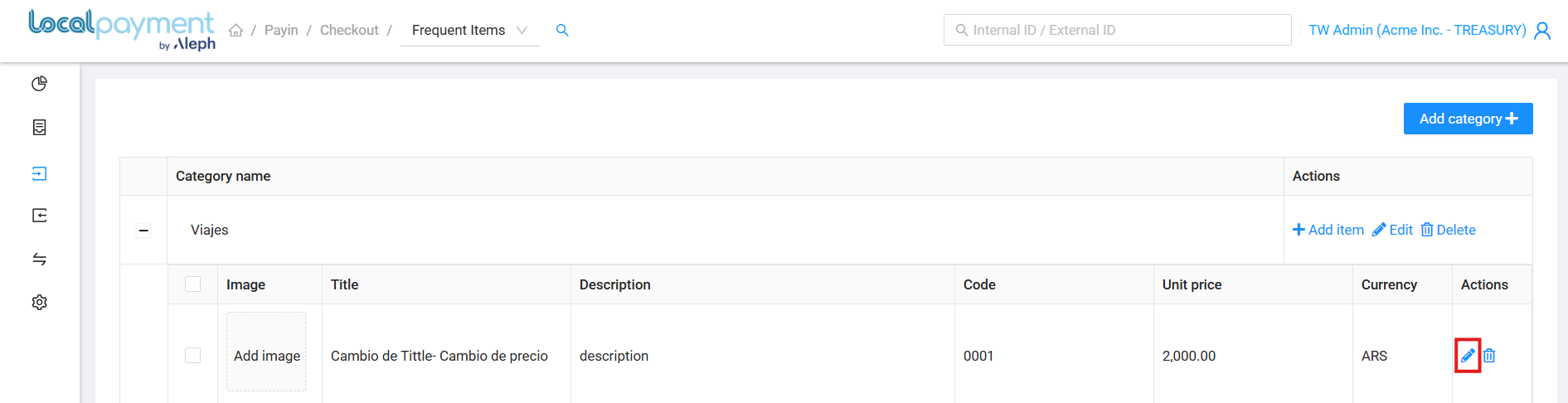
So ändern Sie Produktinformationen:- Suchen Sie das Produkt in Ihrer Frequent-Items-Bibliothek.
- Klicken Sie neben dem Produkt auf das Symbol Edit.
- Ändern Sie eines der folgenden Felder: Title, Code, Category, Description, Currency und Unit Price.
- Klicken Sie auf Accept, um Ihre Änderungen zu speichern.
- Bestätigen Sie die Aktualisierung, wenn Sie dazu aufgefordert werden.
Produkte entfernen
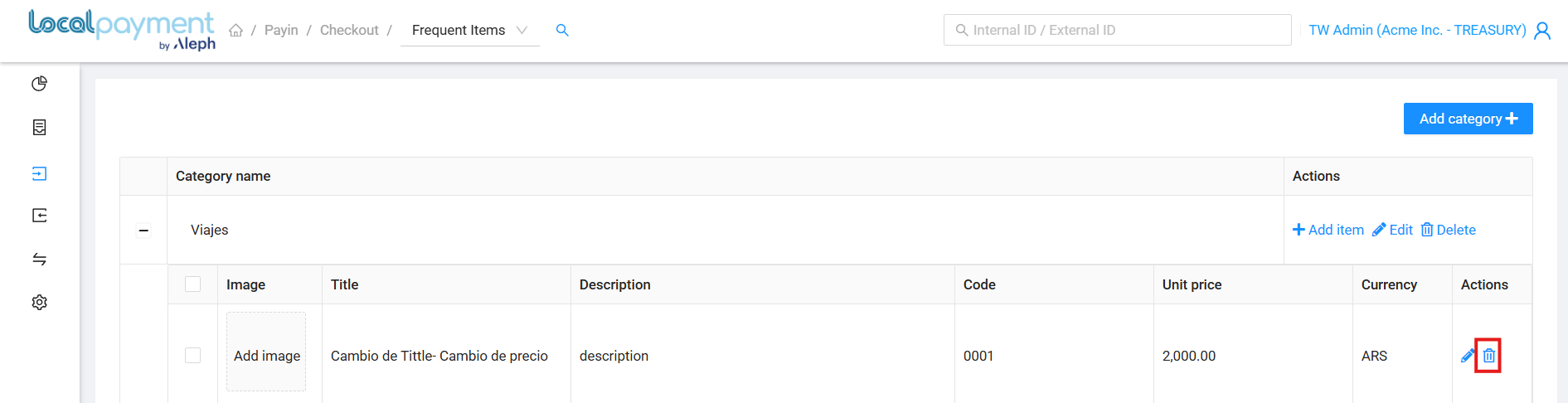
So löschen Sie ein Produkt aus Ihrer Bibliothek:- Suchen Sie das Produkt, das Sie entfernen möchten.
- Klicken Sie auf das Symbol Delete.
- Lesen Sie die Bestätigungsmeldung.
- Klicken Sie auf OK, um das Produkt dauerhaft zu entfernen.
Benötigen Sie Hilfe? Wenn Sie Fragen zu diesem Vorgang oder zu einer anderen Funktion haben, steht Ihnen unser Support-Team gerne zur Verfügung. Wir unterstützen Sie bei der Fehlerbehebung, der Integrationsplanung und der Optimierung.