Definieren und verwalten Sie benutzerdefinierte Benutzerrollen im Localpayment Business Portal. Diese Anleitung zeigt Ihnen, wie Sie Rollen erstellen, bearbeiten und löschen. So steuern Sie Berechtigungen im Detail, verwalten Zahlungsvorgänge sicher und setzen Ihre Sicherheitsrichtlinien durch.
Voraussetzungen
Bevor Sie beginnen, stellen Sie sicher, dass Folgendes vorliegt:Zugangsvoraussetzungen
Side Menu → Configurations → Client → Edit → Roles
Schritt-für-Schritt-Anleitung
Navigieren Sie zum Modul Configurations.
Wählen Sie innerhalb von Configurations den Bereich Clients.
Klicken Sie auf die Option Edit, um Ihre Kontoeinstellungen zu öffnen.
Suchen und wählen Sie in Ihren Kontoeinstellungen die Registerkarte Roles.
Klicken Sie auf die Schaltfläche ADD ROLE.
Füllen Sie im angezeigten Formular die Angaben zur Rolle aus:
Type: Dieses Feld ist fest auf External eingestellt und kann nicht geändert werden.
Name : Geben Sie einen eindeutigen Namen für die Rolle ein.
Description : Geben Sie eine Beschreibung der neuen Rolle ein.
Permissions : Wählen Sie mindestens eine Berechtigung aus. Bewegen Sie den Mauszeiger über eine Berechtigung, um eine QuickInfo mit weiteren Details anzuzeigen.
Klicken Sie auf Save. Die neue Rolle steht nun zur Zuweisung an Ihre Benutzer zur Verfügung.
Liste der Berechtigungen
Im Folgenden finden Sie die verfügbaren Berechtigungen, die einer benutzerdefinierten Rolle zugewiesen werden können. Jede Berechtigung legt fest, welche Zugriffsebene ein Benutzer in bestimmten Modulen des Localpayment Panel hat und welche Aktionen er dort ausführen kann.
API: Gewährt Zugriff auf API-Zugangsdaten, Konfiguration und Integrationstools.
Balances: Ermöglicht das Anzeigen und Überwachen von Kontosalden in verschiedenen Währungen.
Business Portal: Bietet Zugriff auf die Hauptübersicht mit wichtigen Leistungskennzahlen und aktuellen Aktivitäten.
Payin: Ermöglicht die Verwaltung eingehender Zahlungen, einschließlich der Anzeige von Transaktionsdetails und der Einleitung von Rückerstattungen.
Payout: Gewährt die Kontrolle über ausgehende Zahlungen, sodass Benutzer Geldtransfers einleiten und verwalten können.
Reports: Erlaubt das Erstellen, Anzeigen und Herunterladen von Finanz- und Betriebsberichten. Umfasst die folgenden Unterberechtigungen:
Clients: Zugriff auf Berichte auf Kundenebene, darunter Aktivitäts-, Saldo-, Fides- und Abonnementberichte.
Historical: Zugriff auf historische Transaktions- und Bewegungsberichte.
Export: Ermöglicht den Export von Berichtsdaten in eine Datei. Diese Unterberechtigung steht nur Benutzern mit der integrierten Rolle ADMIN oder mit benutzerdefinierten Rollen zur Verfügung, denen sie ausdrücklich gewährt wurde.
Settlement - Exchange: Ermöglicht das Anzeigen und Verwalten von Abrechnungsdetails und Währungsumtauschvorgängen.
Configurations: Bietet Zugriff auf allgemeine Plattformeinstellungen, Händlerprofile und andere globale Konfigurationen.
Rollen verwalten
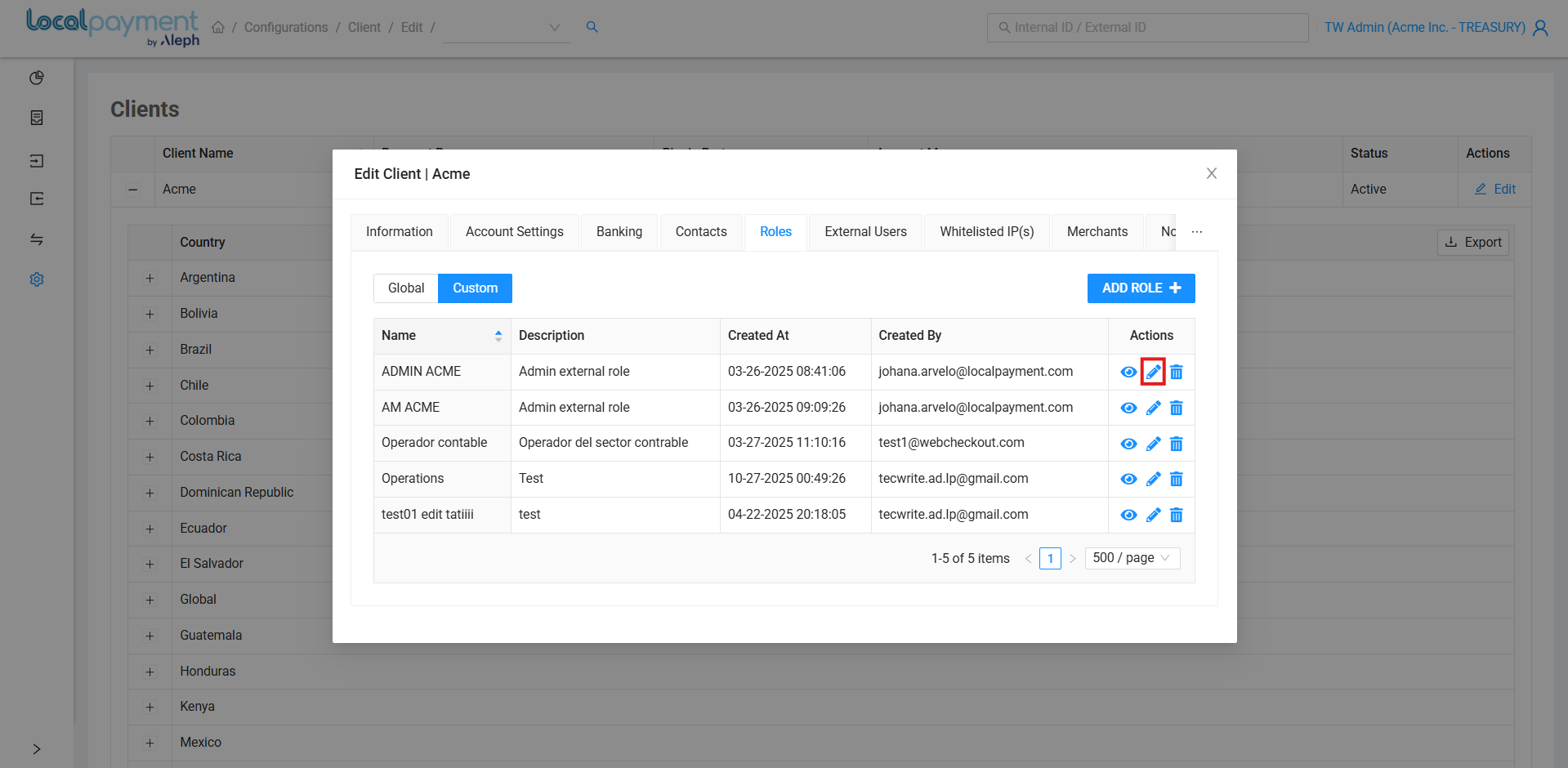
Bestehende Rolle bearbeiten
Klicken Sie bei der gewünschten Rolle auf das Symbol Edit Role
Ändern Sie Name, Beschreibung und Berechtigungen der Rolle nach Bedarf.
Klicken Sie auf Save, um die Änderungen zu übernehmen.
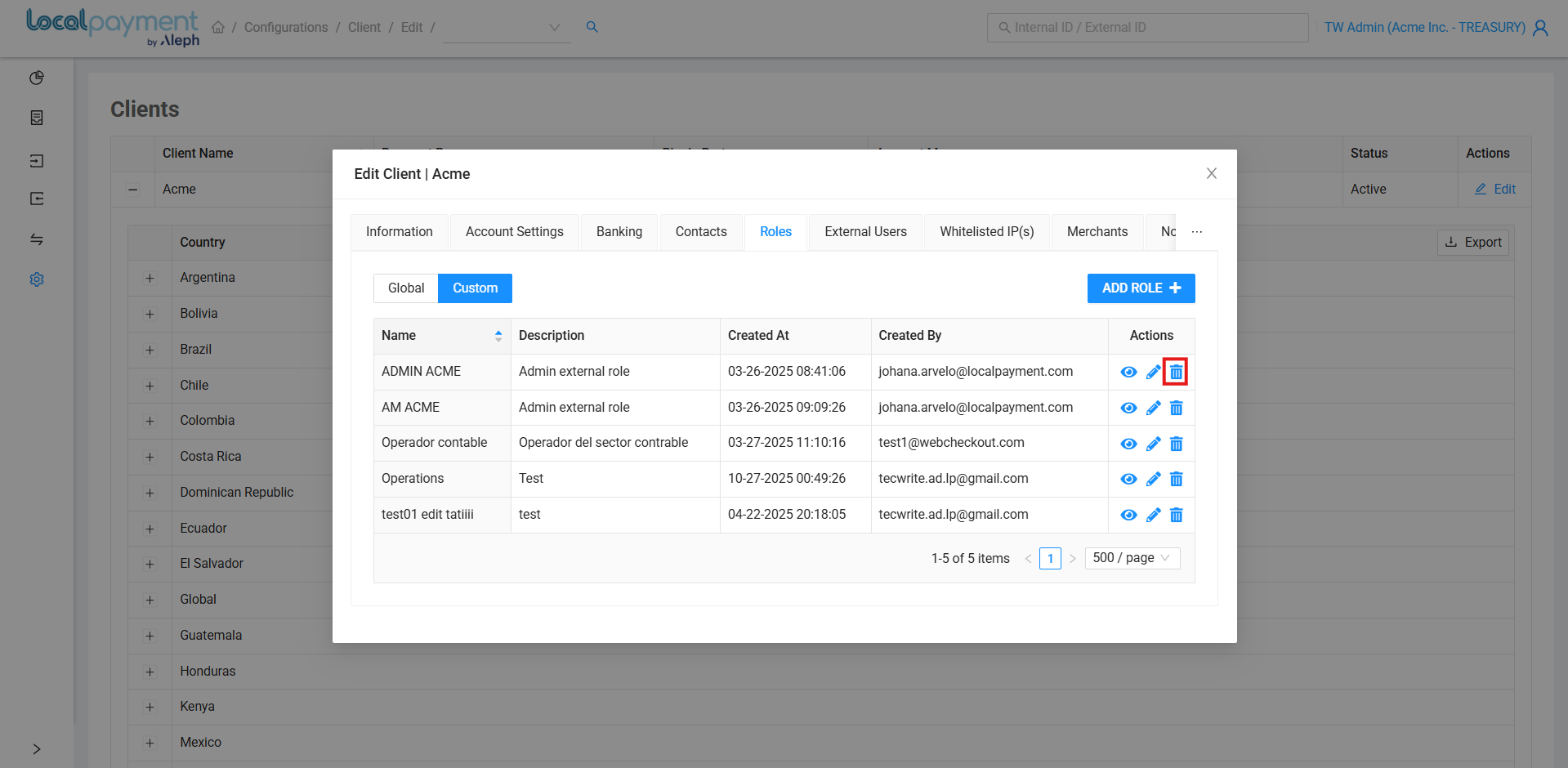
Rolle entfernen
Klicken Sie neben der gewünschten Rolle auf das Symbol Delete Role.
Bestätigen Sie die Aktion mit einem Klick auf Yes.
WichtigStellen Sie vor dem Löschen einer Rolle sicher, dass sie keinem aktiven Benutzer zugewiesen ist, um Zugriffsprobleme zu vermeiden.
Benötigen Sie Hilfe? Wenn Sie Fragen zu diesem Vorgang oder zu einer anderen Funktion haben, steht Ihnen unser Support-Team gerne zur Verfügung. Wir unterstützen Sie bei der Fehlerbehebung, der Integrationsplanung und der Optimierung.
Zuletzt geändert am 22. November 2026
{"docsConfig":{"theme":"mint","$schema":"https://mintlify.com/docs.json","name":"Localpayment","colors":{"primary":"#4557a7","light":"#b8d6fa","dark":"#31467c"},"logo":{"light":"https://mintcdn.com/localpayment-1fee3d41/thasGykLOKju8tM0/images/brand/logo-light.png?fit=max\u0026auto=format\u0026n=thasGykLOKju8tM0\u0026q=85\u0026s=d79d3ed1c4518052ff82edf4dc37bc8d","dark":"https://mintcdn.com/localpayment-1fee3d41/thasGykLOKju8tM0/images/brand/logo-dark.png?fit=max\u0026auto=format\u0026n=thasGykLOKju8tM0\u0026q=85\u0026s=cc4ffc94452d6b7f62bb777449ff557a","href":"/"},"favicon":{"light":"https://mintcdn.com/localpayment-1fee3d41/thasGykLOKju8tM0/images/brand/favicon.png?fit=max\u0026auto=format\u0026n=thasGykLOKju8tM0\u0026q=85\u0026s=b308692a91612939ca850ec26dbef00d","dark":"https://mintcdn.com/localpayment-1fee3d41/thasGykLOKju8tM0/images/brand/favicon-dark.png?fit=max\u0026auto=format\u0026n=thasGykLOKju8tM0\u0026q=85\u0026s=4b8dabe324d8a2c300678221cf1d4a85"},"background":{"decoration":"gradient","color":{"light":"#ffffff","dark":"#0c1a29"}},"seo":{"metatags":{"robots":"noindex","og:image":"https://docs.localpayment.com/images/brand/og-image.png","twitter:image":"https://docs.localpayment.com/images/brand/og-image.png","twitter:card":"summary_large_image"}},"fonts":{"heading":{"family":"Manrope","weight":700},"body":{"family":"Overpass"}},"icons":{"library":"lucide"},"styling":{"codeblocks":{"theme":{"light":"github-light-high-contrast","dark":"github-dark-high-contrast"}},"latex":true},"contextual":{"options":["copy","view","chatgpt","claude","perplexity","mcp","cursor","vscode"],"display":"header"},"metadata":{"timestamp":true},"navigation":{"languages":[{"language":"en","footer":{"socials":{"linkedin":"https://www.linkedin.com/company/localpayment"},"links":[{"header":"Resources","items":[{"label":"Support","href":"mailto:support@localpayment.com"}]},{"header":"Social","items":[{"label":"LinkedIn","href":"https://www.linkedin.com/company/localpayment"}]},{"header":"Legal","items":[{"label":"Terms and conditions","href":"/docs/compliance"}]}]},"navbar":{"links":[{"href":"https://localpayment.com/","label":"Site"}],"primary":{"type":"button","label":"Go to Dashboard","href":"https://ui.v3.localpayment.com/login"}},"href":""},{"language":"es","footer":{"socials":{"linkedin":"https://www.linkedin.com/company/localpayment"},"links":[{"header":"Recursos","items":[{"label":"Soporte","href":"mailto:support@localpayment.com"}]},{"header":"Redes sociales","items":[{"label":"LinkedIn","href":"https://www.linkedin.com/company/localpayment"}]},{"header":"Legal","items":[{"label":"Términos y condiciones","href":"/es/docs/compliance"}]}]},"navbar":{"links":[{"href":"https://localpayment.com/","label":"Sitio"}],"primary":{"type":"button","label":"Ir al Dashboard","href":"https://ui.v3.localpayment.com/login"}},"href":"es"},{"language":"pt-BR","footer":{"socials":{"linkedin":"https://www.linkedin.com/company/localpayment"},"links":[{"header":"Recursos","items":[{"label":"Suporte","href":"mailto:support@localpayment.com"}]},{"header":"Social","items":[{"label":"LinkedIn","href":"https://www.linkedin.com/company/localpayment"}]},{"header":"Jurídico","items":[{"label":"Termos e condições","href":"/pt-br/docs/compliance"}]}]},"navbar":{"links":[{"href":"https://localpayment.com/","label":"Site"}],"primary":{"type":"button","label":"Acessar o Dashboard","href":"https://ui.v3.localpayment.com/login"}},"href":"pt-br"},{"language":"zh-Hans","footer":{"socials":{"linkedin":"https://www.linkedin.com/company/localpayment"},"links":[{"header":"资源","items":[{"label":"支持","href":"mailto:support@localpayment.com"}]},{"header":"社交媒体","items":[{"label":"LinkedIn","href":"https://www.linkedin.com/company/localpayment"}]},{"header":"法律","items":[{"label":"条款和条件","href":"/zh/docs/compliance"}]}]},"navbar":{"links":[{"href":"https://localpayment.com/","label":"网站"}],"primary":{"type":"button","label":"前往控制台","href":"https://ui.v3.localpayment.com/login"}},"href":"zh"},{"language":"fr","footer":{"socials":{"linkedin":"https://www.linkedin.com/company/localpayment"},"links":[{"header":"Ressources","items":[{"label":"Assistance","href":"mailto:support@localpayment.com"}]},{"header":"Réseaux sociaux","items":[{"label":"LinkedIn","href":"https://www.linkedin.com/company/localpayment"}]},{"header":"Mentions légales","items":[{"label":"Conditions générales","href":"/fr/docs/compliance"}]}]},"navbar":{"links":[{"href":"https://localpayment.com/","label":"Site"}],"primary":{"type":"button","label":"Accéder au Dashboard","href":"https://ui.v3.localpayment.com/login"}},"href":"fr"},{"language":"de","footer":{"socials":{"linkedin":"https://www.linkedin.com/company/localpayment"},"links":[{"header":"Ressourcen","items":[{"label":"Support","href":"mailto:support@localpayment.com"}]},{"header":"Soziale Medien","items":[{"label":"LinkedIn","href":"https://www.linkedin.com/company/localpayment"}]},{"header":"Rechtliches","items":[{"label":"Allgemeine Geschäftsbedingungen","href":"/de/docs/compliance"}]}]},"navbar":{"links":[{"href":"https://localpayment.com/","label":"Website"}],"primary":{"type":"button","label":"Zum Dashboard","href":"https://ui.v3.localpayment.com/login"}},"href":"de"},{"language":"it","footer":{"socials":{"linkedin":"https://www.linkedin.com/company/localpayment"},"links":[{"header":"Risorse","items":[{"label":"Assistenza","href":"mailto:support@localpayment.com"}]},{"header":"Social","items":[{"label":"LinkedIn","href":"https://www.linkedin.com/company/localpayment"}]},{"header":"Note legali","items":[{"label":"Termini e condizioni","href":"/it/docs/compliance"}]}]},"navbar":{"links":[{"href":"https://localpayment.com/","label":"Sito"}],"primary":{"type":"button","label":"Vai alla Dashboard","href":"https://ui.v3.localpayment.com/login"}},"href":"it"}]}},"deployment":{"deploymentMetadataValue":{"subdomain":"localpayment-1fee3d41","hasAudioNarration":false,"actualSubdomain":"localpayment-1fee3d41","customDomains":["docs.localpayment.com"],"gitSource":{"type":"github","owner":"localpayment-doc","repo":"docs","deployBranch":"main","contentDirectory":"","isPrivate":true,"mountPath":"","label":"","_id":"6af516faf58f2a18542825de"},"entitlements":{"AI_CHAT":{"status":"ENABLED"},"WEB_MCP":{"status":"ENABLED"},"NARRATION":{"status":"ENABLED"}},"buildId":"6b038171429c2eb6eb1b45d6","clientVersion":"0.0.4271","searchFilterCounts":[{"language":"de","tag":"Leitfäden","count":160},{"language":"en","tag":"Guides","count":160},{"language":"es","tag":"Guías","count":160},{"language":"fr","tag":"Guides","count":160},{"language":"it","tag":"Guide","count":160},{"language":"pt-BR","tag":"Guias","count":160},{"language":"zh-Hans","tag":"指南","count":160},{"language":"de","tag":"API-Referenz","count":99},{"language":"en","tag":"API Reference","count":99},{"language":"es","tag":"Referencia de la API","count":99},{"language":"fr","tag":"Référence de l'API","count":99},{"language":"it","tag":"Riferimento API","count":99},{"language":"pt-BR","tag":"Referência da API","count":99},{"language":"zh-Hans","tag":"API 参考","count":99},{"language":"zh-Hans","tag":"代收","count":80},{"language":"de","tag":"PAYINS","count":68},{"language":"en","tag":"PAYINS","count":68},{"language":"es","tag":"PAYINS","count":68},{"language":"fr","tag":"PAYINS","count":68},{"language":"it","tag":"PAYIN","count":68},{"language":"pt-BR","tag":"PAYINS","count":68},{"language":"de","tag":"BUSINESS-PORTAL-LEITFADEN","count":40},{"language":"en","tag":"BUSINESS PORTAL GUIDE","count":40},{"language":"es","tag":"GUÍA DEL PORTAL EMPRESARIAL","count":40},{"language":"fr","tag":"GUIDE DU BUSINESS PORTAL","count":40},{"language":"it","tag":"GUIDA AL BUSINESS PORTAL","count":40},{"language":"pt-BR","tag":"GUIA DO PORTAL EMPRESARIAL","count":40},{"language":"zh-Hans","tag":"商户门户指南","count":40},{"language":"zh-Hans","tag":"实体","count":34},{"language":"de","tag":"ENTITÄTEN","count":26},{"language":"en","tag":"ENTITIES","count":26},{"language":"es","tag":"ENTIDADES","count":26},{"language":"fr","tag":"ENTITÉS","count":26},{"language":"it","tag":"ENTITÀ","count":26},{"language":"pt-BR","tag":"ENTIDADES","count":26},{"language":"zh-Hans","tag":"代付","count":23},{"language":"de","tag":"LOCALPAYMENT-API","count":22},{"language":"en","tag":"LOCALPAYMENT API","count":22},{"language":"es","tag":"API DE LOCALPAYMENT","count":22},{"language":"fr","tag":"API LOCALPAYMENT","count":22},{"language":"it","tag":"API LOCALPAYMENT","count":22},{"language":"pt-BR","tag":"API LOCALPAYMENT","count":22},{"language":"zh-Hans","tag":"Localpayment API","count":22},{"language":"de","tag":"EINFÜHRUNG","count":19},{"language":"de","tag":"PAYOUTS","count":19},{"language":"en","tag":"INTRODUCTION","count":19},{"language":"en","tag":"PAYOUTS","count":19},{"language":"es","tag":"INTRODUCCIÓN","count":19},{"language":"es","tag":"PAYOUTS","count":19},{"language":"fr","tag":"INTRODUCTION","count":19},{"language":"fr","tag":"PAYOUTS","count":19},{"language":"it","tag":"INTRODUZIONE","count":19},{"language":"it","tag":"PAYOUT","count":19},{"language":"pt-BR","tag":"INTRODUÇÃO","count":19},{"language":"pt-BR","tag":"PAYOUTS","count":19},{"language":"zh-Hans","tag":"简介","count":19},{"language":"de","tag":"Virtuelle Konten","count":18},{"language":"en","tag":"Virtual Accounts","count":18},{"language":"es","tag":"Cuentas virtuales","count":18},{"language":"fr","tag":"Comptes virtuels","count":18},{"language":"it","tag":"Conti virtuali","count":18},{"language":"pt-BR","tag":"Virtual Accounts","count":18},{"language":"zh-Hans","tag":"虚拟账户","count":18},{"language":"de","tag":"TREASURY UND FX","count":17},{"language":"en","tag":"TREASURY \u0026 FX","count":17},{"language":"es","tag":"TESORERÍA Y FX","count":17},{"language":"fr","tag":"TRÉSORERIE ET FX","count":17},{"language":"it","tag":"TESORERIA E FX","count":17},{"language":"pt-BR","tag":"TESOURARIA E FX","count":17},{"language":"zh-Hans","tag":"资金管理与 FX","count":17}]},"assistantConfig":{"enableAskAiButton":false,"enableStarterQuestions":false,"enableContextualStarterQuestions":false,"enableAskAiSearchBar":true},"basePath":"","hasChatPermissions":true,"hasWebMcpPermissions":true,"toggles":[{"name":"kill-isr","enabled":true,"variant":{"name":"disabled","enabled":false,"feature_enabled":true},"impressionData":false},{"name":"custom-rbac-roles","enabled":true,"variant":{"name":"disabled","enabled":false,"feature_enabled":true},"impressionData":false},{"name":"agent-mintlify-slack","enabled":true,"variant":{"name":"disabled","enabled":false,"feature_enabled":true},"impressionData":false},{"name":"agent-integrations-settings","enabled":true,"variant":{"name":"disabled","enabled":false,"feature_enabled":true},"impressionData":false},{"name":"rbac-expansion","enabled":true,"variant":{"name":"disabled","enabled":false,"feature_enabled":true},"impressionData":false},{"name":"automations-pr-grouping","enabled":true,"variant":{"name":"disabled","enabled":false,"feature_enabled":true},"impressionData":false},{"name":"custom-prefix","enabled":true,"variant":{"name":"disabled","enabled":false,"feature_enabled":true},"impressionData":false},{"name":"analytics-v7","enabled":true,"variant":{"name":"disabled","enabled":false,"feature_enabled":true},"impressionData":false},{"name":"user-flows-analytics","enabled":true,"variant":{"name":"disabled","enabled":false,"feature_enabled":true},"impressionData":false},{"name":"no-publish-flow","enabled":true,"variant":{"name":"disabled","enabled":false,"feature_enabled":true},"impressionData":false},{"name":"workos-onboarding","enabled":true,"variant":{"name":"disabled","enabled":false,"feature_enabled":true},"impressionData":false},{"name":"snapshot-serving-live","enabled":true,"variant":{"name":"disabled","enabled":false,"feature_enabled":true},"impressionData":false},{"name":"stripTemperatureMiddleware","enabled":true,"variant":{"name":"disabled","enabled":false,"feature_enabled":true},"impressionData":false},{"name":"support-platform-pylon-zendesk","enabled":true,"variant":{"name":"disabled","enabled":false,"feature_enabled":true},"impressionData":false},{"name":"snapshot-serving","enabled":true,"variant":{"name":"disabled","enabled":false,"feature_enabled":true},"impressionData":false},{"name":"instant-rollback","enabled":true,"variant":{"name":"disabled","enabled":false,"feature_enabled":true},"impressionData":false},{"name":"granular-notifications-server","enabled":true,"variant":{"name":"disabled","enabled":false,"feature_enabled":true},"impressionData":false},{"name":"granular-notifications","enabled":true,"variant":{"name":"disabled","enabled":false,"feature_enabled":true},"impressionData":false},{"name":"automations-fable","enabled":true,"variant":{"name":"disabled","enabled":false,"feature_enabled":true},"impressionData":false},{"name":"fixed-ai-action-pricing","enabled":true,"variant":{"name":"disabled","enabled":false,"feature_enabled":true},"impressionData":false},{"name":"site-roles","enabled":true,"variant":{"name":"disabled","enabled":false,"feature_enabled":true},"impressionData":false},{"name":"automation-resolve-merge-conflict","enabled":true,"variant":{"name":"disabled","enabled":false,"feature_enabled":true},"impressionData":false},{"name":"scoped-publishing","enabled":true,"variant":{"name":"disabled","enabled":false,"feature_enabled":true},"impressionData":false},{"name":"mintql","enabled":true,"variant":{"name":"disabled","enabled":false,"feature_enabled":true},"impressionData":false},{"name":"page-level-analytics","enabled":true,"variant":{"name":"disabled","enabled":false,"feature_enabled":true},"impressionData":false},{"name":"editor-version-history-v2","enabled":true,"variant":{"name":"disabled","enabled":false,"feature_enabled":true},"impressionData":false},{"name":"billing-page-v2","enabled":true,"variant":{"name":"disabled","enabled":false,"feature_enabled":true},"impressionData":false},{"name":"full-page-search","enabled":true,"variant":{"name":"disabled","enabled":false,"feature_enabled":true},"impressionData":false},{"name":"workspace-projects","enabled":true,"variant":{"name":"disabled","enabled":false,"feature_enabled":true},"impressionData":false},{"name":"assistant-v5","enabled":true,"variant":{"name":"disabled","enabled":false,"feature_enabled":true},"impressionData":false},{"name":"fork-pr-previews","enabled":true,"variant":{"name":"disabled","enabled":false,"feature_enabled":true},"impressionData":false},{"name":"revalidation-jwt","enabled":true,"variant":{"name":"disabled","enabled":false,"feature_enabled":true},"impressionData":false},{"name":"workos-sso-scim","enabled":true,"variant":{"name":"disabled","enabled":false,"feature_enabled":true},"impressionData":false},{"name":"hobby-abuse-scan","enabled":true,"variant":{"name":"disabled","enabled":false,"feature_enabled":true},"impressionData":false},{"name":"dashboard-inbox","enabled":true,"variant":{"name":"disabled","enabled":false,"feature_enabled":true},"impressionData":false},{"name":"workos-signup","enabled":true,"variant":{"name":"disabled","enabled":false,"feature_enabled":true},"impressionData":false},{"name":"turbopuffer-dual-write","enabled":true,"variant":{"name":"disabled","enabled":false,"feature_enabled":true},"impressionData":false},{"name":"workos-enabled","enabled":true,"variant":{"name":"disabled","enabled":false,"feature_enabled":true},"impressionData":false},{"name":"approve-review-flow","enabled":true,"variant":{"name":"disabled","enabled":false,"feature_enabled":true},"impressionData":false},{"name":"editor-metadata","enabled":true,"variant":{"name":"disabled","enabled":false,"feature_enabled":true},"impressionData":false},{"name":"sso-setup-deadline-banner","enabled":true,"variant":{"name":"disabled","enabled":false,"feature_enabled":true},"impressionData":false},{"name":"turbopuffer-serve","enabled":true,"variant":{"name":"disabled","enabled":false,"feature_enabled":true},"impressionData":false},{"name":"live-agents","enabled":true,"variant":{"name":"disabled","enabled":false,"feature_enabled":true},"impressionData":false},{"name":"starter-pricing","enabled":true,"variant":{"name":"control","enabled":true,"payload":{"type":"string","value":"control"},"feature_enabled":true},"impressionData":false},{"name":"llms-txt-v2","enabled":true,"variant":{"name":"disabled","enabled":false,"feature_enabled":true},"impressionData":false},{"name":"wildcard-email-auth","enabled":true,"variant":{"name":"disabled","enabled":false,"feature_enabled":true},"impressionData":false}],"googleFontsInlined":true},"customCss":[{"filePath":"style.css","href":"/_mintlify/custom/localpayment-1fee3d41/eafbeabcda3f66ff/style.css"}]}
{"page":{"pagePath":"de/docs/dashboard-roles","slug":"/de/docs/dashboard-roles","pageMetadata":{"title":"Rollen","description":null,"href":"/de/docs/dashboard-roles"},"pageType":"default","mdx":{"mdxSource":{"compiledSource":"\"use strict\";const{Fragment:_Fragment,jsx:_jsx,jsxs:_jsxs}=arguments[0];const{useMDXComponents:_provideComponents}=arguments[0];const SimpleStep=({children})=>{return _jsx(`div`,{className:`lp-stepper-step`,children})};const SimpleStepper=({children,lang=`en`})=>{const[current,setCurrent]=useState(0);const STRINGS={en:{steps:`Steps`,step:`Step`,count:(n,total)=>`Step ${n} of ${total}`,back:`Back`,next:`Next`},es:{steps:`Pasos`,step:`Paso`,count:(n,total)=>`Paso ${n} de ${total}`,back:`Atrás`,next:`Siguiente`},\"pt-BR\":{steps:`Etapas`,step:`Etapa`,count:(n,total)=>`Etapa ${n} de ${total}`,back:`Voltar`,next:`Próximo`},\"zh-Hans\":{steps:`步骤`,step:`步骤`,count:(n,total)=>`步骤 ${n} / ${total}`,back:`返回`,next:`下一步`},fr:{steps:`Étapes`,step:`Étape`,count:(n,total)=>`Étape ${n} sur ${total}`,back:`Retour`,next:`Suivant`},de:{steps:`Schritte`,step:`Schritt`,count:(n,total)=>`Schritt ${n} von ${total}`,back:`Zurück`,next:`Weiter`},it:{steps:`Passaggi`,step:`Passaggio`,count:(n,total)=>`Passaggio ${n} di ${total}`,back:`Indietro`,next:`Avanti`}};const t=STRINGS[lang]||STRINGS.en;const steps=(Array.isArray(children)?children:[children]).filter(child=>child\u0026\u0026typeof child===`object`\u0026\u0026child.props);if(!steps.length)return null;const index=Math.min(current,steps.length-1);const step=steps[index];const isFirst=index===0;const isLast=index===steps.length-1;const isGeneric=!step.props.header||/^\\s*(step|paso|etapa|步骤|étape|schritt|passaggio)\\s*\\d+\\s*$/i.test(step.props.header);const onKeyDown=e=>{const target={ArrowRight:index+1,ArrowLeft:index-1,Home:0,End:steps.length-1}[e.key];if(target===undefined)return;e.preventDefault();const next=Math.max(0,Math.min(steps.length-1,target));const nav=e.currentTarget;setCurrent(next);setTimeout(()=>{const dot=nav.querySelector(`[data-step=\"${next}\"]`);if(dot)dot.focus()},0)};return _jsxs(`div`,{className:`lp-stepper not-prose`,children:[_jsx(`div`,{className:`lp-stepper-nav`,role:`group`,\"aria-label\":t.steps,onKeyDown,children:steps.map((s,i)=>_jsx(`button`,{type:`button`,className:`lp-stepper-dot`,\"data-step\":i,\"aria-current\":i===index?`step`:undefined,\"aria-label\":s.props.header||`${t.step} ${i+1}`,onClick:()=>setCurrent(i),children:i+1},i))}),_jsxs(`div`,{className:`lp-stepper-meta`,\"aria-live\":`polite`,children:[_jsx(`span`,{className:`lp-stepper-count`,children:t.count(index+1,steps.length)}),isGeneric?null:_jsx(`span`,{className:`lp-stepper-title`,children:step.props.header})]}),_jsx(`div`,{className:`lp-stepper-body`,children:step},index),_jsxs(`div`,{className:`lp-stepper-actions`,children:[_jsx(`button`,{type:`button`,className:`lp-btn lp-btn--primary`,disabled:isFirst,onClick:()=>setCurrent(index-1),children:t.back}),_jsx(`button`,{type:`button`,className:`lp-btn lp-btn--primary`,disabled:isLast,onClick:()=>setCurrent(index+1),children:t.next})]})]})};function _createMdxContent(props){const _components={a:`a`,blockquote:`blockquote`,code:`code`,hr:`hr`,li:`li`,ol:`ol`,p:`p`,pre:`pre`,span:`span`,strong:`strong`,ul:`ul`,..._provideComponents(),...props.components},{CodeBlock,Frame,Heading,OptimizedImage,Warning,_MdxComponentBoundary}=_components;if(!CodeBlock)_missingMdxReference(`CodeBlock`,true);if(!Frame)_missingMdxReference(`Frame`,true);if(!Heading)_missingMdxReference(`Heading`,true);if(!OptimizedImage)_missingMdxReference(`OptimizedImage`,true);if(!Warning)_missingMdxReference(`Warning`,true);if(!_MdxComponentBoundary)_missingMdxReference(`_MdxComponentBoundary`,true);return _jsxs(_Fragment,{children:[_jsx(_components.p,{children:`Definieren und verwalten Sie benutzerdefinierte Benutzerrollen im Localpayment Business Portal. Diese Anleitung zeigt Ihnen, wie Sie Rollen erstellen, bearbeiten und löschen. So steuern Sie Berechtigungen im Detail, verwalten Zahlungsvorgänge sicher und setzen Ihre Sicherheitsrichtlinien durch.`}),`\n`,_jsx(Heading,{level:`2`,id:`prerequisites`,children:`Voraussetzungen`}),`\n`,_jsx(_components.p,{children:`Bevor Sie beginnen, stellen Sie sicher, dass Folgendes vorliegt:`}),`\n`,_jsx(_components.p,{children:_jsx(_components.strong,{children:`Zugangsvoraussetzungen`})}),`\n`,_jsxs(_components.ul,{children:[`\n`,_jsxs(_components.li,{children:[`Gültige Anmeldedaten für das `,_jsx(_components.a,{href:`https://ui.v3.localpayment.com/login`,children:`Localpayment Business Portal`})]}),`\n`,_jsxs(_components.li,{children:[`Ein Benutzerkonto mit `,_jsx(_components.a,{href:`/de/docs/user-roles-and-permissions`,children:`Berechtigungen für Sicherheitseinstellungen`})]}),`\n`]}),`\n`,_jsx(_components.hr,{}),`\n`,_jsx(Heading,{level:`2`,id:`navigation-path`,children:`Navigationspfad`}),`\n`,_jsx(CodeBlock,{numberOfLines:`2`,language:`text`,children:_jsx(_components.pre,{className:`shiki shiki-themes github-light-high-contrast github-dark-high-contrast`,style:{backgroundColor:`#ffffff`,\"--shiki-dark-bg\":`#0a0c10`,color:`#0e1116`,\"--shiki-dark\":`#f0f3f6`},language:`text`,children:_jsxs(_components.code,{language:`text`,numberOfLines:`2`,children:[_jsx(_components.span,{className:`line`,children:_jsx(_components.span,{children:`Side Menu → Configurations → Client → Edit → Roles`})}),`\n`,_jsx(_components.span,{className:`line`,children:_jsx(_components.span,{})})]})})}),`\n`,_jsx(_components.hr,{}),`\n`,_jsx(Heading,{level:`2`,id:`step-by-step-guide`,children:`Schritt-für-Schritt-Anleitung`}),`\n`,_jsxs(_components.ol,{children:[`\n`,_jsxs(_components.li,{children:[`Navigieren Sie zum Modul `,_jsx(_components.strong,{children:`Configurations`}),`.`]}),`\n`,_jsxs(_components.li,{children:[`Wählen Sie innerhalb von Configurations den Bereich `,_jsx(_components.strong,{children:`Clients`}),`.`]}),`\n`,_jsxs(_components.li,{children:[`Klicken Sie auf die Option `,_jsx(_components.strong,{children:`Edit`}),`, um Ihre Kontoeinstellungen zu öffnen.`]}),`\n`,_jsxs(_components.li,{children:[`Suchen und wählen Sie in Ihren Kontoeinstellungen die Registerkarte `,_jsx(_components.strong,{children:`Roles`}),`.`]}),`\n`,_jsxs(_components.li,{children:[`Klicken Sie auf die Schaltfläche `,_jsx(_components.strong,{children:`ADD ROLE`}),`.`]}),`\n`,_jsxs(_components.li,{children:[`Füllen Sie im angezeigten Formular die Angaben zur Rolle aus:`,`\n`,_jsxs(_components.ul,{children:[`\n`,_jsxs(_components.li,{children:[_jsx(_components.strong,{children:`Type`}),`: Dieses Feld ist fest auf `,_jsx(_components.strong,{children:`External`}),` eingestellt und kann nicht geändert werden.`]}),`\n`,_jsxs(_components.li,{children:[_jsx(_components.strong,{children:`Name`}),` : Geben Sie einen eindeutigen Namen für die Rolle ein.`]}),`\n`,_jsxs(_components.li,{children:[_jsx(_components.strong,{children:`Description`}),` : Geben Sie eine Beschreibung der neuen Rolle ein.`]}),`\n`,_jsxs(_components.li,{children:[_jsx(_components.strong,{children:`Permissions`}),` : Wählen Sie mindestens eine Berechtigung aus. Bewegen Sie den Mauszeiger über eine Berechtigung, um eine QuickInfo mit weiteren Details anzuzeigen.`]}),`\n`]}),`\n`]}),`\n`,_jsxs(_components.li,{children:[`Klicken Sie auf `,_jsx(_components.strong,{children:`Save`}),`. Die neue Rolle steht nun zur Zuweisung an Ihre Benutzer zur Verfügung.`]}),`\n`]}),`\n`,_jsx(_MdxComponentBoundary,{name:`SimpleStepper`,children:_jsxs(SimpleStepper,{lang:`de`,children:[_jsx(_MdxComponentBoundary,{name:`SimpleStep`,children:_jsxs(SimpleStep,{header:`Schritt 1`,children:[_jsxs(_components.p,{children:[`Navigieren Sie zum Modul `,_jsx(_components.strong,{children:`Configurations`}),`.`]}),_jsx(Frame,{children:_jsx(OptimizedImage,{src:`https://mintcdn.com/localpayment-1fee3d41/oFZuSE0fcOk5ECyA/images/docs/e0b31e6797aead93d5f3d643acea2d370f242310b5d15c244d018a0149694733-image.png?fit=max\u0026auto=format\u0026n=oFZuSE0fcOk5ECyA\u0026q=85\u0026s=702d9cce60ed4a61538a74a7b055ff28`,align:`center`,\"data-og-width\":`1922`,width:`1922`,\"data-og-height\":`947`,height:`947`,\"data-path\":`images/docs/e0b31e6797aead93d5f3d643acea2d370f242310b5d15c244d018a0149694733-image.png`,\"data-optimize\":`true`,\"data-opv\":`3`,srcset:`https://mintcdn.com/localpayment-1fee3d41/oFZuSE0fcOk5ECyA/images/docs/e0b31e6797aead93d5f3d643acea2d370f242310b5d15c244d018a0149694733-image.png?w=280\u0026fit=max\u0026auto=format\u0026n=oFZuSE0fcOk5ECyA\u0026q=85\u0026s=df548c28fc34e480109aafcf63d34999 280w, https://mintcdn.com/localpayment-1fee3d41/oFZuSE0fcOk5ECyA/images/docs/e0b31e6797aead93d5f3d643acea2d370f242310b5d15c244d018a0149694733-image.png?w=560\u0026fit=max\u0026auto=format\u0026n=oFZuSE0fcOk5ECyA\u0026q=85\u0026s=383acb2667515d3240460f3c9e192553 560w, https://mintcdn.com/localpayment-1fee3d41/oFZuSE0fcOk5ECyA/images/docs/e0b31e6797aead93d5f3d643acea2d370f242310b5d15c244d018a0149694733-image.png?w=840\u0026fit=max\u0026auto=format\u0026n=oFZuSE0fcOk5ECyA\u0026q=85\u0026s=aeabc817a49bd508b46025cb5fbaa37a 840w, https://mintcdn.com/localpayment-1fee3d41/oFZuSE0fcOk5ECyA/images/docs/e0b31e6797aead93d5f3d643acea2d370f242310b5d15c244d018a0149694733-image.png?w=1100\u0026fit=max\u0026auto=format\u0026n=oFZuSE0fcOk5ECyA\u0026q=85\u0026s=093a294bc4ef0133fa121af1daa74d54 1100w, https://mintcdn.com/localpayment-1fee3d41/oFZuSE0fcOk5ECyA/images/docs/e0b31e6797aead93d5f3d643acea2d370f242310b5d15c244d018a0149694733-image.png?w=1650\u0026fit=max\u0026auto=format\u0026n=oFZuSE0fcOk5ECyA\u0026q=85\u0026s=1ef3669d6e3cfe3fbab1062bc836ad3e 1650w, https://mintcdn.com/localpayment-1fee3d41/oFZuSE0fcOk5ECyA/images/docs/e0b31e6797aead93d5f3d643acea2d370f242310b5d15c244d018a0149694733-image.png?w=2500\u0026fit=max\u0026auto=format\u0026n=oFZuSE0fcOk5ECyA\u0026q=85\u0026s=9f6c9e0f12155a2ceed70ae0b0d68ecc 2500w`})})]})}),_jsx(_MdxComponentBoundary,{name:`SimpleStep`,children:_jsxs(SimpleStep,{header:`Schritt 2`,children:[_jsxs(_components.p,{children:[`Wählen Sie innerhalb von Configurations den Bereich `,_jsx(_components.strong,{children:`Clients`}),`.`]}),_jsx(Frame,{children:_jsx(OptimizedImage,{src:`https://mintcdn.com/localpayment-1fee3d41/oFZuSE0fcOk5ECyA/images/docs/dcbec917bfb334d8d72674be038956c53bd79126c7b4116c1d3f83f7800e2bff-image.png?fit=max\u0026auto=format\u0026n=oFZuSE0fcOk5ECyA\u0026q=85\u0026s=562df275f6933883832b321f01afefce`,align:`center`,\"data-og-width\":`1918`,width:`1918`,\"data-og-height\":`948`,height:`948`,\"data-path\":`images/docs/dcbec917bfb334d8d72674be038956c53bd79126c7b4116c1d3f83f7800e2bff-image.png`,\"data-optimize\":`true`,\"data-opv\":`3`,srcset:`https://mintcdn.com/localpayment-1fee3d41/oFZuSE0fcOk5ECyA/images/docs/dcbec917bfb334d8d72674be038956c53bd79126c7b4116c1d3f83f7800e2bff-image.png?w=280\u0026fit=max\u0026auto=format\u0026n=oFZuSE0fcOk5ECyA\u0026q=85\u0026s=c429eae1f8556942ee4277503847d8dd 280w, https://mintcdn.com/localpayment-1fee3d41/oFZuSE0fcOk5ECyA/images/docs/dcbec917bfb334d8d72674be038956c53bd79126c7b4116c1d3f83f7800e2bff-image.png?w=560\u0026fit=max\u0026auto=format\u0026n=oFZuSE0fcOk5ECyA\u0026q=85\u0026s=6bbbc170e21ed9d97e3ed42fb78cab3d 560w, https://mintcdn.com/localpayment-1fee3d41/oFZuSE0fcOk5ECyA/images/docs/dcbec917bfb334d8d72674be038956c53bd79126c7b4116c1d3f83f7800e2bff-image.png?w=840\u0026fit=max\u0026auto=format\u0026n=oFZuSE0fcOk5ECyA\u0026q=85\u0026s=1c642205a02fab679ddfe49ea873758c 840w, https://mintcdn.com/localpayment-1fee3d41/oFZuSE0fcOk5ECyA/images/docs/dcbec917bfb334d8d72674be038956c53bd79126c7b4116c1d3f83f7800e2bff-image.png?w=1100\u0026fit=max\u0026auto=format\u0026n=oFZuSE0fcOk5ECyA\u0026q=85\u0026s=4182209a1af7a5146ee72a094dc8a86f 1100w, https://mintcdn.com/localpayment-1fee3d41/oFZuSE0fcOk5ECyA/images/docs/dcbec917bfb334d8d72674be038956c53bd79126c7b4116c1d3f83f7800e2bff-image.png?w=1650\u0026fit=max\u0026auto=format\u0026n=oFZuSE0fcOk5ECyA\u0026q=85\u0026s=9c613c58743d6ddfb427d38621572e76 1650w, https://mintcdn.com/localpayment-1fee3d41/oFZuSE0fcOk5ECyA/images/docs/dcbec917bfb334d8d72674be038956c53bd79126c7b4116c1d3f83f7800e2bff-image.png?w=2500\u0026fit=max\u0026auto=format\u0026n=oFZuSE0fcOk5ECyA\u0026q=85\u0026s=5a5e5884018e0946af6b7b4b763add1a 2500w`})})]})}),_jsx(_MdxComponentBoundary,{name:`SimpleStep`,children:_jsxs(SimpleStep,{header:`Schritt 3`,children:[_jsxs(_components.p,{children:[`Klicken Sie auf die Option `,_jsx(_components.strong,{children:`Edit`}),`, um Ihre Kontoeinstellungen zu öffnen.`]}),_jsx(Frame,{children:_jsx(OptimizedImage,{src:`https://mintcdn.com/localpayment-1fee3d41/thasGykLOKju8tM0/images/docs/027aec6709a8f0aac50c7e16fa033d93b4edb231017628644905e8a9f8576309-image.png?fit=max\u0026auto=format\u0026n=thasGykLOKju8tM0\u0026q=85\u0026s=349fe1926b9b871500710d0377d43ce4`,align:`center`,\"data-og-width\":`1919`,width:`1919`,\"data-og-height\":`947`,height:`947`,\"data-path\":`images/docs/027aec6709a8f0aac50c7e16fa033d93b4edb231017628644905e8a9f8576309-image.png`,\"data-optimize\":`true`,\"data-opv\":`3`,srcset:`https://mintcdn.com/localpayment-1fee3d41/thasGykLOKju8tM0/images/docs/027aec6709a8f0aac50c7e16fa033d93b4edb231017628644905e8a9f8576309-image.png?w=280\u0026fit=max\u0026auto=format\u0026n=thasGykLOKju8tM0\u0026q=85\u0026s=69113d2d4d3fcf7c496e29832b3ec1f5 280w, https://mintcdn.com/localpayment-1fee3d41/thasGykLOKju8tM0/images/docs/027aec6709a8f0aac50c7e16fa033d93b4edb231017628644905e8a9f8576309-image.png?w=560\u0026fit=max\u0026auto=format\u0026n=thasGykLOKju8tM0\u0026q=85\u0026s=2eb118b8f397bf79e40648e4c0ee9d05 560w, https://mintcdn.com/localpayment-1fee3d41/thasGykLOKju8tM0/images/docs/027aec6709a8f0aac50c7e16fa033d93b4edb231017628644905e8a9f8576309-image.png?w=840\u0026fit=max\u0026auto=format\u0026n=thasGykLOKju8tM0\u0026q=85\u0026s=94f513bea00f346814fa8b6af3090b22 840w, https://mintcdn.com/localpayment-1fee3d41/thasGykLOKju8tM0/images/docs/027aec6709a8f0aac50c7e16fa033d93b4edb231017628644905e8a9f8576309-image.png?w=1100\u0026fit=max\u0026auto=format\u0026n=thasGykLOKju8tM0\u0026q=85\u0026s=6f5a1aa556a7e4390a574774c220a1b4 1100w, https://mintcdn.com/localpayment-1fee3d41/thasGykLOKju8tM0/images/docs/027aec6709a8f0aac50c7e16fa033d93b4edb231017628644905e8a9f8576309-image.png?w=1650\u0026fit=max\u0026auto=format\u0026n=thasGykLOKju8tM0\u0026q=85\u0026s=13ec8d2f6eef928f2f0fba71c861e24c 1650w, https://mintcdn.com/localpayment-1fee3d41/thasGykLOKju8tM0/images/docs/027aec6709a8f0aac50c7e16fa033d93b4edb231017628644905e8a9f8576309-image.png?w=2500\u0026fit=max\u0026auto=format\u0026n=thasGykLOKju8tM0\u0026q=85\u0026s=4cc7639b3f3015ba654e1fff15dfd1f3 2500w`})})]})}),_jsx(_MdxComponentBoundary,{name:`SimpleStep`,children:_jsxs(SimpleStep,{header:`Schritt 4`,children:[_jsxs(_components.p,{children:[`Suchen und wählen Sie in Ihren Kontoeinstellungen die Registerkarte `,_jsx(_components.strong,{children:`Roles`}),`.`]}),_jsx(Frame,{children:_jsx(OptimizedImage,{src:`https://mintcdn.com/localpayment-1fee3d41/x0nXcqwNUmbD9R8W/images/docs/575919e6b0977b073d220c3fb77fe95ebf90f5d9ad4aaddeab1583b19797b97c-image.png?fit=max\u0026auto=format\u0026n=x0nXcqwNUmbD9R8W\u0026q=85\u0026s=75c226e7ee472fff5d8c9ae880909451`,align:`center`,\"data-og-width\":`1915`,width:`1915`,\"data-og-height\":`941`,height:`941`,\"data-path\":`images/docs/575919e6b0977b073d220c3fb77fe95ebf90f5d9ad4aaddeab1583b19797b97c-image.png`,\"data-optimize\":`true`,\"data-opv\":`3`,srcset:`https://mintcdn.com/localpayment-1fee3d41/x0nXcqwNUmbD9R8W/images/docs/575919e6b0977b073d220c3fb77fe95ebf90f5d9ad4aaddeab1583b19797b97c-image.png?w=280\u0026fit=max\u0026auto=format\u0026n=x0nXcqwNUmbD9R8W\u0026q=85\u0026s=b4ce06e389fa24bc19cb7d46b9ef026e 280w, https://mintcdn.com/localpayment-1fee3d41/x0nXcqwNUmbD9R8W/images/docs/575919e6b0977b073d220c3fb77fe95ebf90f5d9ad4aaddeab1583b19797b97c-image.png?w=560\u0026fit=max\u0026auto=format\u0026n=x0nXcqwNUmbD9R8W\u0026q=85\u0026s=8db81fda392053e12a531073467d3e40 560w, https://mintcdn.com/localpayment-1fee3d41/x0nXcqwNUmbD9R8W/images/docs/575919e6b0977b073d220c3fb77fe95ebf90f5d9ad4aaddeab1583b19797b97c-image.png?w=840\u0026fit=max\u0026auto=format\u0026n=x0nXcqwNUmbD9R8W\u0026q=85\u0026s=7452254c201c92d8d95a0f2ca4b894c7 840w, https://mintcdn.com/localpayment-1fee3d41/x0nXcqwNUmbD9R8W/images/docs/575919e6b0977b073d220c3fb77fe95ebf90f5d9ad4aaddeab1583b19797b97c-image.png?w=1100\u0026fit=max\u0026auto=format\u0026n=x0nXcqwNUmbD9R8W\u0026q=85\u0026s=19f7134240d3ca2c9546875c427d4519 1100w, https://mintcdn.com/localpayment-1fee3d41/x0nXcqwNUmbD9R8W/images/docs/575919e6b0977b073d220c3fb77fe95ebf90f5d9ad4aaddeab1583b19797b97c-image.png?w=1650\u0026fit=max\u0026auto=format\u0026n=x0nXcqwNUmbD9R8W\u0026q=85\u0026s=2eb3a959c1441f56fe9c6eaf0cf35194 1650w, https://mintcdn.com/localpayment-1fee3d41/x0nXcqwNUmbD9R8W/images/docs/575919e6b0977b073d220c3fb77fe95ebf90f5d9ad4aaddeab1583b19797b97c-image.png?w=2500\u0026fit=max\u0026auto=format\u0026n=x0nXcqwNUmbD9R8W\u0026q=85\u0026s=8af72756798905b52ae2e2bcfa663b27 2500w`})})]})}),_jsx(_MdxComponentBoundary,{name:`SimpleStep`,children:_jsxs(SimpleStep,{header:`Schritt 5`,children:[_jsxs(_components.p,{children:[`Klicken Sie auf die Schaltfläche `,_jsx(_components.strong,{children:`ADD ROLE`}),`.`]}),_jsx(Frame,{children:_jsx(OptimizedImage,{src:`https://mintcdn.com/localpayment-1fee3d41/R2R5JIQRe6pRQ97b/images/docs/aa8814a04623cee1d5d7fa4b53b69a11fef40ec16367b56d729491adcf1ba5e3-image.png?fit=max\u0026auto=format\u0026n=R2R5JIQRe6pRQ97b\u0026q=85\u0026s=cce1cdcca6bb39293bb2906d597892c6`,align:`center`,\"data-og-width\":`1915`,width:`1915`,\"data-og-height\":`945`,height:`945`,\"data-path\":`images/docs/aa8814a04623cee1d5d7fa4b53b69a11fef40ec16367b56d729491adcf1ba5e3-image.png`,\"data-optimize\":`true`,\"data-opv\":`3`,srcset:`https://mintcdn.com/localpayment-1fee3d41/R2R5JIQRe6pRQ97b/images/docs/aa8814a04623cee1d5d7fa4b53b69a11fef40ec16367b56d729491adcf1ba5e3-image.png?w=280\u0026fit=max\u0026auto=format\u0026n=R2R5JIQRe6pRQ97b\u0026q=85\u0026s=713195c5542ee7bde2db0c1cbd7fd745 280w, https://mintcdn.com/localpayment-1fee3d41/R2R5JIQRe6pRQ97b/images/docs/aa8814a04623cee1d5d7fa4b53b69a11fef40ec16367b56d729491adcf1ba5e3-image.png?w=560\u0026fit=max\u0026auto=format\u0026n=R2R5JIQRe6pRQ97b\u0026q=85\u0026s=a051bb95a529c1f60292f01f70f484cc 560w, https://mintcdn.com/localpayment-1fee3d41/R2R5JIQRe6pRQ97b/images/docs/aa8814a04623cee1d5d7fa4b53b69a11fef40ec16367b56d729491adcf1ba5e3-image.png?w=840\u0026fit=max\u0026auto=format\u0026n=R2R5JIQRe6pRQ97b\u0026q=85\u0026s=8a042ea430878bb0b74f0e721d99b16e 840w, https://mintcdn.com/localpayment-1fee3d41/R2R5JIQRe6pRQ97b/images/docs/aa8814a04623cee1d5d7fa4b53b69a11fef40ec16367b56d729491adcf1ba5e3-image.png?w=1100\u0026fit=max\u0026auto=format\u0026n=R2R5JIQRe6pRQ97b\u0026q=85\u0026s=deac7a6b217745866789518ec18d7ba7 1100w, https://mintcdn.com/localpayment-1fee3d41/R2R5JIQRe6pRQ97b/images/docs/aa8814a04623cee1d5d7fa4b53b69a11fef40ec16367b56d729491adcf1ba5e3-image.png?w=1650\u0026fit=max\u0026auto=format\u0026n=R2R5JIQRe6pRQ97b\u0026q=85\u0026s=d6efbdeb5c72a2490e172ae0cb537e81 1650w, https://mintcdn.com/localpayment-1fee3d41/R2R5JIQRe6pRQ97b/images/docs/aa8814a04623cee1d5d7fa4b53b69a11fef40ec16367b56d729491adcf1ba5e3-image.png?w=2500\u0026fit=max\u0026auto=format\u0026n=R2R5JIQRe6pRQ97b\u0026q=85\u0026s=37e0a5f7e1e93702347e0879eb401c0d 2500w`})})]})}),_jsx(_MdxComponentBoundary,{name:`SimpleStep`,children:_jsxs(SimpleStep,{header:`Schritt 6`,children:[_jsx(_components.p,{children:`Füllen Sie im angezeigten Formular die Angaben zur Rolle aus.`}),_jsx(Frame,{children:_jsx(OptimizedImage,{src:`https://mintcdn.com/localpayment-1fee3d41/R2R5JIQRe6pRQ97b/images/docs/986777d35fa69ce31a334e6fa780af3356c16795ed5786c01bba6d5e9e3fde5d-image.png?fit=max\u0026auto=format\u0026n=R2R5JIQRe6pRQ97b\u0026q=85\u0026s=1075db5a04a89eb21937f8a895261a50`,align:`center`,\"data-og-width\":`1907`,width:`1907`,\"data-og-height\":`949`,height:`949`,\"data-path\":`images/docs/986777d35fa69ce31a334e6fa780af3356c16795ed5786c01bba6d5e9e3fde5d-image.png`,\"data-optimize\":`true`,\"data-opv\":`3`,srcset:`https://mintcdn.com/localpayment-1fee3d41/R2R5JIQRe6pRQ97b/images/docs/986777d35fa69ce31a334e6fa780af3356c16795ed5786c01bba6d5e9e3fde5d-image.png?w=280\u0026fit=max\u0026auto=format\u0026n=R2R5JIQRe6pRQ97b\u0026q=85\u0026s=4b24ab34ad95737fe6566c675fd0ac51 280w, https://mintcdn.com/localpayment-1fee3d41/R2R5JIQRe6pRQ97b/images/docs/986777d35fa69ce31a334e6fa780af3356c16795ed5786c01bba6d5e9e3fde5d-image.png?w=560\u0026fit=max\u0026auto=format\u0026n=R2R5JIQRe6pRQ97b\u0026q=85\u0026s=b9a6543afb42ad9bfeeaaf1a1583c269 560w, https://mintcdn.com/localpayment-1fee3d41/R2R5JIQRe6pRQ97b/images/docs/986777d35fa69ce31a334e6fa780af3356c16795ed5786c01bba6d5e9e3fde5d-image.png?w=840\u0026fit=max\u0026auto=format\u0026n=R2R5JIQRe6pRQ97b\u0026q=85\u0026s=0057aa527f411d4b6cc8f2b8822267a2 840w, https://mintcdn.com/localpayment-1fee3d41/R2R5JIQRe6pRQ97b/images/docs/986777d35fa69ce31a334e6fa780af3356c16795ed5786c01bba6d5e9e3fde5d-image.png?w=1100\u0026fit=max\u0026auto=format\u0026n=R2R5JIQRe6pRQ97b\u0026q=85\u0026s=24938eb0c2e9cc6a56e198e20c70a78b 1100w, https://mintcdn.com/localpayment-1fee3d41/R2R5JIQRe6pRQ97b/images/docs/986777d35fa69ce31a334e6fa780af3356c16795ed5786c01bba6d5e9e3fde5d-image.png?w=1650\u0026fit=max\u0026auto=format\u0026n=R2R5JIQRe6pRQ97b\u0026q=85\u0026s=a34b1f0ba6d35fbf86380a0a7796d9eb 1650w, https://mintcdn.com/localpayment-1fee3d41/R2R5JIQRe6pRQ97b/images/docs/986777d35fa69ce31a334e6fa780af3356c16795ed5786c01bba6d5e9e3fde5d-image.png?w=2500\u0026fit=max\u0026auto=format\u0026n=R2R5JIQRe6pRQ97b\u0026q=85\u0026s=535d327eb0340580e6bbe464c9274320 2500w`})})]})}),_jsx(_MdxComponentBoundary,{name:`SimpleStep`,children:_jsxs(SimpleStep,{header:`Schritt 7`,children:[_jsxs(_components.p,{children:[`Klicken Sie auf `,_jsx(_components.strong,{children:`Save`}),`. Die neue Rolle steht nun zur Zuweisung an Ihre Benutzer zur Verfügung.`]}),_jsx(Frame,{children:_jsx(OptimizedImage,{src:`https://mintcdn.com/localpayment-1fee3d41/oFZuSE0fcOk5ECyA/images/docs/dde76b9ca583933b3543075279b6953e275970f870935437f5c30ced20e188f6-image.png?fit=max\u0026auto=format\u0026n=oFZuSE0fcOk5ECyA\u0026q=85\u0026s=ea86fa5522660bfabf748b77b27c6ce7`,align:`center`,\"data-og-width\":`1913`,width:`1913`,\"data-og-height\":`945`,height:`945`,\"data-path\":`images/docs/dde76b9ca583933b3543075279b6953e275970f870935437f5c30ced20e188f6-image.png`,\"data-optimize\":`true`,\"data-opv\":`3`,srcset:`https://mintcdn.com/localpayment-1fee3d41/oFZuSE0fcOk5ECyA/images/docs/dde76b9ca583933b3543075279b6953e275970f870935437f5c30ced20e188f6-image.png?w=280\u0026fit=max\u0026auto=format\u0026n=oFZuSE0fcOk5ECyA\u0026q=85\u0026s=7f5c1e19b8b24db214baea81c2284473 280w, https://mintcdn.com/localpayment-1fee3d41/oFZuSE0fcOk5ECyA/images/docs/dde76b9ca583933b3543075279b6953e275970f870935437f5c30ced20e188f6-image.png?w=560\u0026fit=max\u0026auto=format\u0026n=oFZuSE0fcOk5ECyA\u0026q=85\u0026s=5968bb2f37edda6a9bec037b034c0735 560w, https://mintcdn.com/localpayment-1fee3d41/oFZuSE0fcOk5ECyA/images/docs/dde76b9ca583933b3543075279b6953e275970f870935437f5c30ced20e188f6-image.png?w=840\u0026fit=max\u0026auto=format\u0026n=oFZuSE0fcOk5ECyA\u0026q=85\u0026s=96afc760cc485de5fba2885a7ff7e3e4 840w, https://mintcdn.com/localpayment-1fee3d41/oFZuSE0fcOk5ECyA/images/docs/dde76b9ca583933b3543075279b6953e275970f870935437f5c30ced20e188f6-image.png?w=1100\u0026fit=max\u0026auto=format\u0026n=oFZuSE0fcOk5ECyA\u0026q=85\u0026s=1480eddfafcab51aa9361bbb7379f840 1100w, https://mintcdn.com/localpayment-1fee3d41/oFZuSE0fcOk5ECyA/images/docs/dde76b9ca583933b3543075279b6953e275970f870935437f5c30ced20e188f6-image.png?w=1650\u0026fit=max\u0026auto=format\u0026n=oFZuSE0fcOk5ECyA\u0026q=85\u0026s=bde0728793d633092a5e403e558a3639 1650w, https://mintcdn.com/localpayment-1fee3d41/oFZuSE0fcOk5ECyA/images/docs/dde76b9ca583933b3543075279b6953e275970f870935437f5c30ced20e188f6-image.png?w=2500\u0026fit=max\u0026auto=format\u0026n=oFZuSE0fcOk5ECyA\u0026q=85\u0026s=2d59629ec2a2541871090ed730712d81 2500w`})})]})})]})}),`\n`,_jsx(_components.hr,{}),`\n`,_jsx(Heading,{level:`2`,id:`permissions-list`,children:`Liste der Berechtigungen`}),`\n`,_jsxs(_components.p,{children:[`Im Folgenden finden Sie die verfügbaren Berechtigungen, die einer benutzerdefinierten Rolle zugewiesen werden können. Jede Berechtigung legt fest, welche Zugriffsebene ein Benutzer in bestimmten Modulen des `,_jsx(_components.strong,{children:`Localpayment Panel`}),` hat und welche Aktionen er dort ausführen kann.`]}),`\n`,_jsxs(_components.ul,{children:[`\n`,_jsxs(_components.li,{children:[_jsx(_components.strong,{children:`API`}),`: Gewährt Zugriff auf API-Zugangsdaten, Konfiguration und Integrationstools.`]}),`\n`,_jsxs(_components.li,{children:[_jsx(_components.strong,{children:`Balances`}),`: Ermöglicht das Anzeigen und Überwachen von Kontosalden in verschiedenen Währungen.`]}),`\n`,_jsxs(_components.li,{children:[_jsx(_components.strong,{children:`Business Portal`}),`: Bietet Zugriff auf die Hauptübersicht mit wichtigen Leistungskennzahlen und aktuellen Aktivitäten.`]}),`\n`,_jsxs(_components.li,{children:[_jsx(_components.strong,{children:`Payin`}),`: Ermöglicht die Verwaltung eingehender Zahlungen, einschließlich der Anzeige von Transaktionsdetails und der Einleitung von Rückerstattungen.`]}),`\n`,_jsxs(_components.li,{children:[_jsx(_components.strong,{children:`Payout`}),`: Gewährt die Kontrolle über ausgehende Zahlungen, sodass Benutzer Geldtransfers einleiten und verwalten können.`]}),`\n`,_jsxs(_components.li,{children:[_jsx(_components.strong,{children:`Reports`}),`: Erlaubt das Erstellen, Anzeigen und Herunterladen von Finanz- und Betriebsberichten. Umfasst die folgenden Unterberechtigungen:`,`\n`,_jsxs(_components.ul,{children:[`\n`,_jsxs(_components.li,{children:[_jsx(_components.strong,{children:`Clients`}),`: Zugriff auf Berichte auf Kundenebene, darunter Aktivitäts-, Saldo-, Fides- und Abonnementberichte.`]}),`\n`,_jsxs(_components.li,{children:[_jsx(_components.strong,{children:`Historical`}),`: Zugriff auf historische Transaktions- und Bewegungsberichte.`]}),`\n`,_jsxs(_components.li,{children:[_jsx(_components.strong,{children:`Export`}),`: Ermöglicht den Export von Berichtsdaten in eine Datei. Diese Unterberechtigung steht nur Benutzern mit der integrierten Rolle `,_jsx(_components.strong,{children:`ADMIN`}),` oder mit benutzerdefinierten Rollen zur Verfügung, denen sie ausdrücklich gewährt wurde.`]}),`\n`]}),`\n`]}),`\n`,_jsxs(_components.li,{children:[_jsx(_components.strong,{children:`Settlement - Exchange`}),`: Ermöglicht das Anzeigen und Verwalten von Abrechnungsdetails und Währungsumtauschvorgängen.`]}),`\n`,_jsxs(_components.li,{children:[_jsx(_components.strong,{children:`Configurations`}),`: Bietet Zugriff auf allgemeine Plattformeinstellungen, Händlerprofile und andere globale Konfigurationen.`]}),`\n`]}),`\n`,_jsx(_components.hr,{}),`\n`,_jsx(Heading,{level:`2`,id:`managing-your-roles`,children:`Rollen verwalten`}),`\n`,_jsx(Heading,{level:`3`,id:`modifying-existing-role`,children:`Bestehende Rolle bearbeiten`}),`\n`,_jsxs(_components.ol,{children:[`\n`,_jsxs(_components.li,{children:[`Klicken Sie bei der gewünschten Rolle auf das Symbol `,_jsx(_components.strong,{children:`Edit Role`})]}),`\n`,_jsx(_components.li,{children:`Ändern Sie Name, Beschreibung und Berechtigungen der Rolle nach Bedarf.`}),`\n`,_jsxs(_components.li,{children:[`Klicken Sie auf `,_jsx(_components.strong,{children:`Save`}),`, um die Änderungen zu übernehmen.`]}),`\n`]}),`\n`,_jsx(Frame,{children:_jsx(OptimizedImage,{src:`https://mintcdn.com/localpayment-1fee3d41/thasGykLOKju8tM0/images/docs/00fbe443750b3c1ee72112607beacf5a098d7711d8f1a7675b50bc2c5495848f-image.png?fit=max\u0026auto=format\u0026n=thasGykLOKju8tM0\u0026q=85\u0026s=d8fc236bd9eab04c2aa1814746720e04`,\"data-og-width\":`1919`,width:`1919`,\"data-og-height\":`940`,height:`940`,\"data-path\":`images/docs/00fbe443750b3c1ee72112607beacf5a098d7711d8f1a7675b50bc2c5495848f-image.png`,\"data-optimize\":`true`,\"data-opv\":`3`,srcset:`https://mintcdn.com/localpayment-1fee3d41/thasGykLOKju8tM0/images/docs/00fbe443750b3c1ee72112607beacf5a098d7711d8f1a7675b50bc2c5495848f-image.png?w=280\u0026fit=max\u0026auto=format\u0026n=thasGykLOKju8tM0\u0026q=85\u0026s=9c415b9c6fa5e8c62b74b52fcb0c2bca 280w, https://mintcdn.com/localpayment-1fee3d41/thasGykLOKju8tM0/images/docs/00fbe443750b3c1ee72112607beacf5a098d7711d8f1a7675b50bc2c5495848f-image.png?w=560\u0026fit=max\u0026auto=format\u0026n=thasGykLOKju8tM0\u0026q=85\u0026s=1d675e0b2422852a8e95e8a008b20cf6 560w, https://mintcdn.com/localpayment-1fee3d41/thasGykLOKju8tM0/images/docs/00fbe443750b3c1ee72112607beacf5a098d7711d8f1a7675b50bc2c5495848f-image.png?w=840\u0026fit=max\u0026auto=format\u0026n=thasGykLOKju8tM0\u0026q=85\u0026s=af2657c78fcca5a4dc2b8a5f86e43d39 840w, https://mintcdn.com/localpayment-1fee3d41/thasGykLOKju8tM0/images/docs/00fbe443750b3c1ee72112607beacf5a098d7711d8f1a7675b50bc2c5495848f-image.png?w=1100\u0026fit=max\u0026auto=format\u0026n=thasGykLOKju8tM0\u0026q=85\u0026s=cf7983630c743073eddb902862d45c6a 1100w, https://mintcdn.com/localpayment-1fee3d41/thasGykLOKju8tM0/images/docs/00fbe443750b3c1ee72112607beacf5a098d7711d8f1a7675b50bc2c5495848f-image.png?w=1650\u0026fit=max\u0026auto=format\u0026n=thasGykLOKju8tM0\u0026q=85\u0026s=ebf4aba27be008666116e3476fd597fb 1650w, https://mintcdn.com/localpayment-1fee3d41/thasGykLOKju8tM0/images/docs/00fbe443750b3c1ee72112607beacf5a098d7711d8f1a7675b50bc2c5495848f-image.png?w=2500\u0026fit=max\u0026auto=format\u0026n=thasGykLOKju8tM0\u0026q=85\u0026s=ff0e9bd3003684d70eaf15279d1d7f0a 2500w`})}),`\n`,_jsx(`br`,{}),`\n`,_jsx(Heading,{level:`3`,id:`removing-role`,children:`Rolle entfernen`}),`\n`,_jsxs(_components.ol,{children:[`\n`,_jsxs(_components.li,{children:[`Klicken Sie neben der gewünschten Rolle auf das Symbol `,_jsx(_components.strong,{children:`Delete Role`}),`.`]}),`\n`,_jsxs(_components.li,{children:[`Bestätigen Sie die Aktion mit einem Klick auf `,_jsx(_components.strong,{children:`Yes`}),`.`]}),`\n`]}),`\n`,_jsxs(Warning,{children:[_jsx(_components.p,{children:_jsx(_components.strong,{children:`Wichtig`})}),_jsx(_components.p,{children:`Stellen Sie vor dem Löschen einer Rolle sicher, dass sie keinem aktiven Benutzer zugewiesen ist, um Zugriffsprobleme zu vermeiden.`})]}),`\n`,_jsx(Frame,{children:_jsx(OptimizedImage,{src:`https://mintcdn.com/localpayment-1fee3d41/oFZuSE0fcOk5ECyA/images/docs/db8c51300c1a7a5eb26878648335f2cbbc4c072db807fa4f225c34c77c4af23a-image.png?fit=max\u0026auto=format\u0026n=oFZuSE0fcOk5ECyA\u0026q=85\u0026s=5f95615439b03d62173c7ebba90552f1`,\"data-og-width\":`1919`,width:`1919`,\"data-og-height\":`940`,height:`940`,\"data-path\":`images/docs/db8c51300c1a7a5eb26878648335f2cbbc4c072db807fa4f225c34c77c4af23a-image.png`,\"data-optimize\":`true`,\"data-opv\":`3`,srcset:`https://mintcdn.com/localpayment-1fee3d41/oFZuSE0fcOk5ECyA/images/docs/db8c51300c1a7a5eb26878648335f2cbbc4c072db807fa4f225c34c77c4af23a-image.png?w=280\u0026fit=max\u0026auto=format\u0026n=oFZuSE0fcOk5ECyA\u0026q=85\u0026s=1424c25473a2a7647885c663161ed9dd 280w, https://mintcdn.com/localpayment-1fee3d41/oFZuSE0fcOk5ECyA/images/docs/db8c51300c1a7a5eb26878648335f2cbbc4c072db807fa4f225c34c77c4af23a-image.png?w=560\u0026fit=max\u0026auto=format\u0026n=oFZuSE0fcOk5ECyA\u0026q=85\u0026s=6f4ccccfec33c966a2ab963dabde1acb 560w, https://mintcdn.com/localpayment-1fee3d41/oFZuSE0fcOk5ECyA/images/docs/db8c51300c1a7a5eb26878648335f2cbbc4c072db807fa4f225c34c77c4af23a-image.png?w=840\u0026fit=max\u0026auto=format\u0026n=oFZuSE0fcOk5ECyA\u0026q=85\u0026s=bba85f010360f2edd8ccc2815e229d3c 840w, https://mintcdn.com/localpayment-1fee3d41/oFZuSE0fcOk5ECyA/images/docs/db8c51300c1a7a5eb26878648335f2cbbc4c072db807fa4f225c34c77c4af23a-image.png?w=1100\u0026fit=max\u0026auto=format\u0026n=oFZuSE0fcOk5ECyA\u0026q=85\u0026s=a14dd6eaf5ca15356c18c27f031f192d 1100w, https://mintcdn.com/localpayment-1fee3d41/oFZuSE0fcOk5ECyA/images/docs/db8c51300c1a7a5eb26878648335f2cbbc4c072db807fa4f225c34c77c4af23a-image.png?w=1650\u0026fit=max\u0026auto=format\u0026n=oFZuSE0fcOk5ECyA\u0026q=85\u0026s=1fa9eff987238bed239f980b0ac4d0d4 1650w, https://mintcdn.com/localpayment-1fee3d41/oFZuSE0fcOk5ECyA/images/docs/db8c51300c1a7a5eb26878648335f2cbbc4c072db807fa4f225c34c77c4af23a-image.png?w=2500\u0026fit=max\u0026auto=format\u0026n=oFZuSE0fcOk5ECyA\u0026q=85\u0026s=bd568ff42d69e1dcfbdecf4cd3bcd2c6 2500w`})}),`\n`,_jsx(`br`,{}),`\n`,_jsx(_components.hr,{}),`\n`,_jsxs(_components.blockquote,{children:[`\n`,_jsxs(_components.p,{children:[_jsx(_components.strong,{children:`Benötigen Sie Hilfe?`}),` Wenn Sie Fragen zu diesem Vorgang oder zu einer anderen Funktion haben, steht Ihnen unser `,_jsx(_components.a,{href:`mailto:support@localpayment.com`,children:`Support-Team`}),` gerne zur Verfügung. Wir unterstützen Sie bei der Fehlerbehebung, der Integrationsplanung und der Optimierung.`]}),`\n`]})]})}function MDXContent(props={}){const{wrapper:MDXLayout}={..._provideComponents(),...props.components};return MDXLayout?_jsx(MDXLayout,{...props,children:_jsx(_createMdxContent,{...props})}):_createMdxContent(props)}return{SimpleStep,SimpleStepper,default:MDXContent};function _missingMdxReference(id,component){throw new Error(`Expected `+(component?`component`:`object`)+\" `\"+id+\"` to be defined: you likely forgot to import, pass, or provide it.\")}","frontmatter":{},"scope":{"codeStyling":{"theme":{"light":"github-light-high-contrast","dark":"github-dark-high-contrast"}},"config":{},"pageMetadata":{"title":"Rollen","description":null,"href":"/de/docs/dashboard-roles"}}},"mdxSourceWithNoJs":null,"noJsSplices":[[144,155,"per=()=>null;const SimpleStep=({children"],[219,2828,""],[31246,31266,"per,SimpleStep,defau"]]},"mdxExtracts":{"tableOfContents":[{"title":"Voraussetzungen","slug":"prerequisites","depth":2,"children":[]},{"title":"Navigationspfad","slug":"navigation-path","depth":2,"children":[]},{"title":"Schritt-für-Schritt-Anleitung","slug":"step-by-step-guide","depth":2,"children":[]},{"title":"Liste der Berechtigungen","slug":"permissions-list","depth":2,"children":[]},{"title":"Rollen verwalten","slug":"managing-your-roles","depth":2,"children":[{"title":"Bestehende Rolle bearbeiten","slug":"modifying-existing-role","depth":3,"children":[]},{"title":"Rolle entfernen","slug":"removing-role","depth":3,"children":[]}]}],"codeExamples":{}},"jsLinks":["/_mintlify/custom/localpayment-1fee3d41/ab5ba9ce3224df15/a11y-enhance.js","/_mintlify/custom/localpayment-1fee3d41/85e4a07c12de504a/localize-logo.js"],"subdomain":"localpayment-1fee3d41","siteName":"Localpayment","title":"Rollen - Localpayment","navMaps":{"firstHrefInVersion":{},"firstHrefInLanguage":{"en":{"href":"/docs/dashboard-roles","matchLevel":1},"es":{"href":"/es/docs/dashboard-roles","matchLevel":1},"pt-BR":{"href":"/pt-br/docs/dashboard-roles","matchLevel":1},"zh-Hans":{"href":"/zh/docs/dashboard-roles","matchLevel":1},"fr":{"href":"/fr/docs/dashboard-roles","matchLevel":1},"de":{"href":"/de/docs/dashboard-roles","matchLevel":0},"it":{"href":"/it/docs/dashboard-roles","matchLevel":1}}},"lastModified":"2026-11-22T23:59:27.220Z","gitLastModified":"2026-11-22T23:26:22.000Z","originalFileLocation":"de/docs/dashboard-roles.mdx","locale":"de"},"headHtml":"\u003cscript data-mint-head>(function(){var d=document.documentElement,p=null;if(!p){try{p=localStorage.getItem(\"isDarkMode\")}catch(e){}if(p==='true')p='dark';else if(p==='false')p='light';if(p!=='light'\u0026\u0026p!=='dark'\u0026\u0026p!=='system')p=\"system\"}var r=p==='system'?(matchMedia(\"(prefers-color-scheme: dark)\").matches?'dark':'light'):p;d.classList.remove(r==='dark'?'light':'dark');d.classList.add(r);d.setAttribute(\"data-theme-preference\",p)})();\u003c/script>\u003cmeta data-mint-head name=\"application-name\" content=\"Localpayment\">\u003cmeta data-mint-head name=\"generator\" content=\"Mintlify\">\u003cmeta data-mint-head name=\"robots\" content=\"noindex\">\u003clink data-mint-head rel=\"icon\" type=\"image/png\" sizes=\"192x192\" href=\"/mintlify-assets/_mintlify/favicons/localpayment-1fee3d41/luBquiEHjpOsDlxf/_generated/favicon/android-chrome-192x192.png\" media=\"(prefers-color-scheme: light)\">\u003clink data-mint-head rel=\"apple-touch-icon\" type=\"image/png\" sizes=\"180x180\" href=\"/mintlify-assets/_mintlify/favicons/localpayment-1fee3d41/luBquiEHjpOsDlxf/_generated/favicon/apple-touch-icon.png\">\u003clink data-mint-head rel=\"icon\" type=\"image/png\" sizes=\"16x16\" href=\"/mintlify-assets/_mintlify/favicons/localpayment-1fee3d41/luBquiEHjpOsDlxf/_generated/favicon/favicon-16x16.png\" media=\"(prefers-color-scheme: light)\">\u003clink data-mint-head rel=\"icon\" type=\"image/png\" sizes=\"32x32\" href=\"/mintlify-assets/_mintlify/favicons/localpayment-1fee3d41/luBquiEHjpOsDlxf/_generated/favicon/favicon-32x32.png\" media=\"(prefers-color-scheme: light)\">\u003clink data-mint-head rel=\"shortcut icon\" type=\"image/x-icon\" href=\"/mintlify-assets/_mintlify/favicons/localpayment-1fee3d41/luBquiEHjpOsDlxf/_generated/favicon/favicon.ico\" media=\"(prefers-color-scheme: light)\">\u003clink data-mint-head rel=\"icon\" type=\"image/png\" sizes=\"192x192\" href=\"/mintlify-assets/_mintlify/favicons/localpayment-1fee3d41/luBquiEHjpOsDlxf/_generated/favicon-dark/android-chrome-192x192.png\" media=\"(prefers-color-scheme: dark)\">\u003clink data-mint-head rel=\"icon\" type=\"image/png\" sizes=\"16x16\" href=\"/mintlify-assets/_mintlify/favicons/localpayment-1fee3d41/luBquiEHjpOsDlxf/_generated/favicon-dark/favicon-16x16.png\" media=\"(prefers-color-scheme: dark)\">\u003clink data-mint-head rel=\"icon\" type=\"image/png\" sizes=\"32x32\" href=\"/mintlify-assets/_mintlify/favicons/localpayment-1fee3d41/luBquiEHjpOsDlxf/_generated/favicon-dark/favicon-32x32.png\" media=\"(prefers-color-scheme: dark)\">\u003clink data-mint-head rel=\"shortcut icon\" type=\"image/x-icon\" href=\"/mintlify-assets/_mintlify/favicons/localpayment-1fee3d41/luBquiEHjpOsDlxf/_generated/favicon-dark/favicon.ico\" media=\"(prefers-color-scheme: dark)\">\u003cmeta data-mint-head property=\"og:title\" content=\"Rollen - Localpayment\">\u003cmeta data-mint-head property=\"og:site_name\" content=\"Localpayment\">\u003cmeta data-mint-head property=\"og:url\" content=\"https://docs.localpayment.com/de/docs/dashboard-roles\">\u003cmeta data-mint-head property=\"og:type\" content=\"website\">\u003cmeta data-mint-head property=\"og:image\" content=\"https://docs.localpayment.com/images/brand/og-image.png\">\u003cmeta data-mint-head property=\"og:image:width\" content=\"1200\">\u003cmeta data-mint-head property=\"og:image:height\" content=\"630\">\u003cmeta data-mint-head name=\"twitter:card\" content=\"summary_large_image\">\u003cmeta data-mint-head name=\"twitter:title\" content=\"Rollen - Localpayment\">\u003cmeta data-mint-head name=\"twitter:image\" content=\"https://docs.localpayment.com/images/brand/og-image.png\">\u003cmeta data-mint-head name=\"twitter:image:width\" content=\"1200\">\u003cmeta data-mint-head name=\"twitter:image:height\" content=\"630\">\u003cmeta data-mint-head name=\"msapplication-config\" content=\"/mintlify-assets/_mintlify/favicons/localpayment-1fee3d41/luBquiEHjpOsDlxf/_generated/favicon/browserconfig.xml\">\u003cmeta data-mint-head name=\"apple-mobile-web-app-title\" content=\"Localpayment\">\u003cmeta data-mint-head name=\"msapplication-TileColor\" content=\"#4557a7\">\u003clink data-mint-head rel=\"canonical\" href=\"https://docs.localpayment.com/de/docs/dashboard-roles\">\u003clink data-mint-head rel=\"alternate\" type=\"application/xml\" href=\"/sitemap.xml\">\u003clink data-mint-head rel=\"alternate\" type=\"text/markdown\" href=\"/de/docs/dashboard-roles.md\">\u003cscript data-mint-head type=\"application/ld+json\">{\"@context\":\"https://schema.org\",\"@graph\":[{\"@type\":\"Organization\",\"@id\":\"https://docs.localpayment.com/#organization\",\"name\":\"Localpayment\",\"url\":\"https://docs.localpayment.com\",\"logo\":{\"@type\":\"ImageObject\",\"url\":\"https://mintcdn.com/localpayment-1fee3d41/thasGykLOKju8tM0/images/brand/logo-light.png?fit=max\u0026auto=format\u0026n=thasGykLOKju8tM0\u0026q=85\u0026s=d79d3ed1c4518052ff82edf4dc37bc8d\"}},{\"@type\":\"WebSite\",\"@id\":\"https://docs.localpayment.com#website\",\"name\":\"Localpayment\",\"url\":\"https://docs.localpayment.com\",\"publisher\":{\"@id\":\"https://docs.localpayment.com/#organization\"}},{\"@type\":\"WebPage\",\"@id\":\"https://docs.localpayment.com/de/docs/dashboard-roles#webpage\",\"url\":\"https://docs.localpayment.com/de/docs/dashboard-roles\",\"name\":\"Rollen\",\"dateModified\":\"2026-11-22T23:26:22.000Z\",\"isPartOf\":{\"@id\":\"https://docs.localpayment.com#website\"},\"breadcrumb\":{\"@id\":\"https://docs.localpayment.com/de/docs/dashboard-roles#breadcrumb\"}},{\"@type\":\"BreadcrumbList\",\"@id\":\"https://docs.localpayment.com/de/docs/dashboard-roles#breadcrumb\",\"itemListElement\":[{\"@type\":\"ListItem\",\"position\":1,\"name\":\"BUSINESS-PORTAL-LEITFADEN\",\"item\":\"https://docs.localpayment.com/de/docs/dashboard-overview\"},{\"@type\":\"ListItem\",\"position\":2,\"name\":\"Konfiguration\",\"item\":\"https://docs.localpayment.com/de/docs/dashboard-clients-information\"},{\"@type\":\"ListItem\",\"position\":3,\"name\":\"Kunden\",\"item\":\"https://docs.localpayment.com/de/docs/payment-accounts\"},{\"@type\":\"ListItem\",\"position\":4,\"name\":\"Rollen\",\"item\":\"https://docs.localpayment.com/de/docs/dashboard-roles\"}]},{\"@type\":[\"Article\",\"TechArticle\"],\"@id\":\"https://docs.localpayment.com/de/docs/dashboard-roles#article\",\"headline\":\"Rollen\",\"name\":\"Rollen\",\"url\":\"https://docs.localpayment.com/de/docs/dashboard-roles\",\"mainEntityOfPage\":{\"@id\":\"https://docs.localpayment.com/de/docs/dashboard-roles#webpage\"},\"image\":\"https://docs.localpayment.com/images/brand/og-image.png\",\"dateModified\":\"2026-11-22T23:26:22.000Z\",\"publisher\":{\"@id\":\"https://docs.localpayment.com/#organization\"},\"isPartOf\":{\"@id\":\"https://docs.localpayment.com#website\"}}]}\u003c/script>\u003cscript data-mint-head type=\"application/ld+json\">{\"@context\":\"https://schema.org\",\"@type\":\"WebSite\",\"name\":\"Localpayment\",\"publisher\":{\"@type\":\"Organization\",\"name\":\"Localpayment\"},\"provider\":{\"@type\":\"Organization\",\"name\":\"Mintlify\",\"url\":\"https://mintlify.com\"}}\u003c/script>","agentPointerHref":"/de/docs/dashboard-roles.md","siteName":"Localpayment","nav":{"global":null,"languages":[{"language":"en","footer":{"socials":{"linkedin":"https://www.linkedin.com/company/localpayment"},"links":[{"header":"Resources","items":[{"label":"Support","href":"mailto:support@localpayment.com"}]},{"header":"Social","items":[{"label":"LinkedIn","href":"https://www.linkedin.com/company/localpayment"}]},{"header":"Legal","items":[{"label":"Terms and conditions","href":"/docs/compliance"}]}]},"navbar":{"links":[{"href":"https://localpayment.com/","label":"Site"}],"primary":{"type":"button","label":"Go to Dashboard","href":"https://ui.v3.localpayment.com/login"}},"pages":[{"title":"en","href":"/docs/dashboard-roles"}]},{"language":"es","footer":{"socials":{"linkedin":"https://www.linkedin.com/company/localpayment"},"links":[{"header":"Recursos","items":[{"label":"Soporte","href":"mailto:support@localpayment.com"}]},{"header":"Redes sociales","items":[{"label":"LinkedIn","href":"https://www.linkedin.com/company/localpayment"}]},{"header":"Legal","items":[{"label":"Términos y condiciones","href":"/es/docs/compliance"}]}]},"navbar":{"links":[{"href":"https://localpayment.com/","label":"Sitio"}],"primary":{"type":"button","label":"Ir al Dashboard","href":"https://ui.v3.localpayment.com/login"}},"pages":[{"title":"es","href":"/es/docs/dashboard-roles"}]},{"language":"pt-BR","footer":{"socials":{"linkedin":"https://www.linkedin.com/company/localpayment"},"links":[{"header":"Recursos","items":[{"label":"Suporte","href":"mailto:support@localpayment.com"}]},{"header":"Social","items":[{"label":"LinkedIn","href":"https://www.linkedin.com/company/localpayment"}]},{"header":"Jurídico","items":[{"label":"Termos e condições","href":"/pt-br/docs/compliance"}]}]},"navbar":{"links":[{"href":"https://localpayment.com/","label":"Site"}],"primary":{"type":"button","label":"Acessar o Dashboard","href":"https://ui.v3.localpayment.com/login"}},"pages":[{"title":"pt-BR","href":"/pt-br/docs/dashboard-roles"}]},{"language":"zh-Hans","footer":{"socials":{"linkedin":"https://www.linkedin.com/company/localpayment"},"links":[{"header":"资源","items":[{"label":"支持","href":"mailto:support@localpayment.com"}]},{"header":"社交媒体","items":[{"label":"LinkedIn","href":"https://www.linkedin.com/company/localpayment"}]},{"header":"法律","items":[{"label":"条款和条件","href":"/zh/docs/compliance"}]}]},"navbar":{"links":[{"href":"https://localpayment.com/","label":"网站"}],"primary":{"type":"button","label":"前往控制台","href":"https://ui.v3.localpayment.com/login"}},"pages":[{"title":"zh-Hans","href":"/zh/docs/dashboard-roles"}]},{"language":"fr","footer":{"socials":{"linkedin":"https://www.linkedin.com/company/localpayment"},"links":[{"header":"Ressources","items":[{"label":"Assistance","href":"mailto:support@localpayment.com"}]},{"header":"Réseaux sociaux","items":[{"label":"LinkedIn","href":"https://www.linkedin.com/company/localpayment"}]},{"header":"Mentions légales","items":[{"label":"Conditions générales","href":"/fr/docs/compliance"}]}]},"navbar":{"links":[{"href":"https://localpayment.com/","label":"Site"}],"primary":{"type":"button","label":"Accéder au Dashboard","href":"https://ui.v3.localpayment.com/login"}},"pages":[{"title":"fr","href":"/fr/docs/dashboard-roles"}]},{"language":"de","footer":{"socials":{"linkedin":"https://www.linkedin.com/company/localpayment"},"links":[{"header":"Ressourcen","items":[{"label":"Support","href":"mailto:support@localpayment.com"}]},{"header":"Soziale Medien","items":[{"label":"LinkedIn","href":"https://www.linkedin.com/company/localpayment"}]},{"header":"Rechtliches","items":[{"label":"Allgemeine Geschäftsbedingungen","href":"/de/docs/compliance"}]}]},"navbar":{"links":[{"href":"https://localpayment.com/","label":"Website"}],"primary":{"type":"button","label":"Zum Dashboard","href":"https://ui.v3.localpayment.com/login"}},"tabs":[{"tab":"Startseite","icon":"house","pages":[{"title":"Startseite","href":"/de"}]},{"tab":"Leitfäden","icon":"book-open","pages":[{"group":"EINFÜHRUNG","icon":"book-open","pages":[{"title":"Erste Schritte","href":"/de/docs/get-started"},{"title":"Onboarding-Prozess","href":"/de/docs/onboarding-process"},{"group":"Ersteinrichtung","pages":[{"title":"Einrichtungsleitfaden","href":"/de/docs/setup-guide"},{"title":"API-Schlüssel und Umgebungen","href":"/de/docs/api-keys-and-environments"},{"title":"Authentifizierung","href":"/de/docs/authentication"}]},{"group":"Mit KI entwickeln","pages":[{"title":"KI – Übersicht","href":"/de/docs/ai-overview"},{"title":"MCP-Server","href":"/de/docs/mcp-server"},{"title":"Prompt-Bibliothek","href":"/de/docs/prompt-library"},{"title":"Klartext-Dokumentation und LLMs.txt","href":"/de/docs/llms-txt"},{"title":"KI-Agenten","href":"/de/docs/ai-agents"},{"title":"KI-Sicherheit und Best Practices","href":"/de/docs/ai-security"}]},{"title":"Benutzerrollen und Berechtigungen","href":"/de/docs/user-roles-and-permissions"},{"title":"Ihre erste Testzahlung durchführen","href":"/de/docs/make-your-first-test-payment"},{"title":"Webhooks","href":"/de/docs/webhooks"},{"title":"Fehlerbehandlung","href":"/de/docs/error-handling"},{"title":"Tests","href":"/de/docs/testing"},{"title":"Systemstatus und Störungsmeldungen","href":"/de/docs/system-status-incident-updates"},{"title":"Glossar","href":"/de/docs/glossary"},{"title":"FAQ","href":"/de/docs/faq"}]},{"group":"LÄNDER UND MÄRKTE","icon":"globe","pages":[{"title":"Globale Abdeckung","href":"/de/docs/global-coverage"},{"group":"Länder","pages":[{"title":"Argentinien","href":"/de/docs/argentina"},{"title":"Bolivien","href":"/de/docs/bolivia"},{"title":"Brasilien","href":"/de/docs/brazil"},{"title":"Chile","href":"/de/docs/chile"},{"title":"Kolumbien","href":"/de/docs/colombia"},{"title":"Costa Rica","href":"/de/docs/costa-rica"},{"title":"Dominikanische Republik","href":"/de/docs/dominican-republic"},{"title":"El Salvador","href":"/de/docs/el-salvador"},{"title":"Guatemala","href":"/de/docs/guatemala"},{"title":"Honduras","href":"/de/docs/honduras"},{"title":"Mexiko","href":"/de/docs/mexico"},{"title":"Panama","href":"/de/docs/panama"},{"title":"Paraguay","href":"/de/docs/paraguay"},{"title":"Peru","href":"/de/docs/peru"}]}]},{"group":"PAYINS","icon":"arrow-down-to-line","pages":[{"title":"Payins – Übersicht","href":"/de/docs/payins-overview"},{"group":"Karte","pages":[{"title":"Kartenzahlungen – Übersicht","href":"/de/docs/card-overview"},{"title":"Codes für Kartenzahlungsmethoden","href":"/de/docs/card-payment-methods"},{"title":"Einmalzahlungen","href":"/de/docs/one-time-payments"},{"title":"Tokenisierung","href":"/de/docs/tokenization"},{"title":"Vorautorisierung und Erfassung","href":"/de/docs/pre-authorization-and-capture"},{"title":"3D Secure","href":"/de/docs/3d-secure"},{"title":"Ratenzahlungen","href":"/de/docs/installments"}]},{"group":"Virtuelle Konten","pages":[{"title":"Virtuelle Konten – Übersicht","href":"/de/docs/virtual-accounts-overview"},{"title":"Virtuelles Konto erstellen","href":"/de/docs/create-a-virtual-account"},{"title":"Zahlung auf ein virtuelles Konto simulieren","href":"/de/docs/simulate-virtual-account-payment"},{"title":"Offline-Erstellung virtueller Konten","href":"/de/docs/offline-virtual-account-creation"},{"title":"Status eines virtuellen Kontos abrufen","href":"/de/docs/get-virtual-account-status"},{"title":"Zahlungsanweisungen","href":"/de/docs/payment-instructions"},{"title":"Virtuelles Konto aktivieren/deaktivieren","href":"/de/docs/activate-deactivate-virtual-account"},{"title":"Virtuelles Konto löschen","href":"/de/docs/delete-virtual-account"},{"title":"Zahlungsbenachrichtigungen empfangen","href":"/de/docs/receive-payment-notifications"},{"title":"Aliasse für virtuelle Konten verwalten","href":"/de/docs/manage-virtual-account-aliases"},{"title":"Virtuelles Konto erstellen (Brasilien)","hidden":true,"href":"/de/docs/create-a-virtual-account-brazil"},{"title":"Virtuelles Konto mit Pix-Schlüssel erstellen (Brasilien)","hidden":true,"href":"/de/docs/create-a-virtual-account-brazil-pix-key"},{"title":"Online-Erstellung virtueller Konten in Chile","hidden":true,"href":"/de/docs/chile-virtual-account-online"},{"title":"Schemata und Abgleich","hidden":true,"href":"/de/docs/schemas-and-reconciliation"}]},{"group":"APMs","pages":[{"title":"APMs – Übersicht","href":"/de/docs/apms-overview"},{"title":"Virtuelles Konto mit Zahlungsabsicht – Argentinien","href":"/de/docs/virtual-account-payment-intent-argentina"},{"title":"QR (Argentinien)","href":"/de/docs/qr-argentina"},{"title":"Debin (Argentinien)","href":"/de/docs/debin-argentina"},{"title":"QR (Bolivien)","href":"/de/docs/qr-bolivia"},{"title":"Pix (Brasilien)","href":"/de/docs/pix-brazil"},{"title":"ETPAY (Chile)","href":"/de/docs/etpay-chile"},{"title":"PSE (Kolumbien)","href":"/de/docs/pse-colombia"},{"title":"Bre-B (Kolumbien)","href":"/de/docs/bre-b-colombia"},{"title":"QR Fri (Guatemala)","href":"/de/docs/qr-fri-guatemala"},{"title":"Wallet Fri (Guatemala)","href":"/de/docs/wallet-fri-guatemala"},{"title":"QR (Peru)","hidden":true,"href":"/de/docs/qr-peru"},{"title":"FINTOC (Chile)","hidden":true,"href":"/de/docs/fintoc-chile"},{"title":"CoDi (Mexiko)","hidden":true,"href":"/de/docs/codi-mexico-1"},{"title":"Transfiya (Kolumbien)","hidden":true,"href":"/de/docs/transfiya-colombia"},{"title":"Lastschrift","hidden":true,"href":"/de/docs/direct-debit"},{"title":"Lastschrift – Übersicht","hidden":true,"href":"/de/docs/direct-debit-overview"},{"title":"Lastschrift erstellen","hidden":true,"href":"/de/docs/create-a-direct-debit"},{"title":"Bargeld","hidden":true,"href":"/de/docs/cash"},{"title":"Barzahlungen – Übersicht","hidden":true,"href":"/de/docs/cash-overview"},{"title":"Barzahlung erstellen","hidden":true,"href":"/de/docs/create-a-cash-payment"}]},{"group":"Abonnements","pages":[{"title":"Abonnements – Übersicht","href":"/de/docs/subscriptions-overview"},{"title":"Abonnement erstellen","href":"/de/docs/create-a-subscription"},{"title":"Abonnement aktualisieren","href":"/de/docs/update-a-subscription"},{"title":"Abonnement kündigen","href":"/de/docs/cancel-a-subscription"},{"title":"Abonnementplan erstellen","href":"/de/docs/create-a-subscription-plan"},{"title":"Abonnementplan aktualisieren","href":"/de/docs/update-a-subscription-plan"},{"title":"Abonnementplan abrufen","href":"/de/docs/get-subscription-plan"}]},{"group":"Payin-Vorgänge","root":{"title":"Kartenzahlung zurückerstatten","href":"/de/docs/refund-card-payment"},"pages":[{"group":"Bearbeitung von Rückerstattungen","pages":[{"title":"Zahlung auf ein virtuelles Konto zurückerstatten","href":"/de/docs/refund-virtual-account-payment"},{"title":"APM-Zahlung zurückerstatten","href":"/de/docs/refund-apm-payment"},{"title":"Zahlungsnachweis (POP) für Rückerstattungen herunterladen","href":"/de/docs/download-refund-proof-of-payment"},{"title":"Barzahlung zurückerstatten","hidden":true,"href":"/de/docs/refund-cash-payment"},{"title":"Batch-Rückerstattung erstellen","hidden":true,"href":"/de/docs/create-batch-refund"}]},{"title":"Verwaltung von Rückbuchungen","href":"/de/docs/chargebacks"},{"group":"Stornierung","pages":[{"title":"APM-Zahlung stornieren","href":"/de/docs/cancel-apm-payment"},{"title":"Barzahlung stornieren","hidden":true,"href":"/de/docs/cancel-cash-payment"}]},{"title":"Wire Out","href":"/de/docs/wire-out"}]}]},{"group":"PAYOUTS","icon":"send","pages":[{"title":"Payouts – Übersicht","href":"/de/docs/payouts-overview"},{"group":"Banküberweisung","pages":[{"title":"Banküberweisungen – Übersicht","href":"/de/docs/bank-transfer-overview"},{"title":"Gelder per Banküberweisung senden","href":"/de/docs/send-funds-via-bank-transfer"},{"title":"Payout-Alias verifizieren","href":"/de/docs/verify-a-payout-alias"},{"title":"Payouts in der Sandbox-Umgebung testen","href":"/de/docs/sandbox-testing-payouts"}]},{"group":"E-Wallet","pages":[{"title":"E-Wallets – Übersicht","href":"/de/docs/wallets-overview"},{"title":"Gelder per E-Wallet senden","href":"/de/docs/send-funds-via-wallets"}]},{"title":"Freigaben und Doppelsignatur","href":"/de/docs/approvals-and-double-signature"},{"group":"Payout-Vorgänge","root":{"title":"Wire In – Übersicht","href":"/de/docs/wire-in-overview"},"pages":[{"group":"Wire In","pages":[{"title":"Meldung eines eingehenden Wire In","href":"/de/docs/incoming-wire-in-notification"}]},{"title":"Rückgaben und Recalls","href":"/de/docs/returns-and-recalls"},{"title":"Payout stornieren","href":"/de/docs/cancel-a-payout"},{"title":"Warnungen bei niedrigem Saldo","href":"/de/docs/low-balance-alerts"},{"title":"Payout-Zahlungsnachweis (POP) herunterladen","href":"/de/docs/download-proof-of-payment"}]}]},{"group":"STEUER-, RECHNUNGS- UND SERVICEZAHLUNGEN","icon":"receipt","pages":[{"title":"Steuer-, Rechnungs- und Dienstleistungszahlungen – Übersicht","href":"/de/docs/bill-pay-overview"},{"title":"Steuer-, Rechnungs- oder Dienstleistungszahlung senden","href":"/de/docs/send-a-bill-payment"}]},{"group":"TREASURY UND FX","icon":"landmark","pages":[{"title":"Treasury – Übersicht","href":"/de/docs/treasury-overview"},{"group":"FX-Dienste","pages":[{"title":"FX – Übersicht","href":"/de/docs/fx-overview"},{"title":"Wechselkursangebot für Währungsumrechnung","href":"/de/docs/quote-currency-conversion"},{"title":"Sammel-Währungsumrechnung","href":"/de/docs/bulk-currency-conversion"},{"title":"Wechselkurs festschreiben","href":"/de/docs/lock-an-exchange-rate"}]},{"group":"Überweisungen","pages":[{"title":"Interne Inlandsüberweisung","href":"/de/docs/internal-domestic-transfer"},{"title":"Interne Auslandsüberweisung","href":"/de/docs/internal-foreign-transfer"}]},{"title":"Global Treasury Account (globales Treasury-Konto)","href":"/de/docs/global-treasury-account"},{"title":"Berichte und Abgleich","href":"/de/docs/reporting-and-reconciliation"}]},{"group":"CHECKOUT-LÖSUNGEN","icon":"layers","pages":[{"title":"Checkout-Lösungen – Übersicht","href":"/de/docs/checkout-solutions-overview"},{"title":"WebCheckout","href":"/de/docs/webcheckout"},{"title":"Zahlungslinks","href":"/de/docs/payment-links"},{"title":"Eingebettetes Iframe","href":"/de/docs/embedded-iframe"},{"group":"Smart Fields","pages":[{"title":"Smart Fields – Übersicht","href":"/de/docs/smart-fields-overview"},{"title":"Integrationsleitfaden für Smart Fields","href":"/de/docs/smart-fields-integration-guide"},{"title":"Smart Fields: Tests und Demos","href":"/de/docs/smart-fields-testing-and-demos"}]}]},{"group":"BUSINESS-PORTAL-LEITFADEN","icon":"layout-dashboard","pages":[{"title":"Business Portal – Übersicht","href":"/de/docs/dashboard-overview"},{"group":"Berichte","pages":[{"title":"Saldobericht","href":"/de/docs/balance-report"},{"title":"Bericht zum prognostizierten Saldo","href":"/de/docs/projected-balance-report"},{"title":"Aktivitätsbericht","href":"/de/docs/activity-report"},{"title":"Transaktionsdetailbericht","href":"/de/docs/transaction-detail-report"},{"title":"FIDES-Bericht","href":"/de/docs/fides-report"},{"title":"Historische Berichte","href":"/de/docs/historical-reports"}]},{"group":"Payins","root":{"title":"Aktivität virtueller Konten anzeigen","href":"/de/docs/dashboard-view-virtual-accounts-activity"},"pages":[{"group":"Virtuelle Konten","pages":[{"title":"Virtuelles Konto erstellen","hidden":true,"href":"/de/docs/dashboard-create-virtual-account-hidden"}]},{"group":"Rückerstattungen","pages":[{"title":"Manuelle Rückerstattung erstellen","href":"/de/docs/dashboard-create-manual-refund"},{"title":"Rückerstattung prüfen","href":"/de/docs/dashboard-review-a-refund"},{"title":"Aktivitätsbericht","href":"/de/docs/dashboard-refunds-activity-report"},{"title":"Zahlungsnachweis","href":"/de/docs/dashboard-refunds-proof-of-payment"}]},{"title":"Rückbuchungen","href":"/de/docs/dashboard-chargeback"},{"group":"Checkout","pages":[{"title":"Web Checkout","href":"/de/docs/dashboard-webcheckout"},{"title":"Zahlungslinks","href":"/de/docs/dashboard-payment-links"},{"title":"Häufig verwendete Artikel","href":"/de/docs/dashboard-frequent-items"},{"title":"Iframe-Schlüssel","href":"/de/docs/dashboard-iframe-keys"},{"title":"API-Schlüssel für Smart Fields","href":"/de/docs/dashboard-smart-fields-api-keys"},{"title":"Anpassung des Erscheinungsbilds","href":"/de/docs/dashboard-appearance-customization"}]}]},{"group":"Payouts","pages":[{"title":"Sammel-Payout erstellen","href":"/de/docs/dashboard-create-batch-payout"},{"title":"Payout prüfen","href":"/de/docs/dashboard-review-payout"},{"title":"Aktivitätsbericht","href":"/de/docs/dashboard-payout-activity-report"},{"title":"Zahlungsnachweis (POP)","href":"/de/docs/dashboard-payout-proof-of-payment"}]},{"group":"Abrechnung und Umtausch","root":{"title":"Interne Überweisung erstellen","href":"/de/docs/dashboard-create-internal-transfer"},"pages":[{"group":"Interne Überweisungen","pages":[{"title":"Aktivität interner Überweisungen","href":"/de/docs/dashboard-internal-transfer-activity"}]},{"group":"Währungsumtausch","pages":[{"title":"Währungsumtausch erstellen","href":"/de/docs/dashboard-create-currency-exchange"},{"title":"Devisenaktivität anzeigen","href":"/de/docs/dashboard-view-currency-exchange-activity"}]},{"title":"Wire Out","href":"/de/docs/dashboard-wire-out"},{"group":"Wire In","pages":[{"title":"Wire In erstellen","href":"/de/docs/dashboard-create-a-wire-in"},{"title":"Wire-In-Aktivität","href":"/de/docs/dashboard-wire-in-activity"}]}]},{"group":"Konfiguration","root":{"title":"Kundeninformationen","href":"/de/docs/dashboard-clients-information"},"pages":[{"group":"Kunden","pages":[{"title":"Zahlungskonten","description":null,"href":"/de/docs/payment-accounts"},{"title":"Rollen","href":"/de/docs/dashboard-roles"},{"title":"Externe Benutzer","description":null,"href":"/de/docs/dashboard-external-users"},{"title":"IP-Adressen auf die Whitelist setzen","href":"/de/docs/dashboard-whitelist-your-ips"},{"title":"Webhooks","href":"/de/docs/dashboard-webhooks"},{"title":"Berichtsbenachrichtigungen","href":"/de/docs/dashboard-notifications-reports"},{"title":"Benachrichtigungen bei niedrigem Saldo","href":"/de/docs/dashboard-low-balance-alerts"},{"title":"BINs auf die Whitelist setzen","href":"/de/docs/dashboard-whitelist-your-bins"}]},{"title":"Referenzlisten im Bereich Masters","href":"/de/docs/dashboard-masters-reference-lists"}]}]},{"group":"COMPLIANCE UND SICHERHEIT","icon":"shield-check","pages":[{"title":"Compliance","href":"/de/docs/compliance"},{"title":"Lizenzen","href":"/de/docs/licenses"},{"title":"Datenschutz","href":"/de/docs/data-protection"},{"group":"Entitäten (KYC/KYB)","pages":[{"title":"KYB-Anforderungen für Begünstigte virtueller Konten","href":"/de/docs/kyb-requirements-for-sub-merchants-and-virtual-account-end-beneficiaries"},{"title":"KYB-Informationen über Entities übermitteln","href":"/de/docs/share-kyb-information-through-entities"},{"title":"Entities – Übersicht","href":"/de/docs/entities-overview"},{"title":"Entität erstellen","href":"/de/docs/create-an-entity"},{"title":"Dokumente und Nachweise hochladen","href":"/de/docs/upload-documents-and-proofs"},{"title":"Prüfung verfolgen und Ablehnungen beheben","href":"/de/docs/track-review-and-fix-rejections"},{"title":"UBOs verwalten","href":"/de/docs/manage-ubos"},{"title":"Benutzerdefinierte Felder","href":"/de/docs/custom-fields"}]}]}]},{"tab":"API-Referenz","icon":"code","pages":[{"title":"API-Referenz","href":"/de/reference/api-basics"}]}]},{"language":"it","footer":{"socials":{"linkedin":"https://www.linkedin.com/company/localpayment"},"links":[{"header":"Risorse","items":[{"label":"Assistenza","href":"mailto:support@localpayment.com"}]},{"header":"Social","items":[{"label":"LinkedIn","href":"https://www.linkedin.com/company/localpayment"}]},{"header":"Note legali","items":[{"label":"Termini e condizioni","href":"/it/docs/compliance"}]}]},"navbar":{"links":[{"href":"https://localpayment.com/","label":"Sito"}],"primary":{"type":"button","label":"Vai alla Dashboard","href":"https://ui.v3.localpayment.com/login"}},"pages":[{"title":"it","href":"/it/docs/dashboard-roles"}]}]},"basePath":"","title":"Rollen - Localpayment","deploymentId":"dpl_Em2U4NQQ2N2DE3HPbPUJVZLnAtvc","buildId":"dpl_Em2U4NQQ2N2DE3HPbPUJVZLnAtvc","dynamics":["07c022d89b","a74be98ba7"],"chunks":["Frame-DMn5ZJp6.js","DynamicMarkdown-5yMTCLas.js","zoom-image-lightbox-BUkqX3JF.js","lightbox-handle-r17bVUz3.js"]}