

Voraussetzungen
Bevor Sie beginnen, stellen Sie sicher, dass Folgendes vorliegt:Zugangsvoraussetzungen
- Gültige Anmeldedaten für das Localpayment Business Portal.
- Ein Benutzerkonto mit Berechtigungen für Sicherheitseinstellungen.
Technische Voraussetzungen
- SFTP: Server-URL, Zugangsdaten, Port, Pfad
- E-Mail: Liste der Empfängeradressen
Navigationspfad
Schritt-für-Schritt-Anleitungen
Berichtsbenachrichtigungen per E-Mail
- Navigieren Sie zum Modul Configurations.
- Wählen Sie innerhalb von Configurations den Bereich Clients.
- Klicken Sie auf die Option Edit, um Ihre Kontoeinstellungen zu öffnen.
- Suchen und wählen Sie in Ihren Kontoeinstellungen die Registerkarte Notifications.
- Wählen Sie im Menü Notifications die Option Reports.
- Wählen Sie die Registerkarte Email, um Benachrichtigungen per E-Mail zu konfigurieren.
- Klicken Sie auf die Schaltfläche Add.
-
Wählen Sie unter Report Name eine der folgenden Optionen:
- Saldobericht : Zeigt für alle abgeschlossenen Transaktionen den Saldo nach jeder Transaktion sowie Zahlungsmethode, Status und Zahlungsdetails (Betrag, FX-Wechselkursangebot, Steuern usw.).
- FIDES-Bericht : Gibt den verfügbaren Saldo nach Abschluss der Transaktion an; die Transaktionen werden nach ihrer Herkunft (Soll/Haben) gruppiert.
- Details Report : Dieser Bericht enthält alle Details zu einer Transaktion, einschließlich der Zahler und Begünstigten.
- Aktivitätsbericht : Liefert alle Details zu jeder Art von Transaktion, einschließlich ihres Status.
- Global Consolidation Report: Zeigt für alle abgeschlossenen Transaktionen eines globalen Kontos den Saldo nach jeder Transaktion sowie Zahlungsmethode, Status und Zahlungsdetails (Betrag, FX-Wechselkursangebot, Steuern usw.).
- Wählen Sie das Feld Country aus. Daraufhin werden alle verfügbaren Länder angezeigt.
- Wählen Sie eine Account Number aus. Dieses Feld listet alle Ihre Localpayment-Konten für das ausgewählte Land auf. Wenn Sie im Feld Country die Option All wählen, müssen Sie auch unter Account Number die Option All wählen.
-
Wählen Sie unter Frequency die gewünschte Versandhäufigkeit für den Bericht:
- Daily: Versand jeden Tag um 02:00 GMT mit allen Transaktionen des vorherigen Kalendertags (00:00 - 23:59 GMT).
- Weekly: Versand jeden Montag um 03:00 GMT mit allen Transaktionen der vorherigen vollständigen Woche (Montag bis Sonntag).
- Monthly: Versand am 1. jedes Monats um 04:00 GMT mit allen Transaktionen des vorherigen Kalendermonats.
- Wählen Sie unter File Type den Dateityp des Berichts aus den folgenden Optionen: XLS oder CSV.
- Legen Sie den File Name fest: Für einen benutzerdefinierten Namen: Stellen Sie den Schalter auf Free String und geben Sie den Namen in das Feld File Name ein. Für einen dynamischen Namen: Stellen Sie den Schalter auf With Tags, wählen Sie dann ein Trennzeichen (Separator) und die Tags aus, aus denen der Dateiname zusammengesetzt wird.
- Geben Sie unter To Email die E-Mail-Adresse ein, an die die Berichtsbenachrichtigungen gesendet werden sollen.
- Schließen Sie den Vorgang mit einem Klick auf Confirm ab. Anschließend wird eine Bestätigungsmeldung angezeigt.
Berichtsbenachrichtigungen per SFTP
- Navigieren Sie zum Modul Configurations.
- Wählen Sie innerhalb von Configurations den Bereich Clients.
- Klicken Sie auf die Option Edit, um Ihre Kontoeinstellungen zu öffnen.
- Suchen und wählen Sie in Ihren Kontoeinstellungen die Registerkarte Notifications.
- Wählen Sie im Menü Notifications die Option Reports.
- Wählen Sie die Registerkarte FTP, um Benachrichtigungen per SFTP zu konfigurieren.
- Klicken Sie auf die Schaltfläche Add.
-
Wählen Sie unter Report Name eine der folgenden Optionen:
- Saldobericht : Zeigt für alle abgeschlossenen Transaktionen den Saldo nach jeder Transaktion sowie Zahlungsmethode, Status und Zahlungsdetails (Betrag, FX-Wechselkursangebot, Steuern usw.).
- FIDES-Bericht : Gibt den verfügbaren Saldo nach Abschluss der Transaktion an; die Transaktionen werden nach ihrer Herkunft (Soll/Haben) gruppiert.
- Details Report : Dieser Bericht enthält alle Details zu einer Transaktion, einschließlich der Zahler und Begünstigten.
- Aktivitätsbericht : Liefert alle Details zu jeder Art von Transaktion, einschließlich ihres Status.
- Global Consolidation Report: Zeigt für alle abgeschlossenen Transaktionen eines globalen Kontos den Saldo nach jeder Transaktion sowie Zahlungsmethode, Status und Zahlungsdetails (Betrag, FX-Wechselkursangebot, Steuern usw.).
- Wählen Sie das Feld Country aus. Daraufhin werden alle verfügbaren Länder angezeigt.
- Wählen Sie eine Account Number aus. Dieses Feld listet alle Ihre Localpayment-Konten für das ausgewählte Land auf. Wenn Sie im Feld Country die Option All wählen, müssen Sie auch unter Account Number die Option All wählen.
-
Wählen Sie unter Frequency die gewünschte Versandhäufigkeit für den Bericht:
- Daily: Versand jeden Tag um 02:00 GMT mit allen Transaktionen des vorherigen Kalendertags (00:00 - 23:59 GMT).
- Weekly: Versand jeden Montag um 03:00 GMT mit allen Transaktionen der vorherigen vollständigen Woche (Montag bis Sonntag).
- Monthly: Versand am 1. jedes Monats um 04:00 GMT mit allen Transaktionen des vorherigen Kalendermonats.
- Wählen Sie unter File Type den Dateityp des Berichts aus den folgenden Optionen: XLS oder CSV.
- Legen Sie den File Name fest: Für einen benutzerdefinierten Namen: Stellen Sie den Schalter auf Free String und geben Sie den Namen in das Feld File Name ein. Für einen dynamischen Namen: Stellen Sie den Schalter auf With Tags, wählen Sie dann ein Trennzeichen (Separator) und die Tags aus, aus denen der Dateiname zusammengesetzt wird.
- Geben Sie die folgenden Verbindungsdaten an: Url, User, Port und Path. Geben Sie zur Authentifizierung ein Passwort unter Pass ein oder laden Sie stattdessen eine Datei mit einem privaten Schlüssel unter Private Key hoch.
- Schließen Sie den Vorgang mit einem Klick auf Confirm ab. Anschließend wird eine Bestätigungsmeldung angezeigt.
Benachrichtigungen verwalten
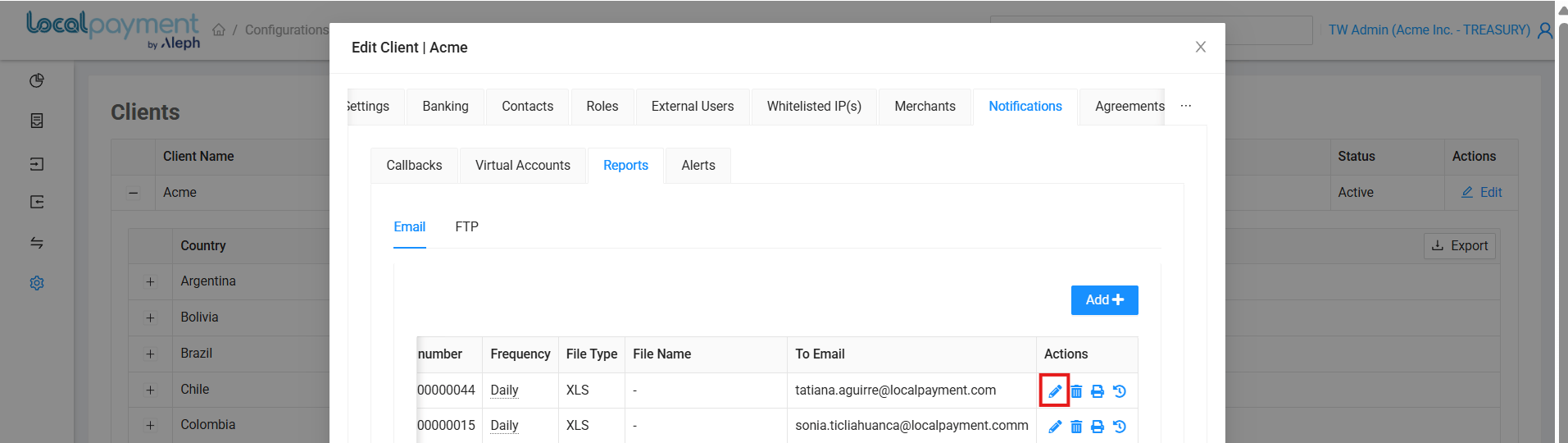
Bestehende Benachrichtigungen bearbeiten
- Klicken Sie bei der gewünschten Benachrichtigungskonfiguration auf das Symbol Edit.
- Ändern Sie Häufigkeit, Dateityp, Dateiname, E-Mail-Adresse, URL, Benutzer, Passwort, privaten Schlüssel, Port und Pfad der Benachrichtigung.
- Klicken Sie auf Confirm, um die Änderungen zu übernehmen.
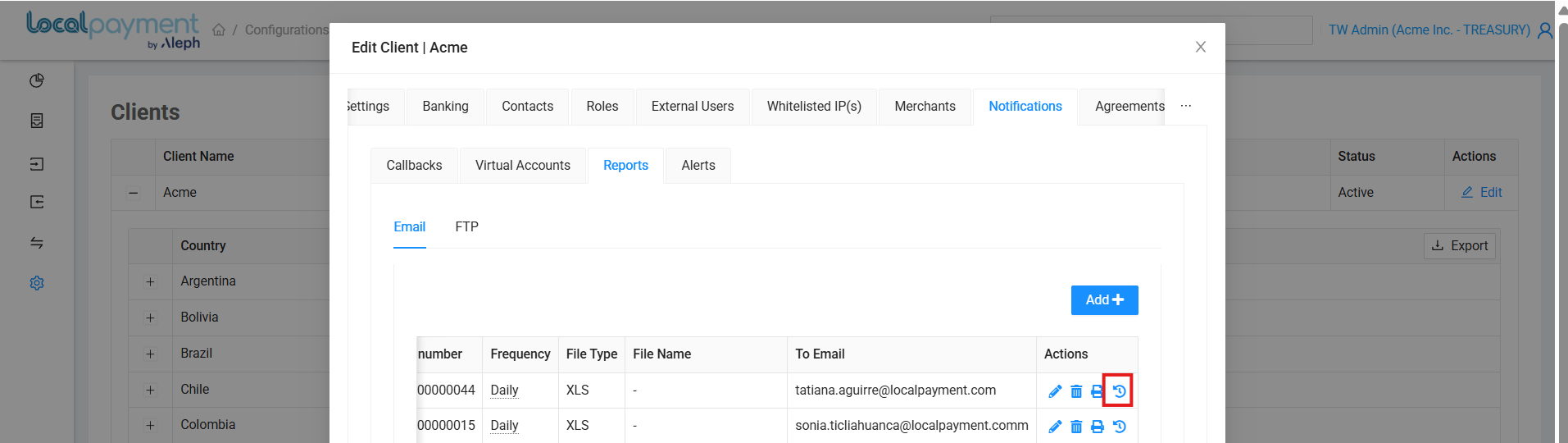
Verlauf der Benachrichtigung
- Klicken Sie bei der gewünschten Benachrichtigung auf das Symbol History.
- Die Details der Benachrichtigung und ein Änderungsverlauf mit Bearbeiter, Aktion und Datum werden angezeigt.
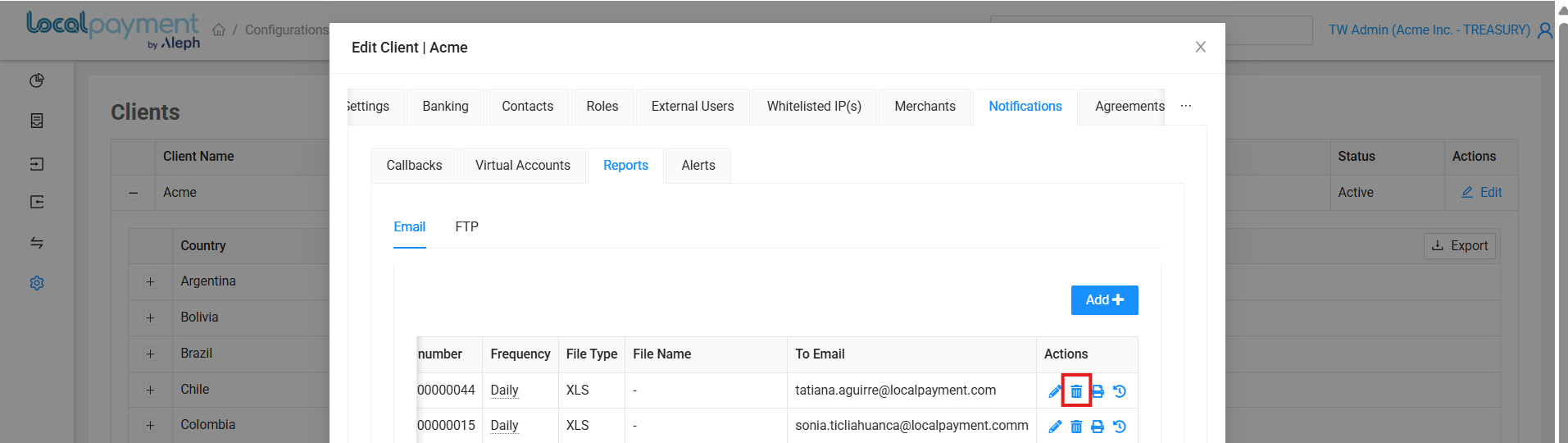
Benachrichtigung entfernen
- Klicken Sie neben der Benachrichtigung, die Sie entfernen möchten, auf das Symbol Delete.
- Bestätigen Sie die Aktion mit einem Klick auf OK.
- Die Benachrichtigung wird sofort deaktiviert und aus Ihrer Konfiguration entfernt.
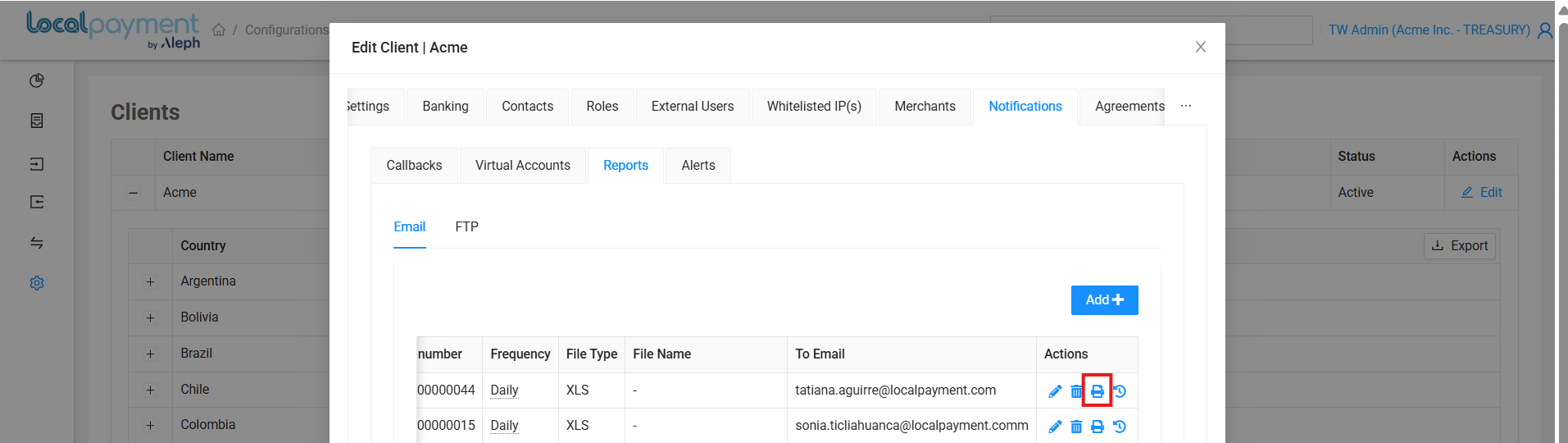
Benachrichtigung testen
- Klicken Sie neben der Benachrichtigung, die Sie testen möchten, auf das Symbol Test Notification.
- Legen Sie unter Date Range den Zeitraum für den Bericht fest.
- Bestätigen Sie die Aktion mit einem Klick auf Confirm.
Benötigen Sie Hilfe? Wenn Sie Fragen zu diesem Vorgang oder zu einer anderen Funktion haben, steht Ihnen unser Support-Team gerne zur Verfügung. Wir unterstützen Sie bei der Fehlerbehebung, der Integrationsplanung und der Optimierung.