

Pré-requisitos
Antes de começar, certifique-se de ter:Requisitos de acesso
- Credenciais válidas para o Business Portal Localpayment.
- Conta de usuário com permissões de configurações de segurança.
Requisitos técnicos
- SFTP: URL do servidor, credenciais, porta, caminho
- E-mail: Lista de endereços dos destinatários
Caminho de navegação
Guias passo a passo
Notificações de relatórios por e-mail
- Acesse o módulo Configurações.
- Em Configurações, selecione a seção Clientes.
- Clique na opção Editar para abrir as configurações da sua conta.
- Nas configurações da sua conta, localize e selecione a aba Notificações.
- Selecione Relatórios no menu Notificações.
- Selecione a aba E-mail para configurar as notificações por e-mail.
- Clique no botão Adicionar.
-
Selecione o nome do relatório dentre as seguintes opções:
- Relatório de Saldo : Exibe o saldo após cada transação, juntamente com o método de pagamento, o status e os detalhes do pagamento (valor, cotação de câmbio, impostos, etc.) para todas as transações concluídas.
- Relatório Fides : Indica o saldo disponível após a conclusão da transação; as transações são agrupadas de acordo com sua origem (débito/crédito).
- Relatório Detalhado : Este relatório contém todos os detalhes sobre uma transação, incluindo os pagadores e os beneficiários.
- Relatório de atividades : Fornece todos os detalhes sobre cada tipo de transação, incluindo seu status.
- Relatório de Consolidação Global: Exibe o saldo após cada transação, juntamente com o método de pagamento, o status e os detalhes do pagamento (valor, cotação de câmbio, impostos, etc.) para todas as transações concluídas de uma conta global.
- Selecione o campo País e todos os países disponíveis serão exibidos.
- Selecione um número de conta. Este campo lista todas as suas contas Localpayment para o país selecionado. Se você escolher Todas no campo País, também deverá selecionar Todas no campo Número da conta.
-
Selecione a frequência desejada para o recebimento do relatório:
- Diário: Entregue todos os dias às 2h GMT, contendo todas as transações do dia anterior (00:00 - 23:59 GMT).
- Semanal: Entregue todas as segundas-feiras às 3h GMT, contendo todas as transações da semana completa anterior (de segunda a domingo).
- Mensal: Entregue no dia 1 de cada mês às 4h GMT, contendo todas as transações do mês anterior.
- Selecione o tipo de arquivo do relatório dentre as seguintes opções: XLS ou CSV.
- Configure o nome do arquivo: Para usar um nome personalizado: Defina a opção para String Livre e insira o nome no campo “Nome do Arquivo”. Para criar um nome dinâmico: Defina a opção para Com Tags, selecione um Separador e escolha as Tags para compor o nome do arquivo.
- Insira o endereço de e-mail que receberá as notificações do relatório.
- Finalize o processo clicando em Confirmar e uma mensagem de confirmação será exibida.
Notificações de relatórios SFTP
- Acesse o módulo Configurações.
- Em Configurações, selecione a seção Clientes.
- Clique na opção Editar para abrir as configurações da sua conta.
- Nas configurações da sua conta, localize e selecione a aba Notificações.
- Selecione Relatórios no menu Notificações.
- Selecione a aba FTP para configurar as notificações por e-mail.
- Clique no botão Adicionar.
-
Selecione o nome do relatório dentre as seguintes opções:
- Relatório de Saldo : Exibe o saldo após cada transação, juntamente com o método de pagamento, o status e os detalhes do pagamento (valor, cotação de câmbio, impostos, etc.) para todas as transações concluídas.
- Relatório Fides : Indica o saldo disponível após a conclusão da transação; as transações são agrupadas de acordo com sua origem (débito/crédito).
- Relatório Detalhado : Este relatório contém todos os detalhes sobre uma transação, incluindo os pagadores e os beneficiários.
- Relatório de atividades : Fornece todos os detalhes sobre cada tipo de transação, incluindo seu status.
- Relatório de Consolidação Global: Exibe o saldo após cada transação, juntamente com o método de pagamento, o status e os detalhes do pagamento (valor, cotação de câmbio, impostos, etc.) para todas as transações concluídas de uma conta global.
- Selecione o campo País e todos os países disponíveis serão exibidos.
- Selecione um número de conta. Este campo lista todas as suas contas Localpayment para o país selecionado. Se você escolher Todas no campo País, também deverá selecionar Todas no campo Número da conta.
-
Selecione a frequência desejada para o recebimento do relatório:
- Diário: Entregue todos os dias às 2h GMT, contendo todas as transações do dia anterior (00:00 - 23:59 GMT).
- Semanal: Entregue todas as segundas-feiras às 3h GMT, contendo todas as transações da semana completa anterior (de segunda a domingo).
- Mensal: Entregue no dia 1 de cada mês às 4h GMT, contendo todas as transações do mês anterior.
- Selecione o tipo de arquivo do relatório dentre as seguintes opções: XLS ou CSV.
- Configure o nome do arquivo: Para usar um nome personalizado: Defina a opção para String Livre e insira o nome no campo “Nome do Arquivo”. Para criar um nome dinâmico: Defina a opção para Com Tags, selecione um Separador e escolha as Tags para compor o nome do arquivo.
- Forneça os seguintes detalhes de conexão: URL, Usuário, Porta e Caminho. Para autenticação, insira uma senha ou carregue um arquivo de chave privada.
- Finalize o processo clicando em Confirmar e uma mensagem de confirmação será exibida.
Gerenciando suas notificações
Modificando notificações existentes
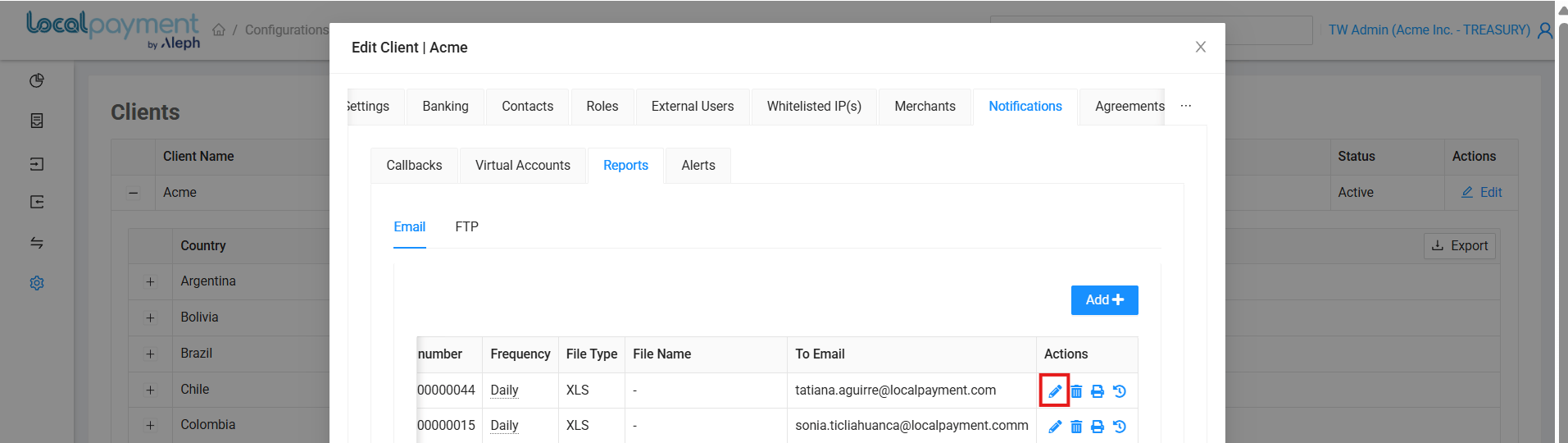
- Clique no ícone Editar para a configuração de notificação desejada.
- Atualize a frequência das notificações, o tipo de arquivo, o nome do arquivo, o e-mail, a URL, o usuário, a senha, a chave privada, a porta e o caminho.
- Clique em Confirmar para aplicar as alterações.
Histórico de notificações
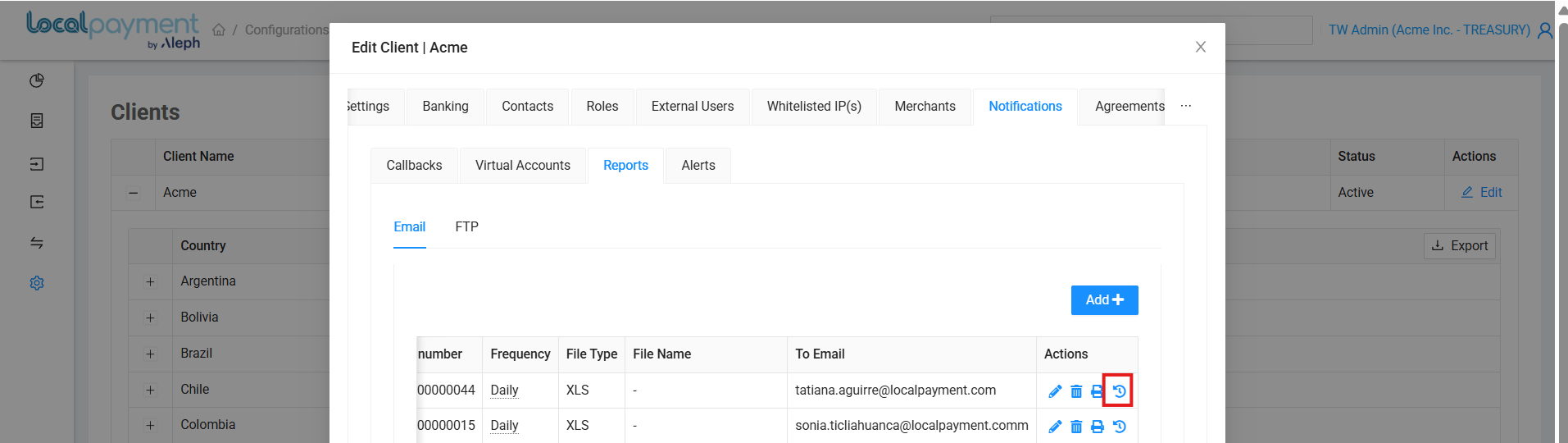
- Clique no ícone Histórico para ver a notificação desejada.
- Os detalhes da notificação e um histórico de alterações (incluindo o editor, a ação e a data) serão exibidos.
Remover notificação
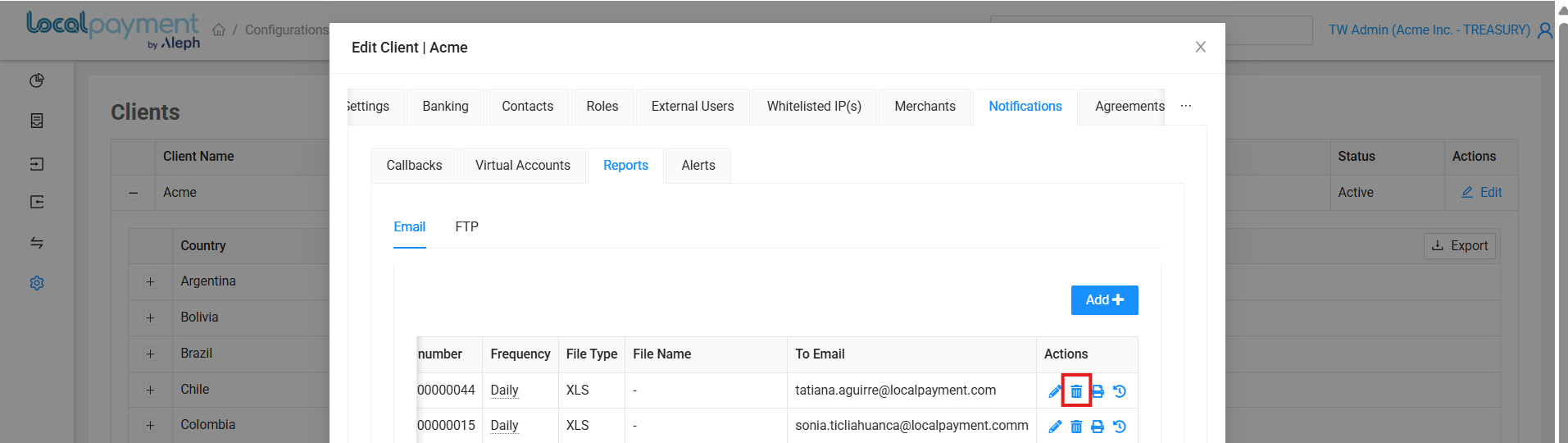
- Clique no ícone Excluir ao lado da notificação que deseja remover.
- Confirme a ação clicando em OK.
- A notificação será desativada imediatamente e removida da sua configuração.
Notificação de teste
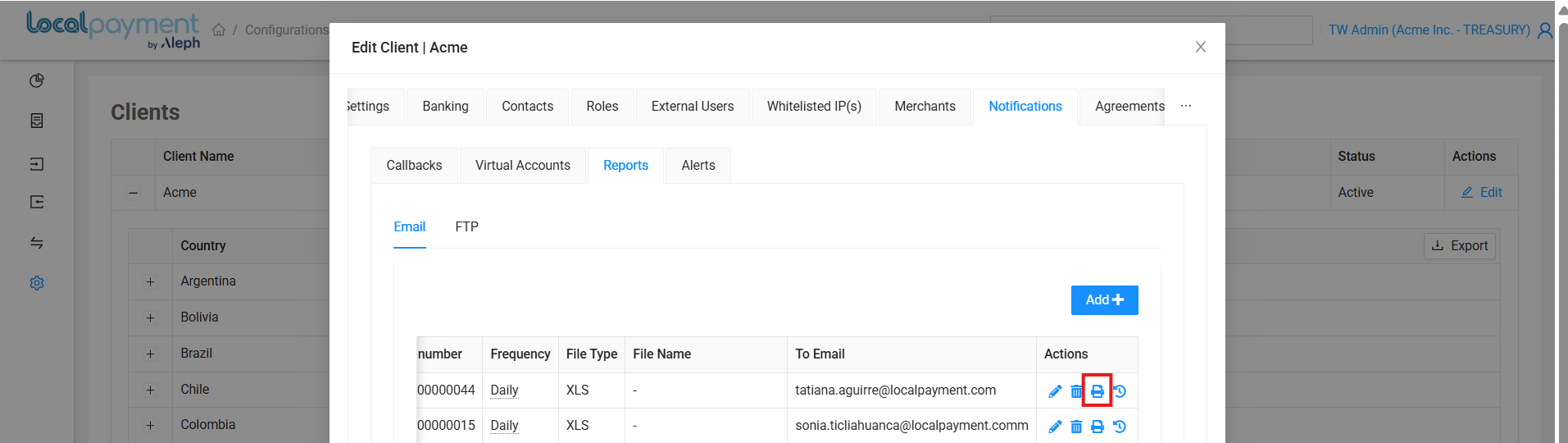
- Clique no ícone Testar Notificação ao lado da notificação que deseja testar.
- Selecione o período de tempo para o relatório definindo um Intervalo de Datas.
- Confirme a ação clicando em Confirmar.
Precisa de ajuda? Se tiver dúvidas sobre este processo ou qualquer outra funcionalidade, nossa equipe de suporte está à sua disposição. Podemos ajudar com a resolução de problemas, planejamento de integração e otimização.