

- Pix con codice QR: i clienti scansionano un codice QR dinamico con l’app della loro banca.
- Pix Copia e incolla (Copia e Cola): i clienti copiano un codice Pix e lo incollano nell’app della loro banca o del loro e-wallet per avviare il trasferimento.
Prima di iniziare
Assicurati di avere:- Credenziali API valide (token di accesso).
Passaggio 1. Creare il pagamento Pix
Per generare un pagamento Pix per l’incasso in Brasile, invia una richiestaPOST all’endpoint Creare un payin con i parametri specifici di Pix.
Parametri principali della richiesta
La richiesta prevede diversi oggetti principali specifici per i pagamenti QR:
Consulta tutti i parametri disponibili nella richiesta.
Stesso endpoint per entrambi i metodi: questa unica richiesta API serve a generare un pagamento sia per Pix con codice QR sia per Pix Copia e incolla (Copia e Cola). Il metodo usato dal cliente dipende da come presenti i dettagli di pagamento restituiti nella risposta.
Esempio di richiesta
Di seguito trovi un esempio concurl:
curl
Passaggio 2. Gestire la risposta
Risposta riuscita
Una creazione riuscita del pagamento Pix include i dati del codice Pix e i dettagli del pagamento:Campi principali della risposta
Risposta di errore
Quando la generazione del Pix per il Brasile non va a buon fine, ricevi informazioni specifiche sull’errore:Passaggio 3. Presentare il pagamento Pix
Puoi presentare il pagamento Pix al cliente in due modi. La risposta dell’API fornisce i dati necessari per entrambi.Opzione A: mostrare un codice QR
- Genera il codice QR: usa la stringa del campo
qr.codedella risposta dell’API per generare un’immagine di codice QR scansionabile con qualsiasi libreria QR. - Il cliente scansiona: il cliente scansiona il codice QR con l’app della sua banca.
- Autorizzazione: il cliente conferma i dettagli del pagamento e autorizza il trasferimento nella sua app.
- Conferma in tempo reale: Localpayment riceve una notifica immediata del pagamento.
- Aggiornamento dello stato: il tuo sistema riceve un webhook con la conferma del pagamento.

Best practice per la visualizzazione del QR
- Dimensione minima di visualizzazione: 250x250 pixel per la scansione da dispositivi mobili.
- Mantieni un rapporto d’aspetto 1:1 senza distorsioni.
- Garantisci un contrasto elevato (scuro su sfondo chiaro).
- Aggiungi una zona di rispetto (bordo bianco) attorno al codice QR.
- Includi un testo alternativo (ad esempio “Pagamento con codice QR”).
- Mostra istruzioni di pagamento chiare.
- Gestisci la durata di validità (TTL) e la scadenza.
Opzione B: mostrare un codice da copiare e incollare (Copia e Cola)
- Presenta il codice: mostra al cliente la stringa completa del campo
qr.codecome testo selezionabile. - Il cliente copia e incolla: il cliente copia l’intero codice e apre l’app della sua banca o del suo e-wallet.
- Incolla e paga: il cliente incolla il codice nel campo “Paga con codice Pix” dell’app, o in un campo simile, per caricare i dettagli del pagamento.
- Autorizzazione: il cliente verifica e autorizza il trasferimento.
- Conferma in tempo reale: Localpayment riceve una notifica immediata del pagamento.
- Aggiornamento dello stato: il tuo sistema riceve un webhook con la conferma del pagamento.
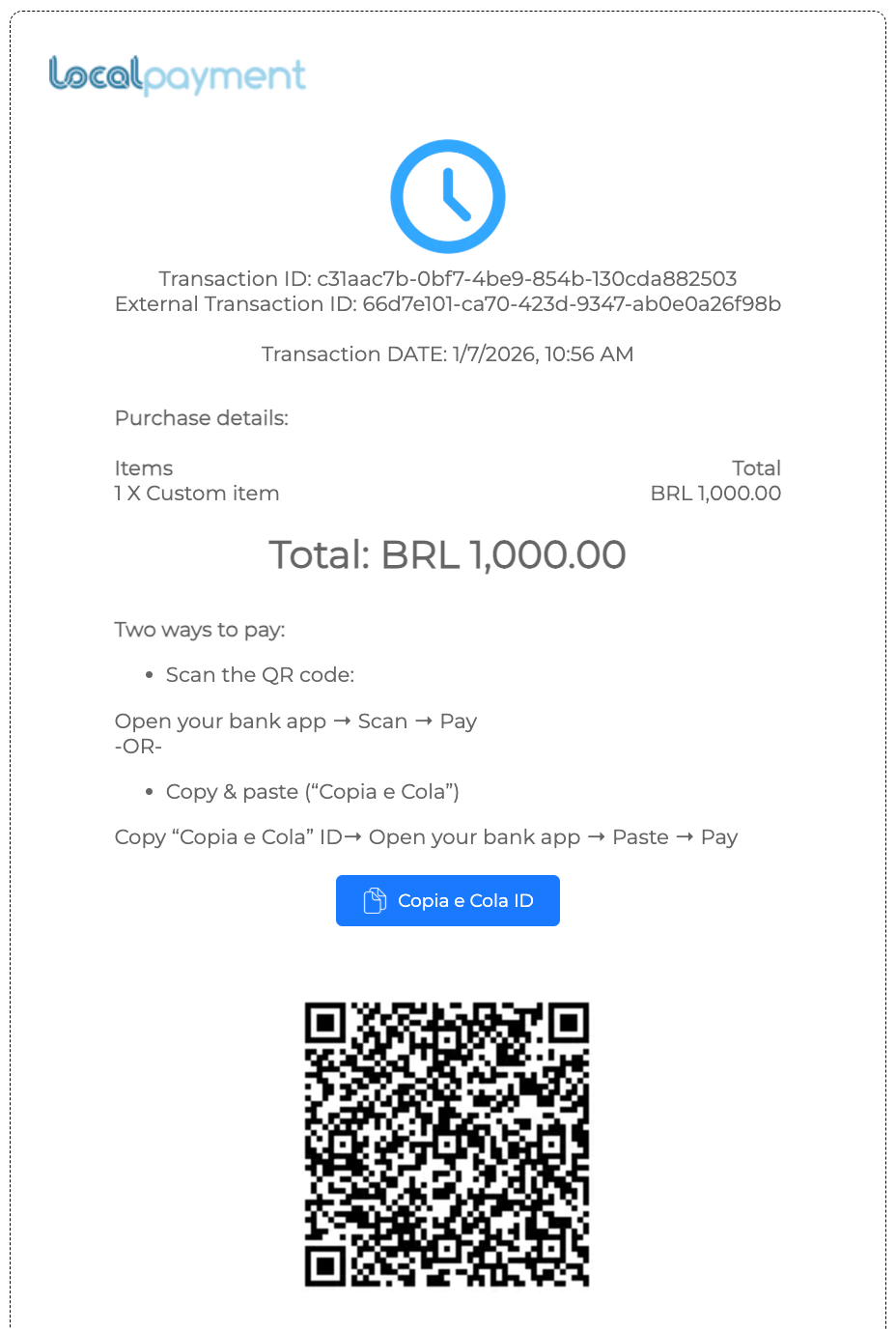
Passaggio 4. Monitorare lo stato della transazione
Monitora l’avanzamento del pagamento Pix con questi metodi:Webhook (consigliato)
Ricevi notifiche in tempo reale quando cambia lo stato della transazione. Il metodo più efficiente per gli ambienti di produzione.
Endpoint API di stato
Interroga lo stato della transazione in modo programmatico. Utile per il polling (interrogazione periodica) o per recuperare notifiche webhook perse.
Vista nel Business Portal
Interfaccia visiva per monitorare le transazioni. Ideale per il controllo manuale e per l’analisi dettagliata delle transazioni.
Codici di stato comuni
L’API di Localpayment restituisce nella risposta diversi codici di stato che indicano l’avanzamento e l’esito del pagamento.Riferimento completoConsulta tutti i codici di stato nella nostra documentazione sullo stato delle transazioni.
Testare l’integrazione
Ambiente sandbox
Usa l’ambiente Stage per i test:Scenari di test QR
Verifica che la tua integrazione gestisca questi scenari:- Pagamento riuscito: pagamento Pix completo con regolamento istantaneo.
- Scadenza del QR: gestione corretta dei pagamenti Pix scaduti.
- Più tentativi di pagamento: lo stesso QR scansionato più volte.
- Aggiornamenti di stato: gestione dei webhook e polling dello stato.
Passaggi successivi
Dopo aver implementato i pagamenti Pix, valuta queste funzionalità aggiuntive:Rimborsare la transazione
Se necessario, puoi rimborsare il pagamento al cliente. Consulta la documentazione per i dettagli.
Esaminare i dettagli della transazione
Puoi recuperare le informazioni sulla transazione tramite l’API di Localpayment per ottenere dettagli approfonditi.