

Bevor Sie beginnen
Stellen Sie sicher, dass Sie über Folgendes verfügen:- Gültige API-Zugangsdaten (Zugriffstoken).
Schritt 1. QR-Zahlung erstellen
Um einen QR-Code für den Zahlungseinzug zu generieren, senden Sie einePOST-Anfrage mit den QR-spezifischen Parametern an den Endpunkt Payin erstellen.
Sie müssen das Bankkonto des Zahlers nicht in der Anfrage senden. Der Kunde wählt sein Bankkonto aus, wenn er den QR-Code mit seiner Banking-App scannt.
Wichtige Anfrageparameter
Die Anfrage erfordert mehrere zentrale Objekte, die für QR-Zahlungen spezifisch sind:
Alle verfügbaren Parameter der Anfrage finden Sie in der API-Referenz.
Beispielanfrage
Hier ein Beispiel mitcurl:
curl
Schritt 2. Antwort verarbeiten
Erfolgreiche Antwort
Wenn eine QR-Zahlung erfolgreich erstellt wurde, enthält die Antwort die QR-Code-Daten und die Zahlungsdetails:Wichtige Antwortfelder
Fehlerantwort
Wenn die Generierung des QR-Codes fehlschlägt, erhalten Sie detaillierte Fehlerinformationen:Schritt 3. QR-Code anzeigen und Zahlung verarbeiten
- QR-Anzeige: Zeigen Sie dem Kunden den QR-Code über den gewählten Kanal an.
- Scan mit der Banking-App: Der Kunde scannt den QR-Code mit der mobilen App seiner argentinischen Bank.
- Zahlungsautorisierung: Der Kunde bestätigt die Zahlung in seiner Banking-Umgebung.
- Bestätigung in Echtzeit: Localpayment erhält sofort eine Zahlungsbenachrichtigung.
- Statusaktualisierung: Ihr System erhält einen Webhook mit der Zahlungsbestätigung.
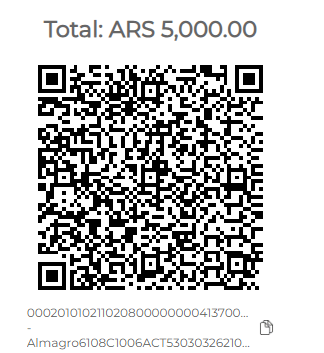
Best Practices für die QR-Anzeige
- Mindestgröße der Anzeige: 250x250 Pixel für das Scannen mit Mobilgeräten.
- Seitenverhältnis 1:1 ohne Verzerrung beibehalten.
- Für hohen Kontrast sorgen (dunkel auf hellem Hintergrund).
- Ruhezone (weißer Rand) um den QR-Code einfügen.
- Alternativtext angeben (z. B. „QR-Code-Zahlung“).
- Klare Zahlungsanweisungen anzeigen.
- Gültigkeitsdauer (Time-to-Live, TTL) und Ablauf behandeln.
Schritt 4. Transaktionsstatus verfolgen
Verfolgen Sie den Fortschritt von QR-Zahlungen mit diesen Methoden:Webhooks (empfohlen)
Erhalten Sie Benachrichtigungen in Echtzeit, sobald sich der Transaktionsstatus ändert. Die effizienteste Methode für Produktionsumgebungen.
Status-API-Endpunkt
Fragen Sie den Transaktionsstatus programmatisch ab. Nützlich für Polling oder zum Nachholen verlorener Webhook-Benachrichtigungen.
Ansicht im Business Portal
Visuelle Oberfläche zur Überwachung von Transaktionen. Ideal für die manuelle Kontrolle und detaillierte Transaktionsanalysen.
Häufige Statuscodes
Die Localpayment-API gibt in der Antwort verschiedene Statuscodes zurück, die Fortschritt und Ergebnis der Zahlung angeben.Vollständige ReferenzAlle Statuscodes finden Sie in unserer Dokumentation zu Transaktionsstatus.
Integration testen
Sandbox-Umgebung
Verwenden Sie für Tests die Stage-Umgebung:QR-Testszenarien
Stellen Sie sicher, dass Ihre Integration diese Szenarien abdeckt:- Erfolgreiche Zahlung: Vollständiger Ablauf von QR-Scan und Zahlung.
- Ablauf des QR-Codes: Behandeln Sie abgelaufene QR-Codes ordnungsgemäß.
- Mehrere Zahlungsversuche: Derselbe QR-Code wird mehrfach gescannt.
- Statusaktualisierungen: Webhook-Verarbeitung und Status-Polling.
Nächste Schritte
Nach der Implementierung von QR-Zahlungen können Sie diese weiteren Funktionen nutzen:Transaktion zurückerstatten
Bei Bedarf können Sie dem Kunden die Zahlung zurückerstatten. Einzelheiten finden Sie in der Dokumentation.
Transaktionsdetails abrufen
Sie können Transaktionsinformationen über die Localpayment-API abrufen, um detaillierte Einblicke zu erhalten.